Page d'observation
Dans Hire2Retire, l'observabilité est la capacité de surveiller et de recevoir des notifications sur le résultat de la progression de l'événement. Hire2Retire fournit le mécanisme d'observabilité suivant en tant que partie intégrante de la plateforme à une fréquence de 5 minutes pour la notification des événements et à une fréquence d'intervalle de 4 heures pour la conformité et la piste d'audit.
- Volet d'observation : Tableau de bord d'analyse et de création de rapports pour les journaux d'événements ou le suivi de l'état du traitement des événements, ainsi que les informations d'erreur associées, le cas échéant.
- Notification d'événement : Notifications de l'état de traitement de l'événement, toutes ou erreur par e-mail.
- Conformité et piste d'audit : Archivage ou enregistrement des journaux d'événements dans la base de données AWS S3, Azure Blob ou MySQL selon le choix et la configuration de l'utilisateur final.
En savoir plus sur Event Notification et Compliance and Audit Trail.
Dans cette section, nous nous concentrerons sur le tableau de bord analytique.
La fonction d'observabilité Hire2Retire fournit à l'utilisateur une représentation visuelle de chaque événement et transaction survenus sur la plateforme Hire2Retire.
L'objectif principal de la fonction d'observabilité est de fournir une interface simple et intuitive permettant à l'utilisateur de surveiller le flux et ses événements. Par exemple, le nombre d'événements réussis, échoués ou tous.
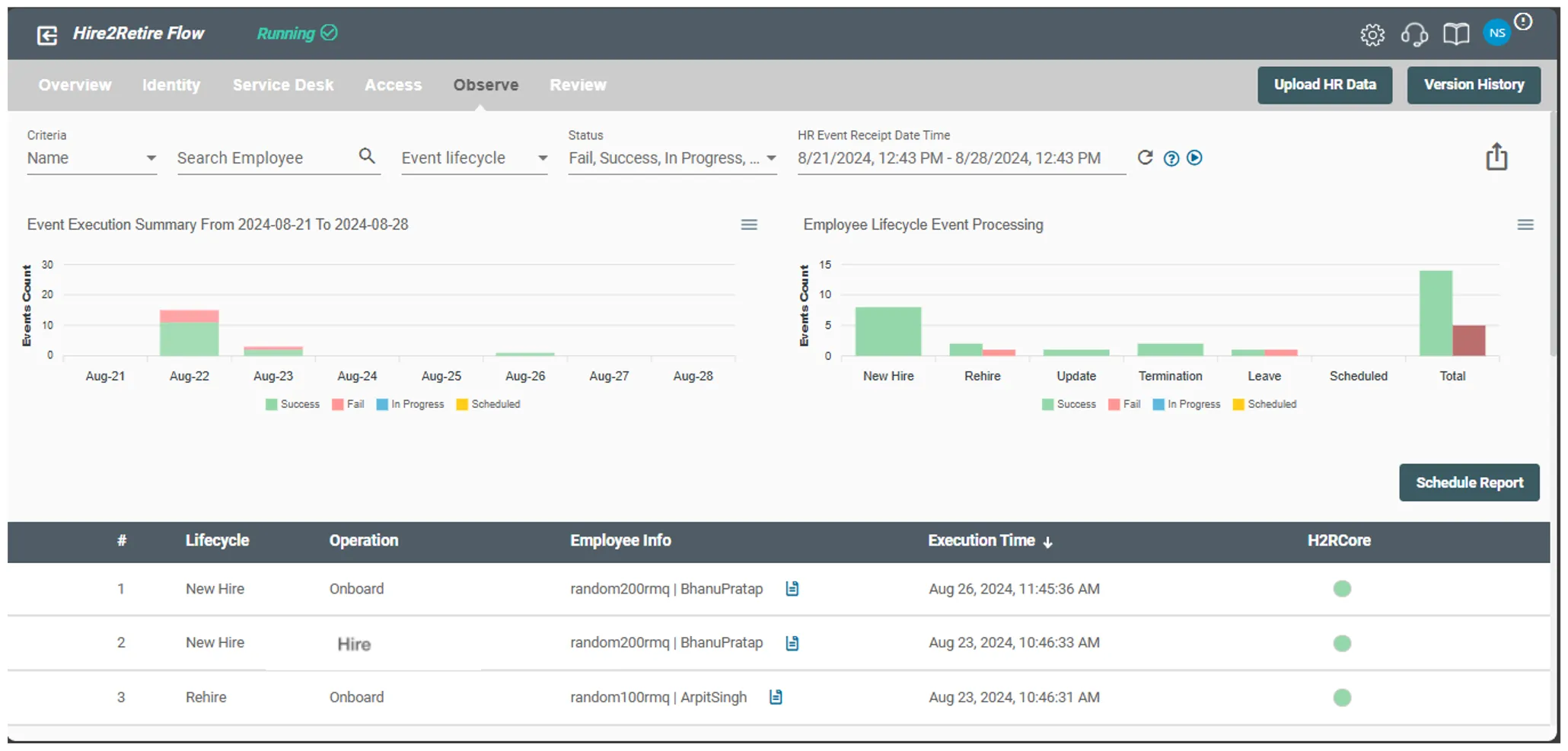
Fonction d'observabilité sur Hire2Retire
La plateforme Hire2Retire fournit à l'utilisateur un moyen de suivre tous les événements survenus pour un flux particulier.
La fonction d'observabilité Hire2Retire fournit une interface utilisateur qui fournit un résumé du flux déployé par l'utilisateur. Le résumé comprend les événements qui se déroulent dans le flux et qui sont en état de réussite ou d'échec.
Pour consulter les données de la page Observe, les utilisateurs de Hire2Retire doivent déployer le flux. Le simple fait de conserver les flux au stade de brouillon ne fournira aucune donnée sur la page d'observabilité Hire2Retire.
Les utilisateurs de Hire2Retire peuvent créer un flux depuis la page du tableau de bord de la plateforme et doivent déclencher l'événement pour obtenir des données sur la page Observe qui affiche 7 jours de données par défaut. Les utilisateurs de Hire2Retire peuvent également obtenir des données pendant plus ou moins de jours en sélectionnant le filtre de date et peuvent appliquer des filtres de recherche et de statut pour affiner la liste des pages.
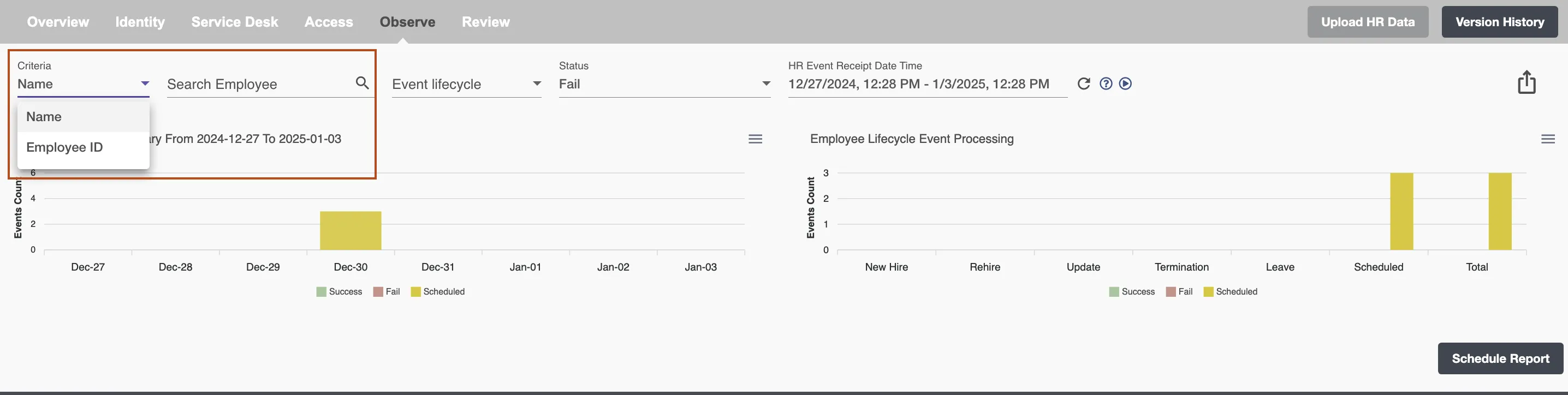
Les utilisateurs de Hire2Retire peuvent également filtrer les événements en fonction du type d'événement. Par exemple, intégration, mise à jour, réembauche, résiliation et départ. Les utilisateurs peuvent également rechercher les événements sur la base de critères basés sur le nom ou l'identifiant de l'employé.
La fonction d'observabilité Hire2Retire ne possède pas de login distinct pour elle-même. Il est intégré au Hire2Retire et partagé sur le même objet de session. Si un utilisateur est déconnecté et essaie d'accéder à la page d'observation Hire2Retire, il sera redirigé vers la page de connexion Hire2Retire.
**Et, si vous avez activé « Recrutement, réembauche et résiliation futurs » sur la page de candidature, la page Observer ressemblera à ceci avec les détails mentionnés ci-dessous. **
Ici, nous avons quatre types de statut d'événement, à savoir échec, succès et programmé, en cours. Par défaut, tous les événements ayant échoué sont affichés sur la page d'observation.
- État d'échec : Il représente les opérations ayant échoué.
- État de réussite : Il représente les opérations réussies.
-
État planifié : Il représente les opérations planifiées.
-
État en cours : Il représente les opérations en cours.
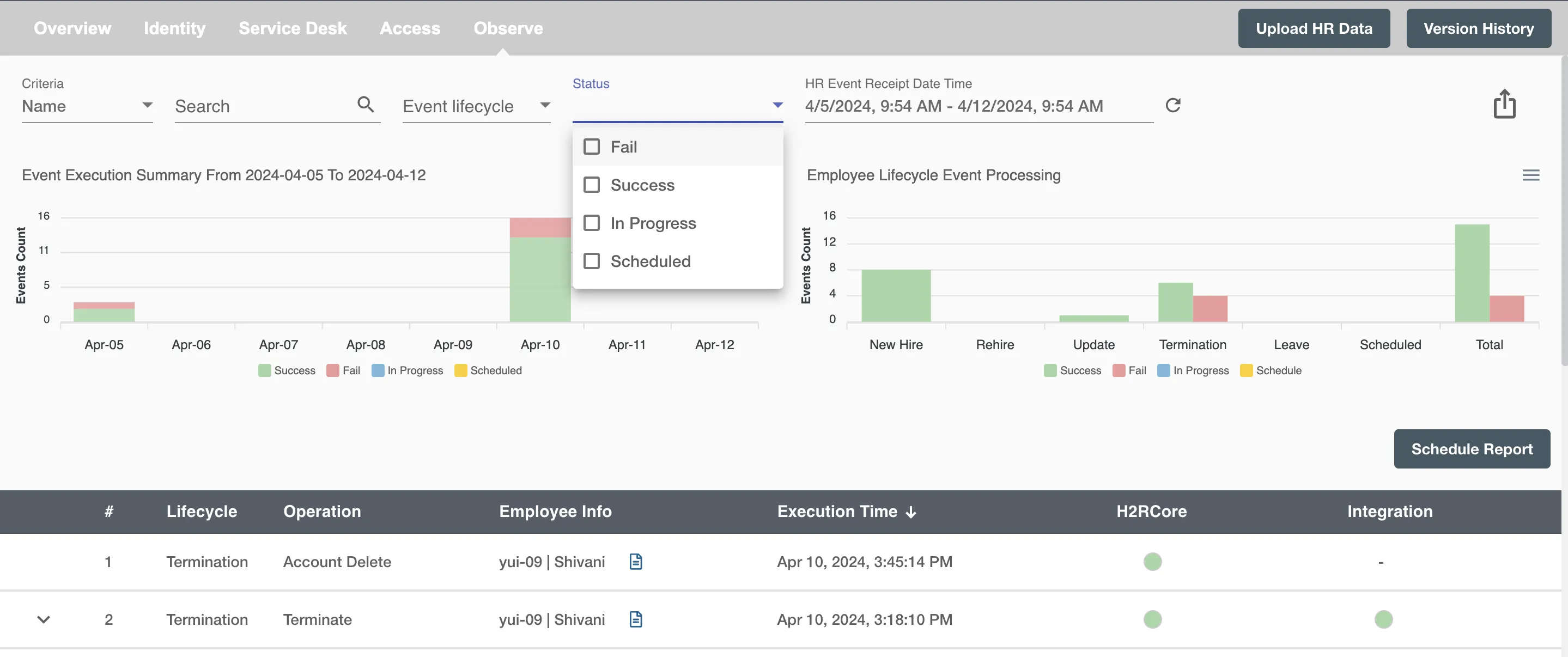
Voici une représentation histographique qui montre le nombre d'événements réussis, échoués et en cours. Il existe également une représentation tabulaire qui montre les informations détaillées des opérations effectuées.
Filtres d'événements
Les utilisateurs de Hire2Retire peuvent filtrer les événements en fonction de
- Critères : L'utilisateur peut rechercher des employés par leur nom ou leur identifiant d'employé.
- Cycle de vie de l'événement : L'utilisateur peut sélectionner le cycle de vie de l'événement, par exemple, l'intégration, la mise à jour, la réembauche, la résiliation et le départ.
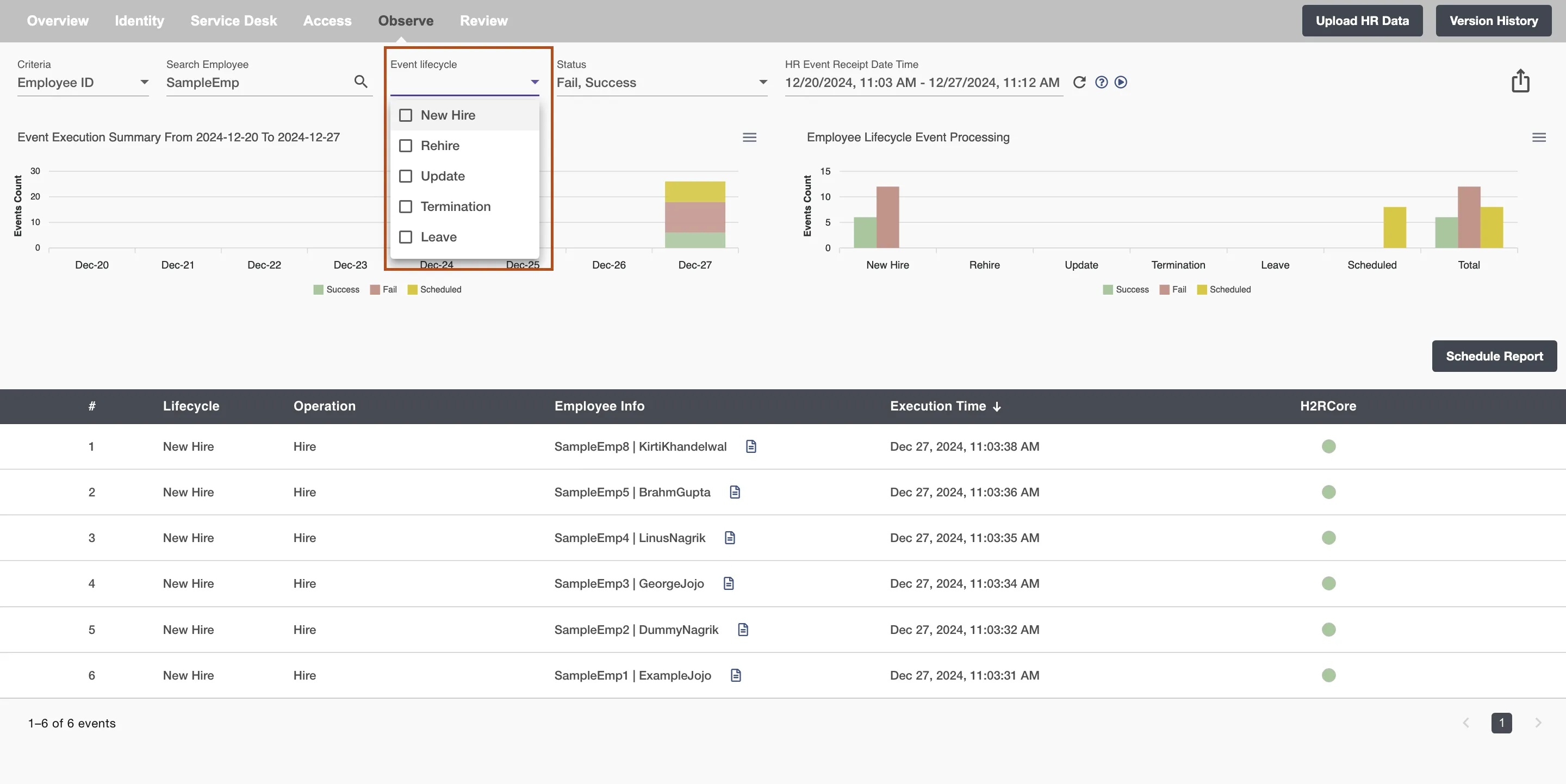
- Date et heure de réception de l'événement RH : Vous pouvez sélectionner une plage de dates et d'heures pour spécifier quand l'action a été effectuée sur l'employé.
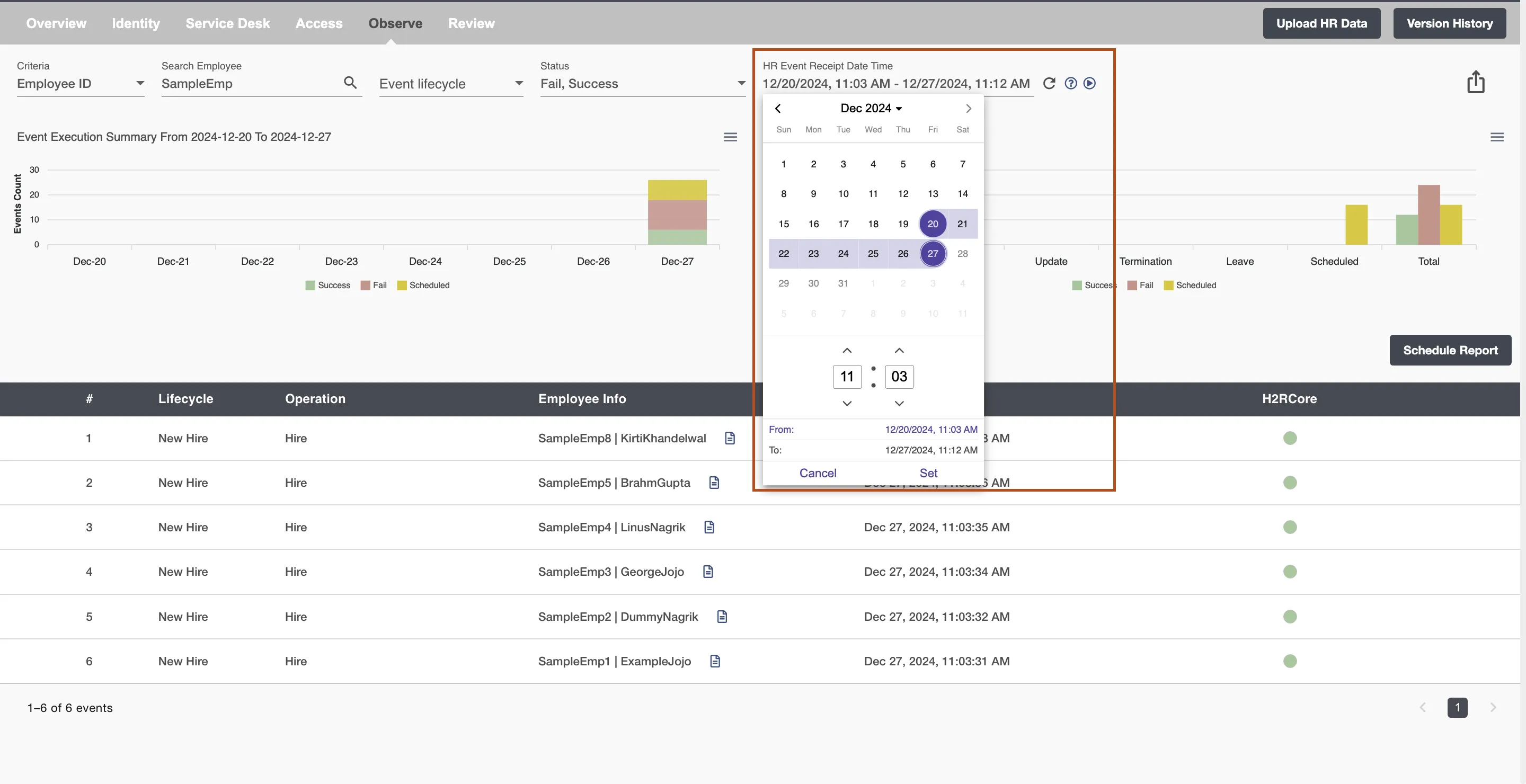
Afficher sur ServiceNow
Le bouton « Afficher sur ServiceNow » permet aux utilisateurs d'accéder rapidement à la page Hire2Retire IGA Observe directement sur ServiceNow.
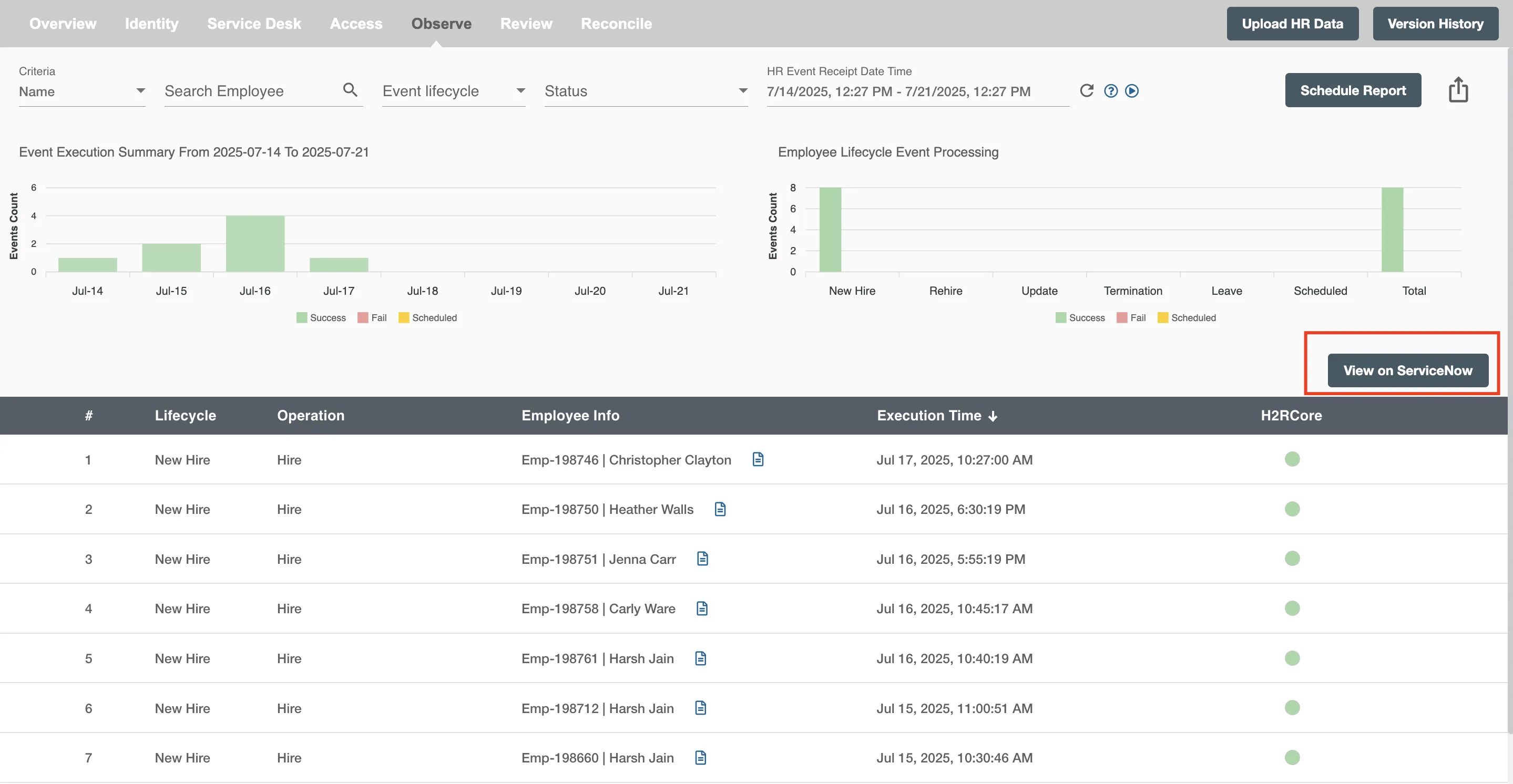
Afficher sur ServiceNow
Le bouton « Afficher sur ServiceNow » permet aux utilisateurs d'accéder rapidement à la page Hire2Retire IGA Observe directement sur ServiceNow.
Données relatives à l'événement
Un tableau des événements est disponible en bas.
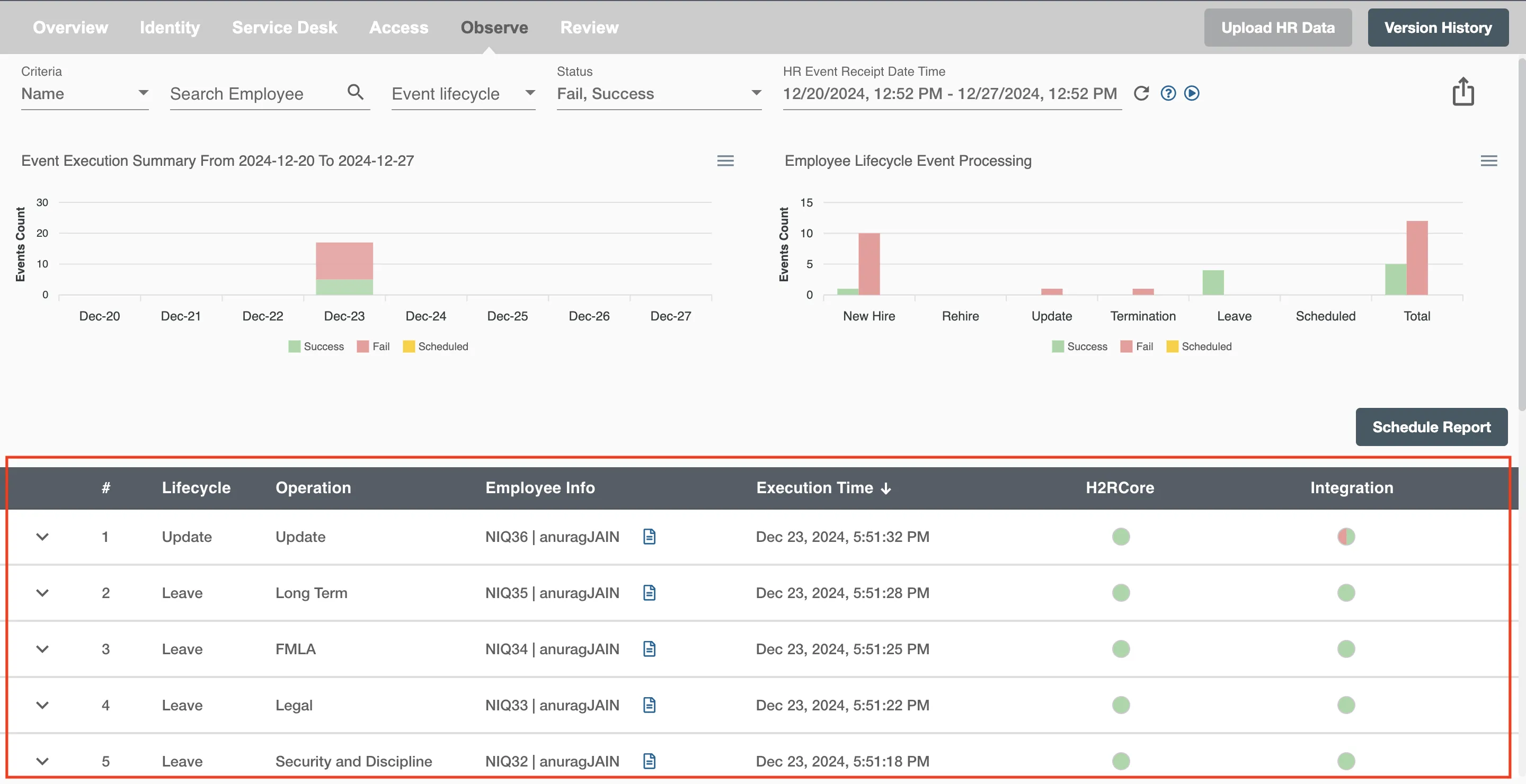
Cette section contient des informations sur les événements et les employés. Elles sont les suivantes :
- Cycle de vie : Cet en-tête représente le cycle de vie de l'employé au cours duquel l'opération est effectuée. Les événements du cycle de vie sont les suivants :
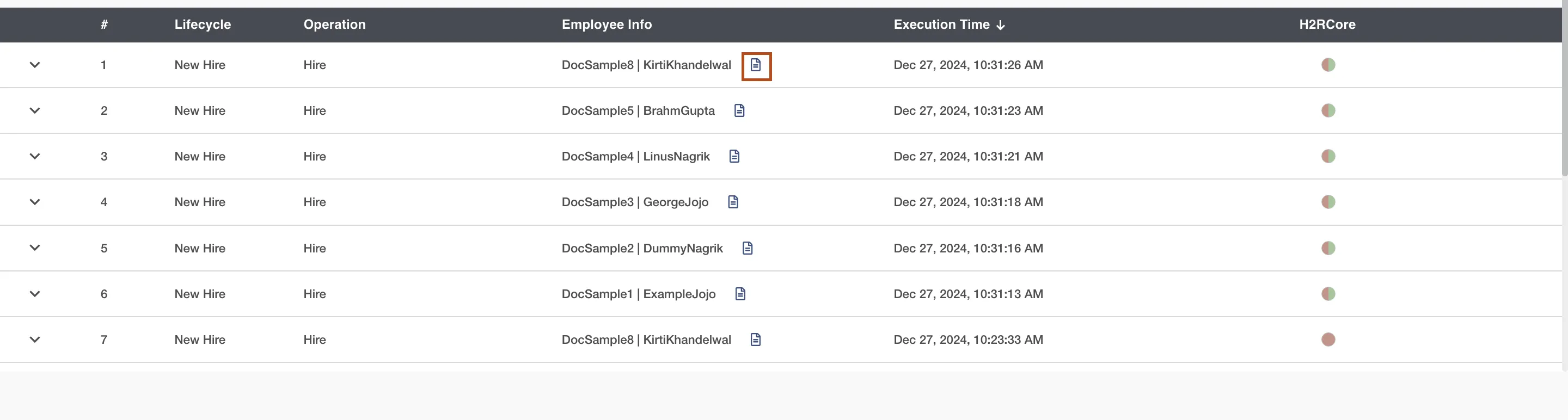
New Hire,Rehire,Update,Termination,Leave - Opération : Cet en-tête représente l'action effectuée sur l'employé. L'opération peut être :
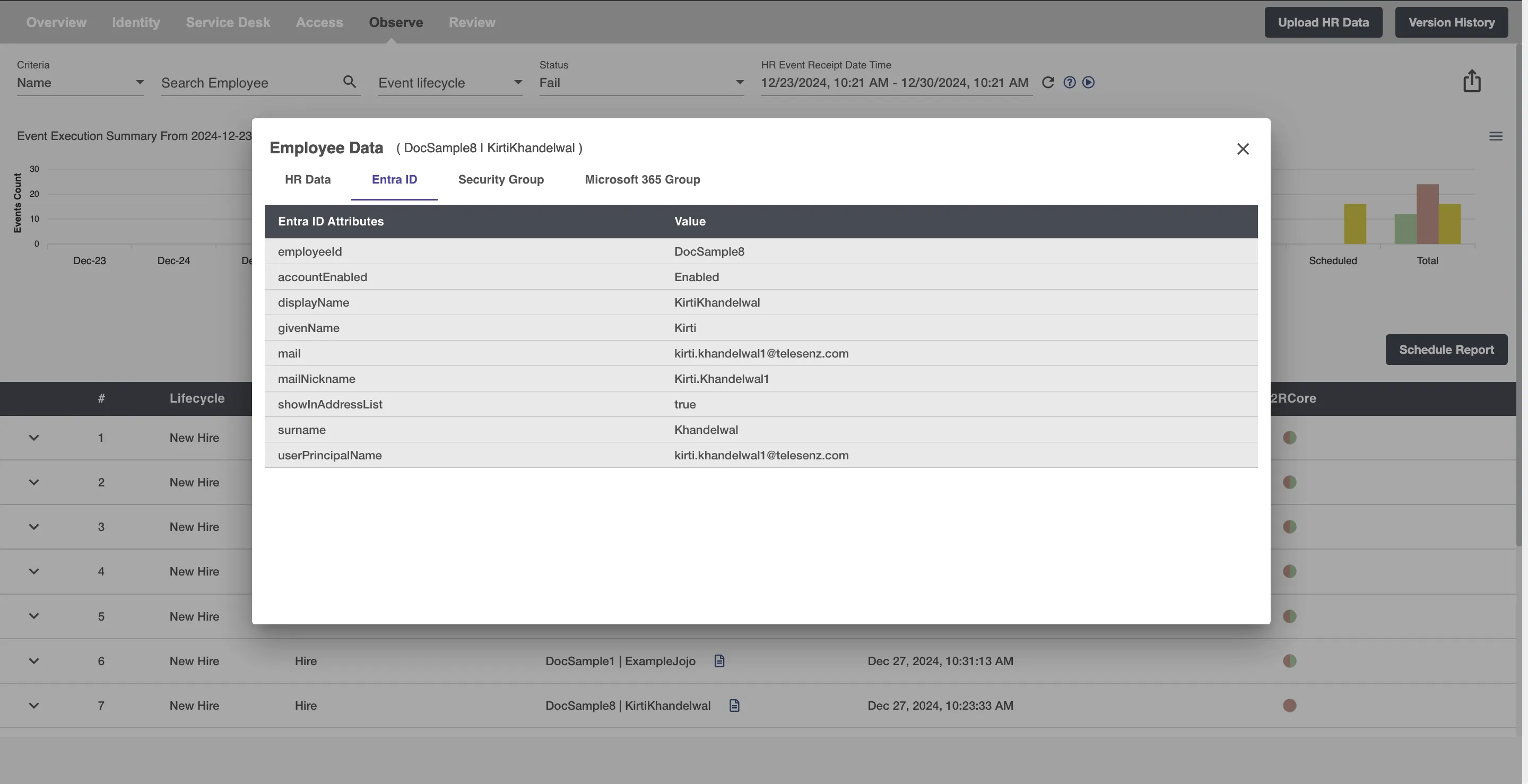
Hire,Onboard,Profile Update,Role Transition End,Terminate,Long Term Leave,FMLA,LegaletSecurity and Discipline. - Informations sur l'employé : Identifiant de l'employé| Le nom de l'employé est présent sous cet en-tête selon le même schéma. Vous pouvez également cliquer sur l'icône des documents sous cet en-tête pour obtenir plus d'informations sur l'employé
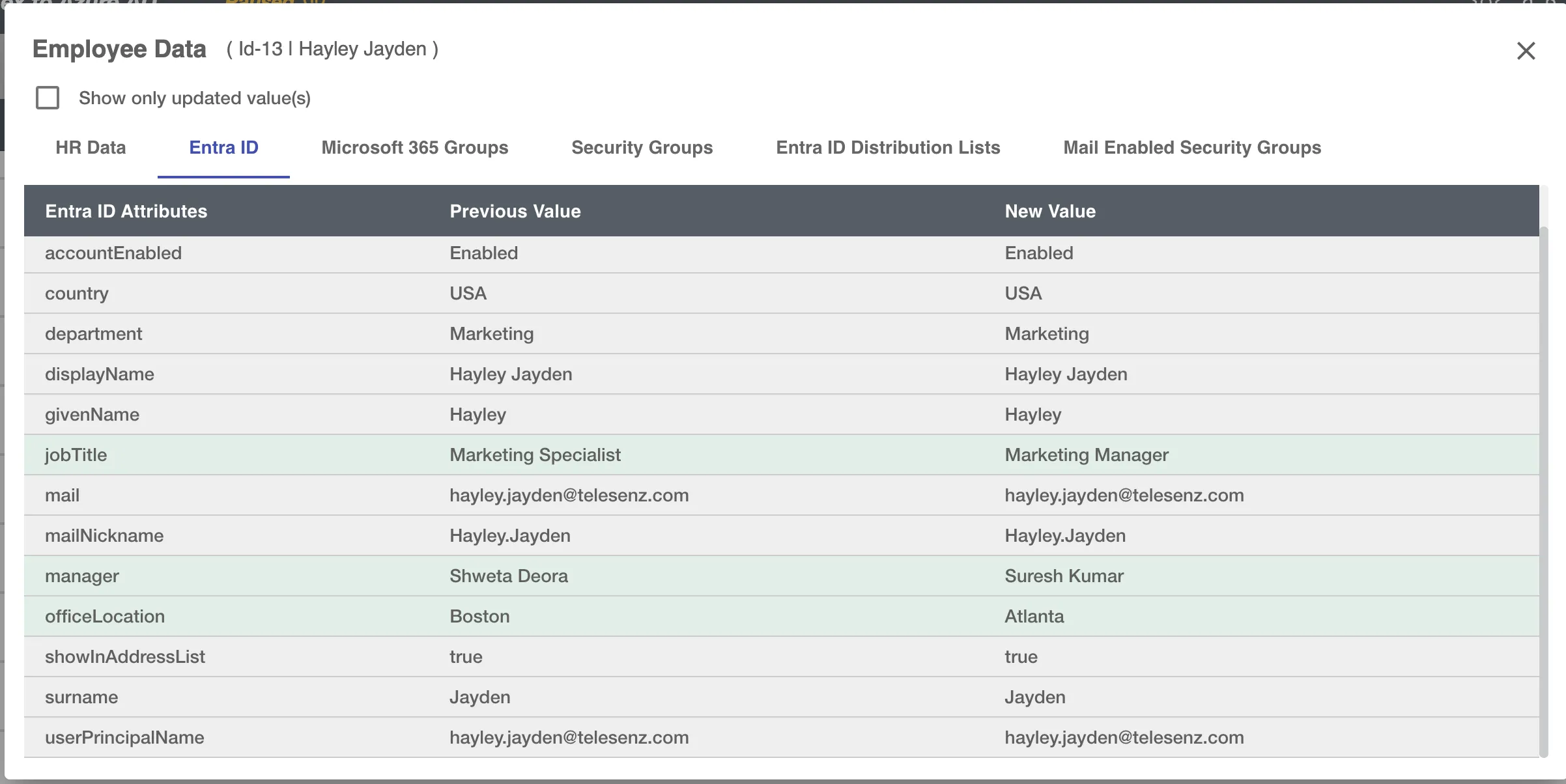
En cas d'opération de mise à jour, les valeurs précédentes et nouvelles sont visibles séparément.
-
Temps d'exécution : Comme son nom l'indique, il représentera l'heure à laquelle l'événement a été réalisé
-
H2R Core : Cela représentera l'état des événements exécutés dans H2R core, c'est-à-dire les actions effectuées depuis le SIRH vers le système de gestion des identifiants.
-
Intégration : Cela représentera l'état des événements exécutés sous
Service DeskouAccess.
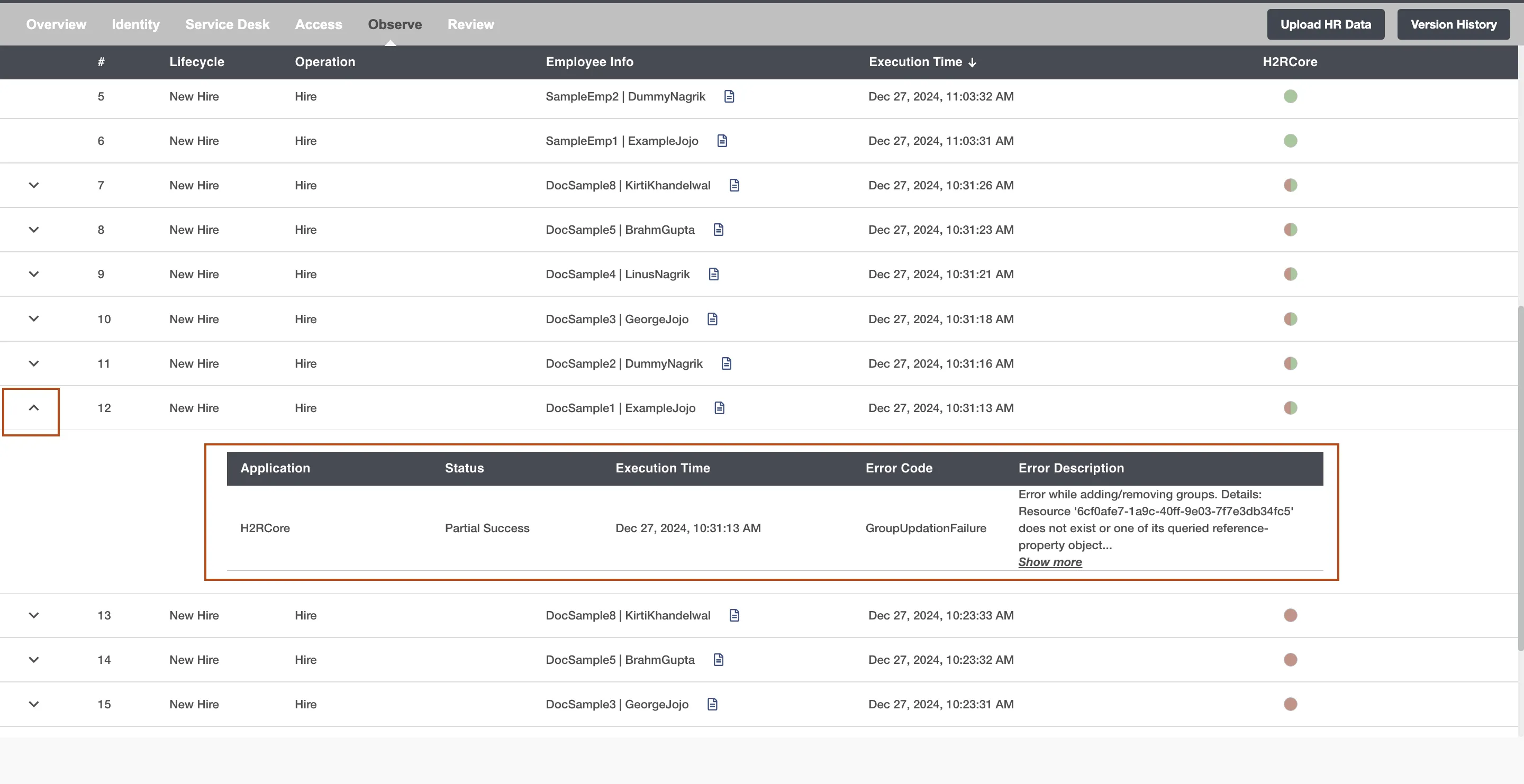
Sous H2R core et Integeration, le vert représentera le succès, le rose pour l'échec, le jaune pour le programme et la moitié vert et la moitié rose représenteront un succès partiel.
En cas d'échec ou de succès partiel, une flèche sera visible à l'extrême gauche du tableau en cliquant sur laquelle vous pourrez trouver plus d'informations sur l'échec.
Rapport d'exportation
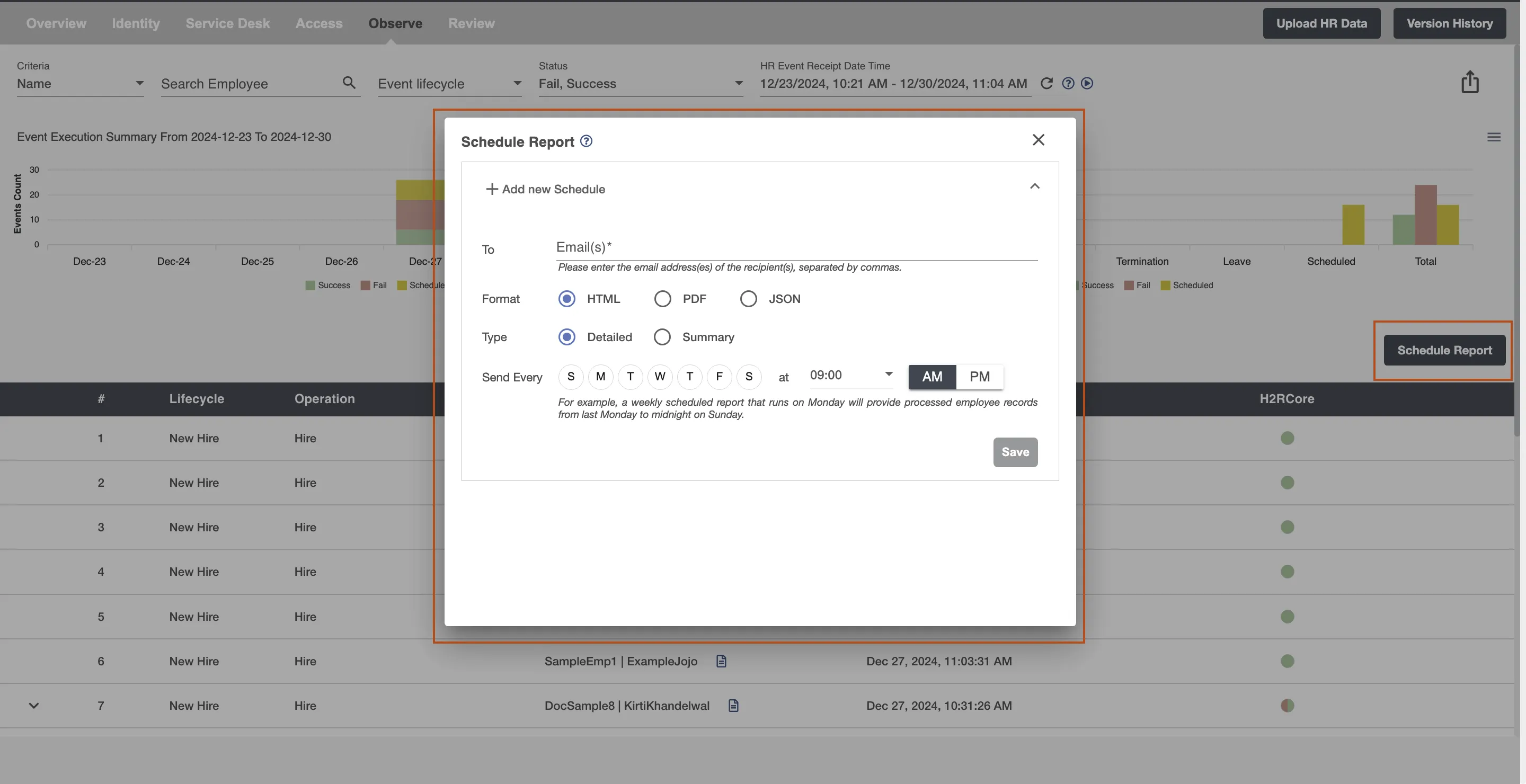
Vous pouvez recevoir le rapport dans le format de votre choix sur votre adresse e-mail. Cliquez sur le logo pour exporter en haut à droite. Une fenêtre contextuelle apparaîtra, fournira des réceptionnistes supplémentaires, sélectionnez le format et le type d'informations que vous souhaitez, qu'elles soient détaillées ou simplement le résumé. Après avoir rempli le formulaire contextuel, cliquez sur Send.
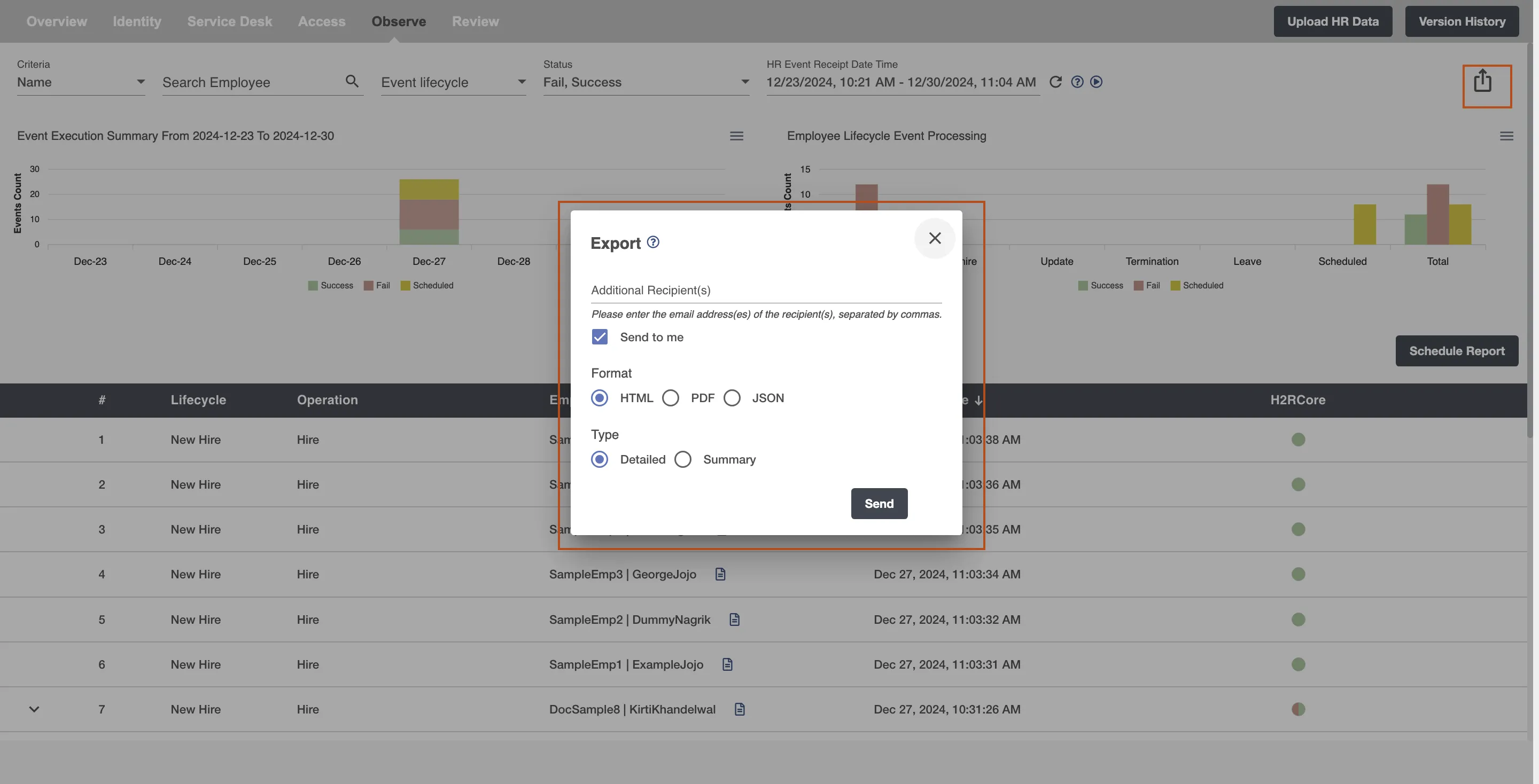
Pour planifier des rapports sur votre adresse e-mail, cliquez sur Schedule Report. Sélectionnez l'heure et le jour auxquels vous souhaitez recevoir le rapport et remplissez les informations restantes comme indiqué ci-dessus.