Exporter le rapport
Rapport d'exportation
La fonctionnalité d'exportation de rapports vous permet d'obtenir instantanément des rapports dans différents formats et types.
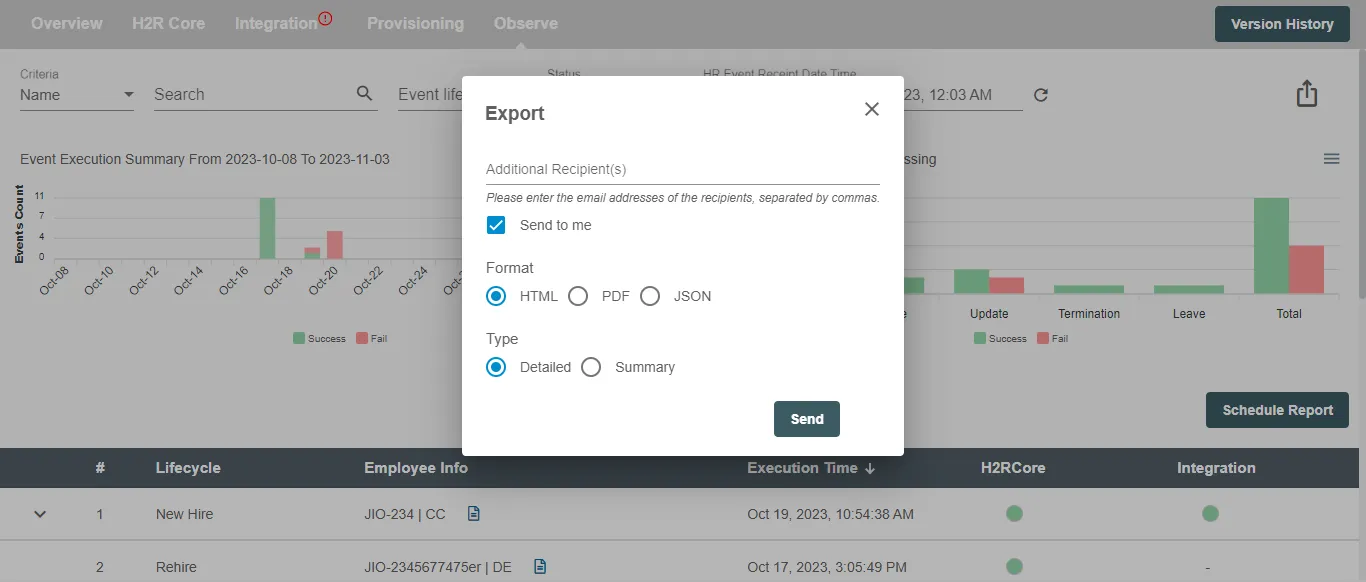
Courrier électronique
Ce champ est utilisé pour saisir l'adresse e-mail sur laquelle vous souhaitez que le rapport soit reçu. Vous pouvez saisir plusieurs adresses e-mail en insérant une virgule (,) entre chaque adresse e-mail. La case à cocher M'envoyer envoie le rapport à l'adresse e-mail associée au compte Hire2Retire.
Formater
Sélectionnez le format du rapport dans lequel vous souhaitez que le rapport soit généré.
-
HTML - Sélectionnez ce format pour générer un rapport au format HTML. Le rapport généré sera envoyé avec une extension .html qui peut être ouverte et visualisée à l'aide de n'importe quel navigateur.
-
PDF - En sélectionnant cette option, le rapport généré sera envoyé au format PDF avec une extension .pdf.
-
JSON - En utilisant cette option, le rapport généré sera au format JSON et le rapport généré sera détaillé. Le rapport JSON permet de modifier dynamiquement le rapport à l'aide de méthodes programmatiques.
Tapez
Dans ce champ, vous pouvez choisir le niveau de détails que vous souhaitez inclure dans votre rapport. Sélectionnez le rapport à détailler pour obtenir un rapport détaillé ou un rapport résumé pour une vue d'ensemble.
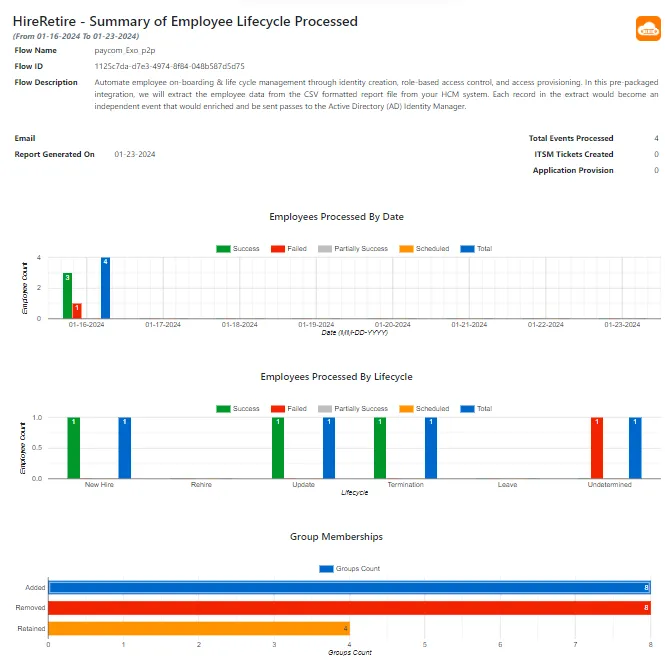
Résumé - Le rapport résumé généré par la fonction Event Report Scheduler vous offre un aperçu condensé des activités liées à l'événement au cours de la période sélectionnée. Le rapport résumé se compose d'histogrammes des événements survenus qui donnent un bref aperçu des employés qui ont effectué des heures supplémentaires et du cycle de vie des employés qu'ils ont vécu.
-
Employés traités par date - Il fournit une représentation visuelle du nombre d'employés traités au cours d'une période donnée.
-
Employés traités par cycle de vie - Ce graphique illustre le nombre d'employés ayant subi différents états du cycle de vie.
-
Appartenance au groupe - Il illustre le nombre d'employés qui ont été ajoutés, supprimés ou conservés dans le groupe.
Détail - Contrairement au rapport résumé, le fait d'opter pour le rapport détaillé vous fournit des informations complètes et une analyse approfondie de l'ensemble du flux. Le rapport comprend tous les détails présents dans le rapport résumé ainsi qu'une ventilation détaillée des employés traités.
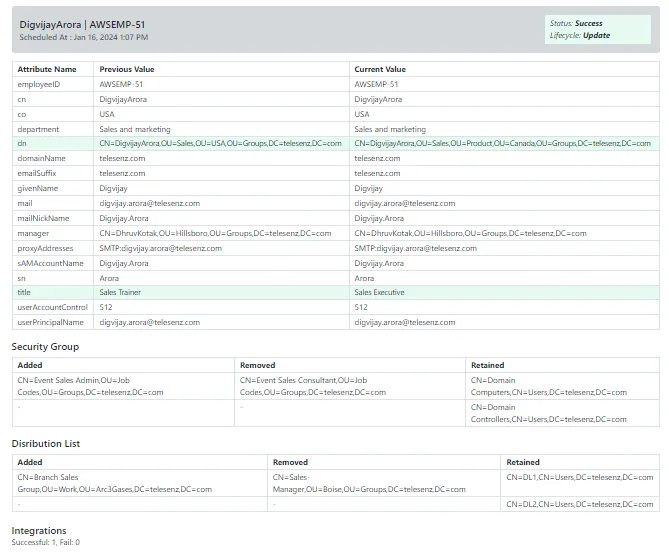
Vous pouvez vous attendre à des informations complètes sur l'événement de chaque employé, y compris une description détaillée de l'employé et les appartenances aux groupes, c'est-à-dire les groupes de sécurité, la liste de distribution à laquelle ils sont ajoutés, supprimés ou conservés. Il inclut également l'intégration traitée pour chaque employé ainsi que les attributs Active Directory et leurs valeurs.
En savoir plus sur Types of report
Rapport de planification
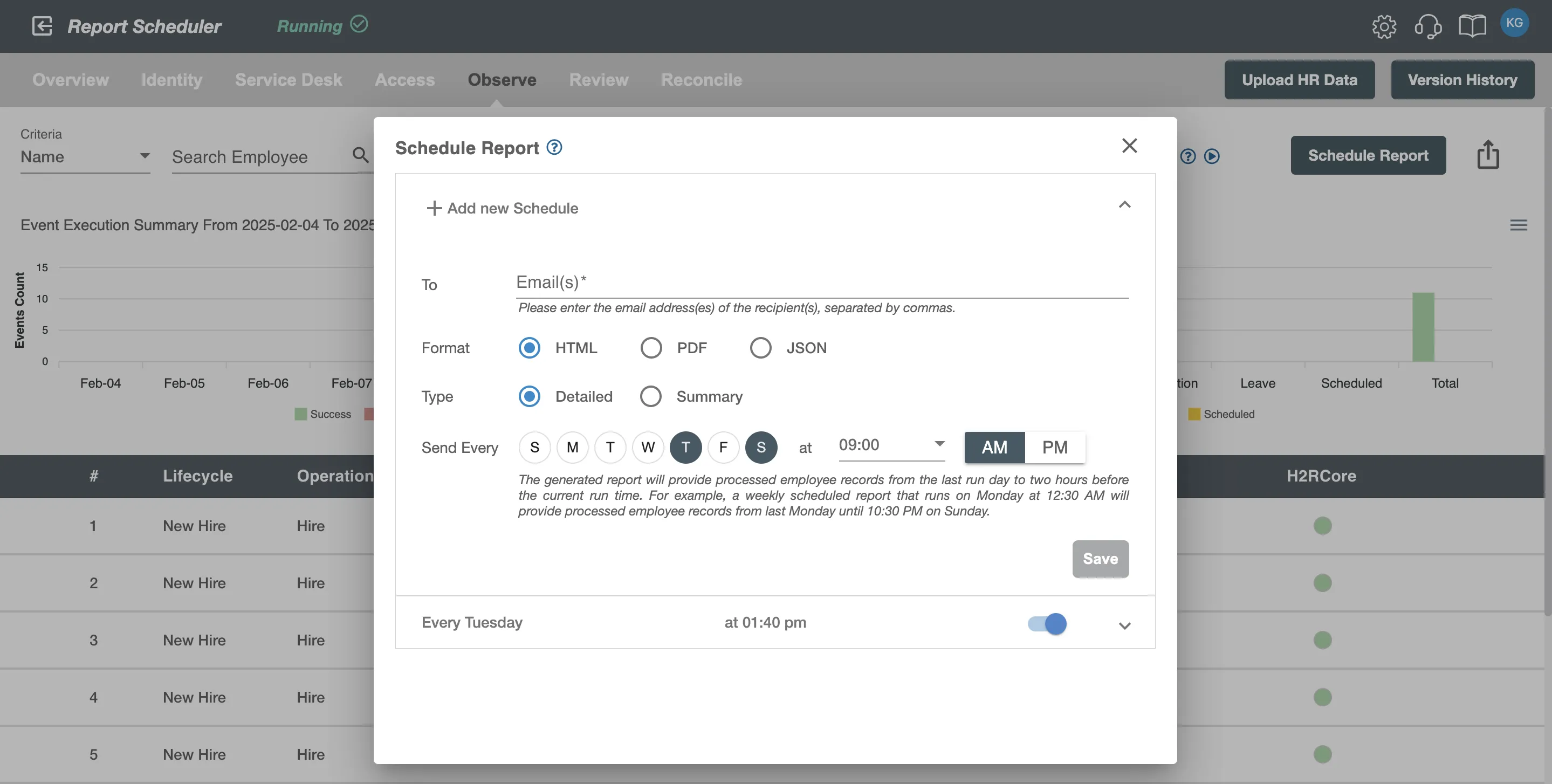
Le planificateur de rapports est conçu pour simplifier le processus de planification. Vous pouvez tirer parti de cette fonctionnalité pour automatiser la génération et la livraison des rapports de vos événements, garantissant ainsi une diffusion rapide des derniers événements à intervalles réguliers. En outre, plusieurs calendriers de rapports peuvent être configurés pour différents formats, types et jours. Si la taille du rapport est trop importante pour un e-mail, vous recevrez un lien de téléchargement qui sera valide pendant 12 heures.
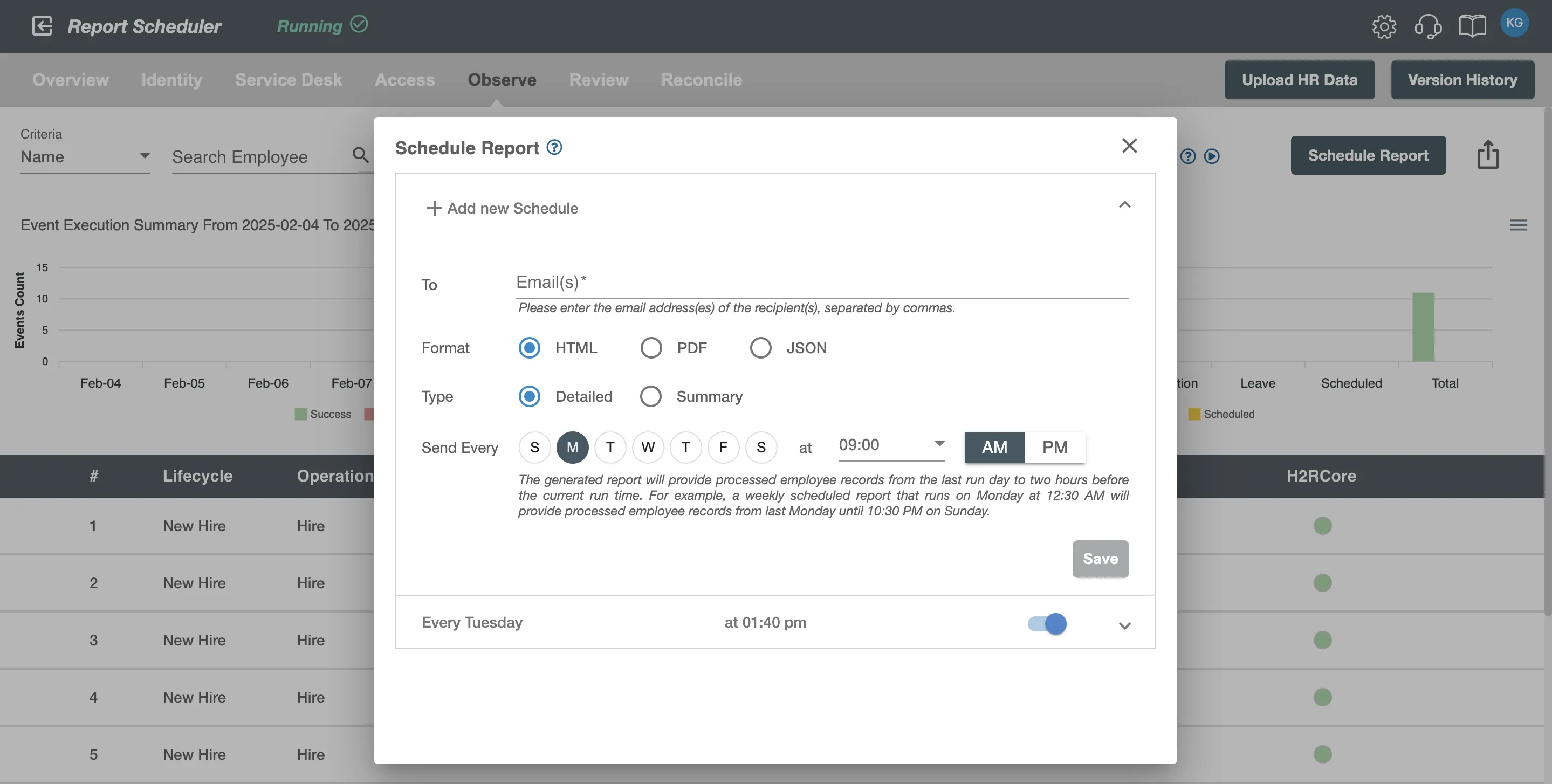
Courrier électronique
Ce champ est utilisé pour saisir l'adresse e-mail sur laquelle vous souhaitez que le rapport soit reçu. Vous pouvez saisir plusieurs adresses e-mail en insérant une virgule (,) entre chaque adresse e-mail.
Formater
Sélectionnez le format du rapport dans lequel vous souhaitez que le rapport soit généré.
-
HTML - Sélectionnez ce format pour générer un rapport au format HTML. Le rapport généré sera envoyé avec une extension .html qui peut être ouverte et visualisée à l'aide de n'importe quel navigateur.
-
PDF - En sélectionnant cette option, le rapport généré sera envoyé au format PDF avec une extension .pdf.
-
JSON - En utilisant cette option, le rapport généré sera au format JSON et le rapport généré sera détaillé. Le rapport JSON permet de modifier dynamiquement le rapport à l'aide de méthodes programmatiques.
Tapez
Dans ce champ, vous pouvez choisir le niveau de détails que vous souhaitez inclure dans votre rapport. Sélectionnez le rapport à détailler pour obtenir un rapport détaillé ou un rapport résumé pour une vue d'ensemble.
- Résumé - Le rapport résumé généré par la fonction Event Report Scheduler vous offre un aperçu condensé des activités liées à l'événement au cours de la période sélectionnée. Le rapport résumé se compose d'histogrammes des événements survenus qui donnent un bref aperçu des employés qui ont effectué des heures supplémentaires et du cycle de vie des employés qu'ils ont vécu.
-
Employés traités par date - Il fournit une représentation visuelle du nombre d'employés traités au cours d'une période donnée.
-
Employés traités par cycle de vie - Ce graphique illustre le nombre d'employés ayant subi différents états du cycle de vie.
-
Appartenance au groupe - Il illustre le nombre d'employés qui ont été ajoutés, supprimés ou conservés dans le groupe.
-
Détail - Contrairement au rapport résumé, le fait d'opter pour le rapport détaillé vous fournit des informations complètes et une analyse approfondie de l'ensemble du flux. Le rapport comprend tous les détails présents dans le rapport résumé ainsi qu'une ventilation détaillée des employés traités.
Vous pouvez vous attendre à des informations complètes sur l'événement de chaque employé, y compris une description détaillée de l'employé et les appartenances aux groupes, c'est-à-dire les groupes de sécurité, la liste de distribution à laquelle ils sont ajoutés, supprimés ou conservés. Il inclut également l'intégration traitée pour chaque employé ainsi que les attributs Active Directory et leurs valeurs.
En savoir plus sur Types of report
Envoyez chaque
Sélectionnez le jour et l'heure de réception du rapport.
Jour de la semaine
Sélectionnez le ou les jours de la semaine auxquels vous souhaitez que le rapport soit envoyé. Le rapport généré garantit que vous recevez les dossiers des employés traités couvrant la période allant du dernier jour de course à deux heures avant l'heure en cours.
Par exemple, un rapport hebdomadaire programmé qui s'exécute tous les lundis à 0 h 30 fournira les dossiers des employés traités depuis le lundi dernier jusqu'à 22 h 30 le dimanche.
Si vous avez sélectionné plusieurs jours de la semaine, tels que le mardi et le mercredi, le rapport généré le mardi inclura les données du jour sélectionné précédent (mercredi) jusqu'à deux heures avant l'heure d'exécution en cours, tandis que le rapport généré le mercredi couvrira les données du jour sélectionné précédent (mardi).
Heure
Dans le planificateur de rapports d'événements, vous avez la possibilité de spécifier l'heure précise à laquelle vous souhaitez recevoir le rapport, avec des options pour les heures du matin et de l'après-midi. L'heure sera fonction du fuseau horaire sélectionné dans la section profil de la page des paramètres du compte.