Commencer
Présentation
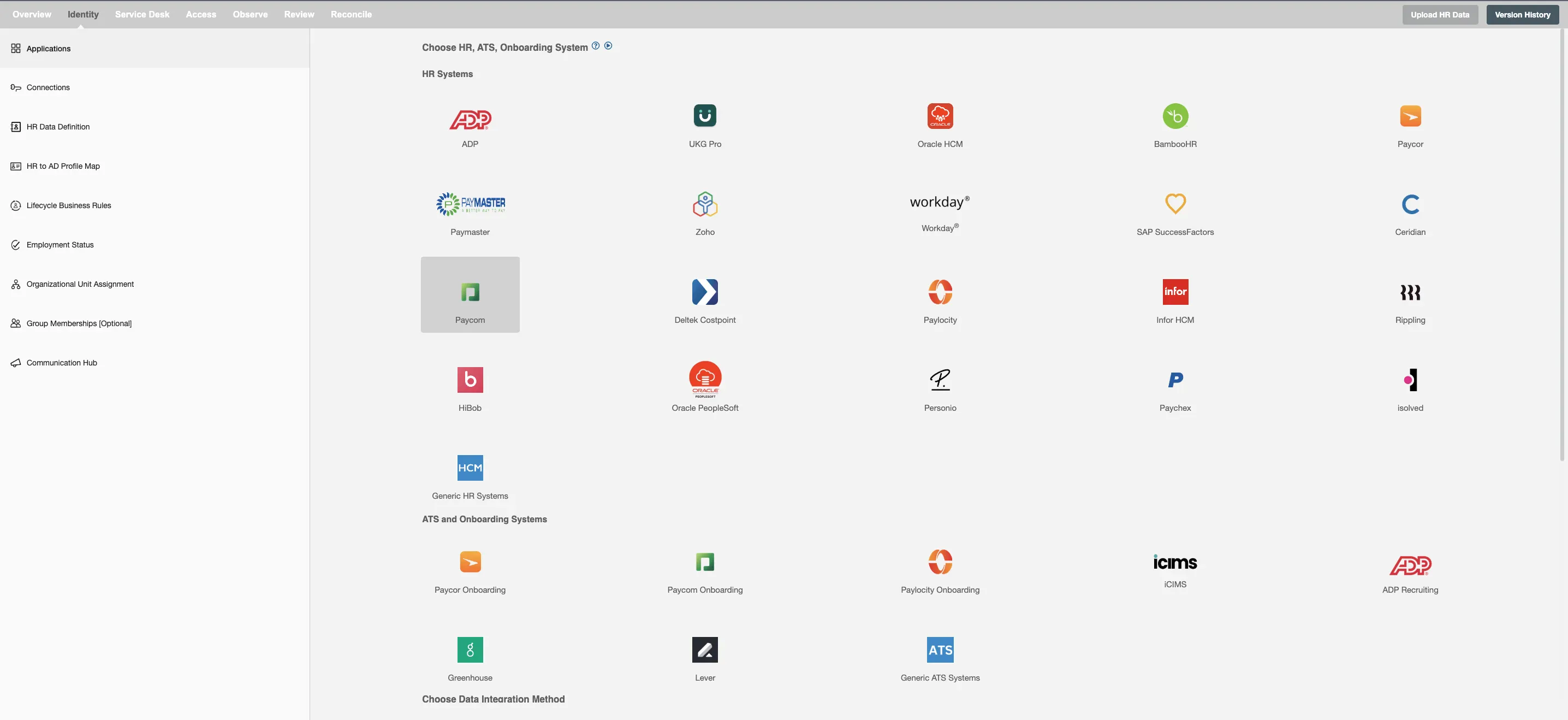
Lorsque vous commencez à concevoir votre flux de travail Hire2Retire, vous pouvez sélectionner votre SIRH et votre gestion des identités Système depuis la page d'application.
Systèmes RH
Hire2Retire prend en charge les systèmes RH suivants. En configurant la connexion, vous permettrez à RoboMQ de récupérer vos données RH en utilisant SFTP ou REST API.
- ADP (Report or Extract)
- ADP (API Integration)
- ADP Vantage HCM (API Integration)
- ADP Lyric (API Integration)
- UKG Pro (Data Extract)
- UKG Pro (API Integration)
- Oracle HCM (Report or Extract)
- Oracle HCM (API Integration)
- BambooHR
- Paycor
- Paymaster
- Zoho (Report or Extract)
- Zoho (API Integration)
- [Journée de travail ® (Rapport ou extrait)] (. /Application/Workday_RSA_Key.md)
- [Journée de travail ® (API Intégration)] (. /Application/Workday_Basic_Auth.md)
- SAP Successfactors (Data Extract)
- SAP Successfactors (API Integration)
- Ceridian (Report or Extract)
- Ceridian (API-Integration)
- Paycom (Report or Extract)
- Paycom (API Integration)
- Deltek Costpoint
- Paylocity (Data Extract)
- Paylocity (API Integration)
- Infor HCM
- Rippling
- HiBob (Report or Extract)
- HiBob (API Integration)
- Generic HR System (RoboMQ SFTP Extract)
- Generic HR System (External SFTP Extract)
- Oracle PeopleSoft (Data Extract)
- Paychex (API Integration)
- Personio
- iSolved (API Integration)
Systèmes d'intégration
Hire2Retire prend en charge les systèmes d'intégration suivants. En configurant la connexion, vous permettrez à RoboMQ de récupérer vos données d'intégration en utilisant SFTP ou REST API.
Systèmes ATS
Hire2Retire prend en charge les systèmes ATS suivants. En configurant la connexion, vous permettrez à RoboMQ de récupérer vos données ATS à l'aide de REST API.
- iCIMS
- Greenhouse
- Lever
- ADP Recruiting (API)
- ADP Recruiting (File Extract)
- Generic ATS System (RoboMQ SFTP Extract)
- Generic ATS System (External SFTP Extract)
- BambooHR ATS
Gestion de l'identité
Hire2Retire prend en charge les options suivantes pour la gestion des identités. Sur la base des données RH, Hire2Retire apportera des modifications au système de gestion de l'identité cible afin d'assurer une synchronisation fluide entre le système RH et le système de gestion de l'identité.
Événements du cycle de vie
Hire2Retire prend en charge la fonctionnalité d'embauche, de réembauche et de résiliation en fonction de la date de début et du dernier jour de travail d'un employé présent dans les données RH. Pour traiter les événements immédiatement en fonction de la situation professionnelle, désactivez cette fonctionnalité.
Il prend également en charge la configuration de contrôleurs multidomaines pour ajouter des données utilisateur dans les contrôleurs de domaine respectifs en fonction des conditions définies dans les données de définition HR. Et vous pouvez activer cette fonctionnalité en cochant la case Activer le contrôleur multidomaine.
Cliquez sur le bouton Configure Connection pour configurer vos connexions au SIRH et au système de gestion des identités.
Vue d'ensemble des connexions
Pour permettre à Hire2Retire d'obtenir des données à partir de votre système RH et d'effectuer des opérations de synchronisation avec votre système sur site ou avec Entra ID, vous devez accorder des autorisations à Hire2Retire pour accéder à chaque système.
Il existe deux onglets de connexion, l'un pour le système HR et l'autre pour le système Identity Manager.
L'onglet de connexion supérieur permet d'extraire les données des employés de votre système RH. Hire2Retire prend en charge les options de connexion REST API ou SFTP selon le système HR.
L'onglet de connexion inférieur permet d'accéder à l'un des types de systèmes Identity Manager suivants :
- Active Directory sur site : connexion LDAP
- Active Directory hybride sur site/Entra ID : connexion LDAP
- Entra ID : OAuth vers Microsoft API
- Okta Directory : OAuth vers Okta Directory API
Lorsque vous cliquez sur l'onglet de connexion, une page s'ouvre pour ajouter une connexion. Si vous avez déjà des connexions, elles seront affichées dans la liste des connexions disponibles. Si une connexion particulière est sélectionnée dans la liste des connexions disponibles ou si une nouvelle connexion est ajoutée, cette connexion deviendra la connexion sélectionnée. Pour connaître les détails de la connexion sélectionnée et disponible, vous pouvez cliquer sur la flèche située à gauche de votre connexion. Une fois que vous avez configuré les deux connexions avec succès, vous pouvez continuer avec la section Conception pour configurer le reste du flux de travail.
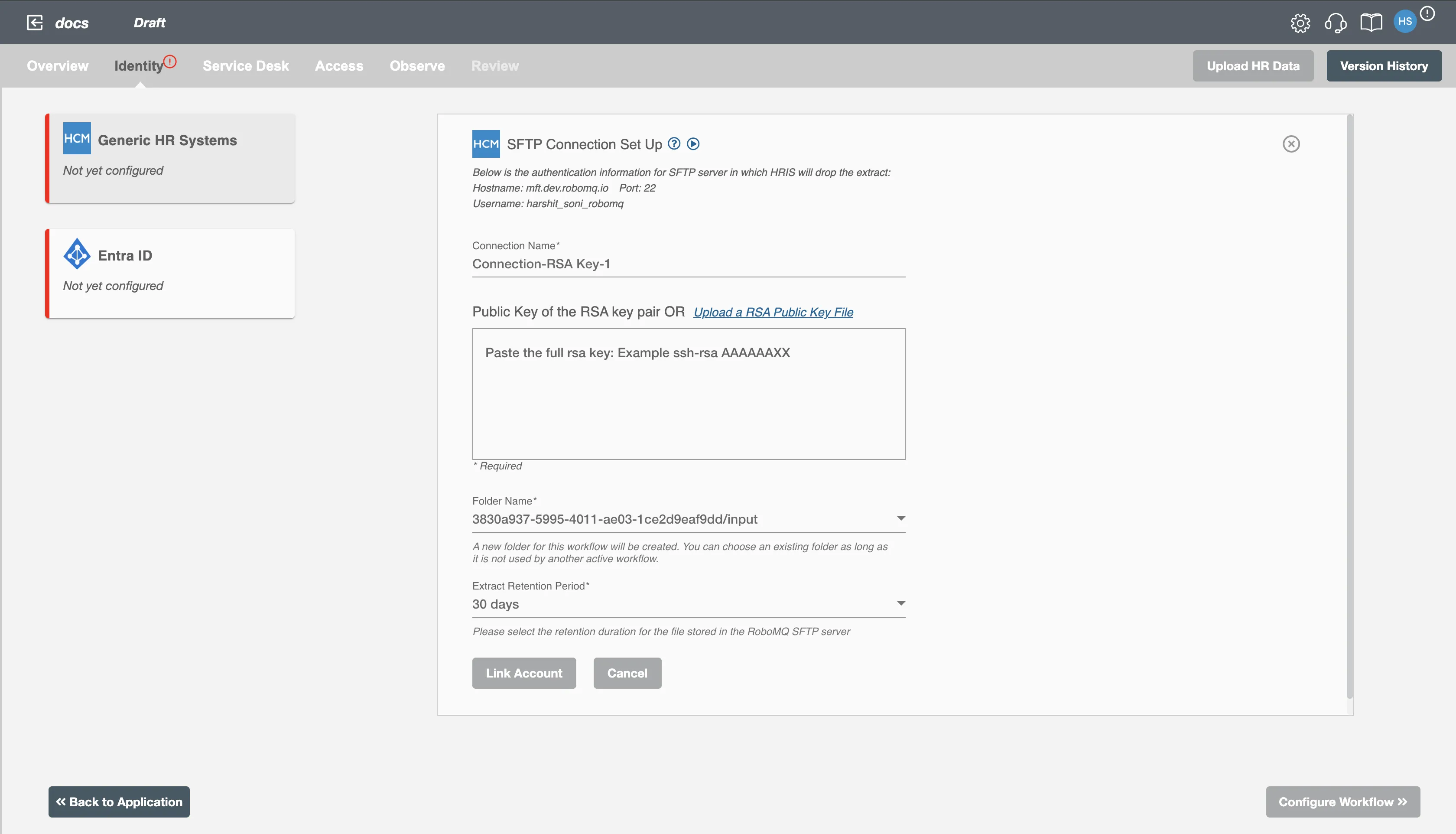
Connexions pour différentes applications
Trouvez les instructions pour configurer les connexions pour différentes applications