Connexion au serveur SFTP
De nombreux systèmes RH prennent en charge le SFTP pour envoyer des rapports d'extrait de fichiers contenant des informations RH. Le produit Hire2Retire utilise le serveur SFTP (Secure File Transfer Protocol) comme point d'entrée pour consommer les fichiers d'extraction des employés. Les autres doivent établir des connexions avec le serveur SFTP cible pour envoyer des fichiers Employee Extract.
Créer une connexion
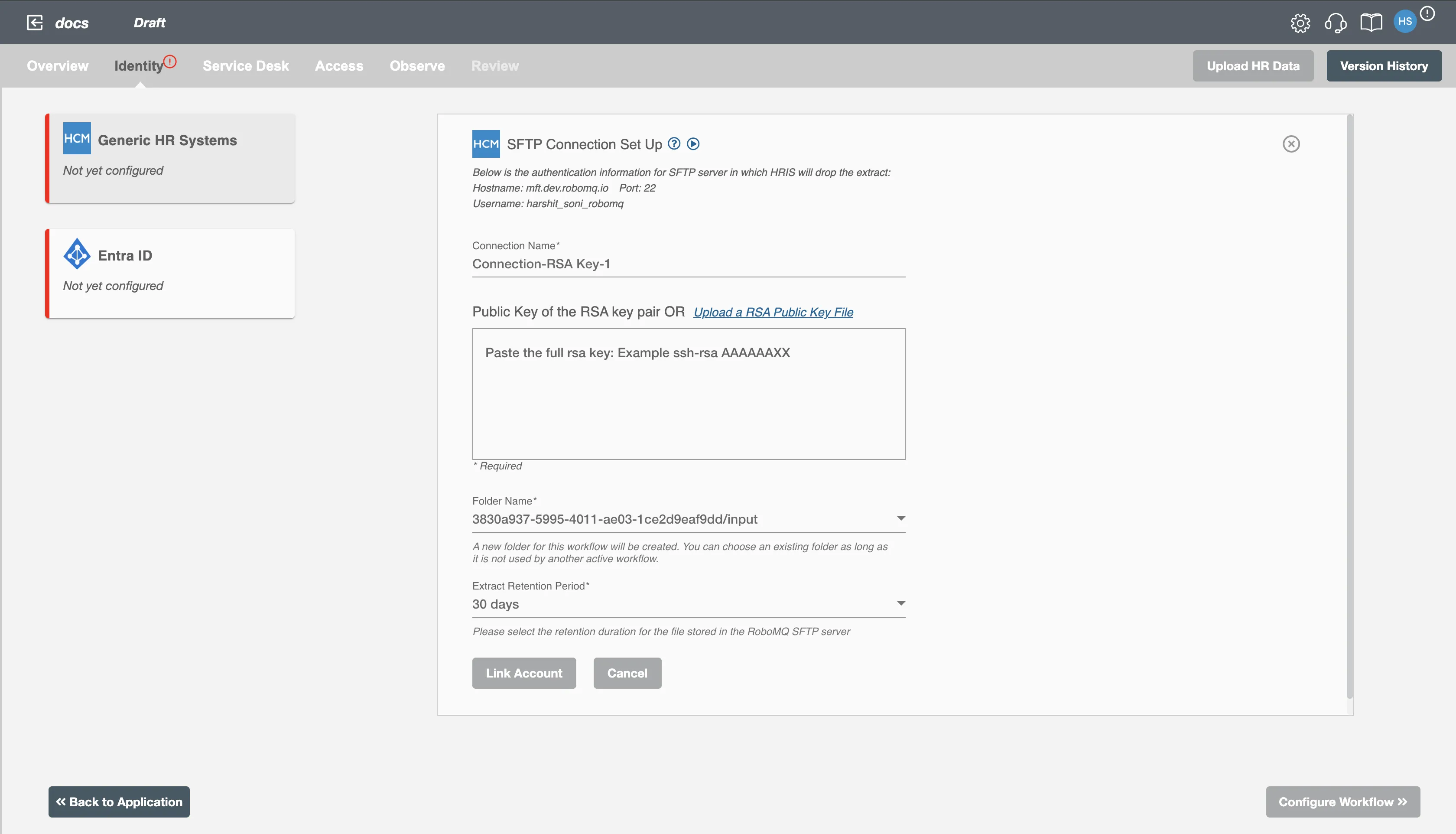
Hire2Retire nécessite les informations suivantes pour créer une connexion avec votre autre serveur :
-
Nom de la connexion : nomenclature définie par l'utilisateur pour votre connexion. Par défaut, le nom de connexion est « Connection-RSA Key », vous pouvez le modifier selon vos préférences.
-
Clé publique de la paire de clés RSA - Pour connecter Other à SFTP, vous devez fournir la clé publique de votre paire de clés RSA (clé SSH). Vous pouvez soit télécharger le fichier de clé publique RSA directement, soit copier-coller son contenu. Apprenez how to create RSA key pair
-
Nom du dossier - Un nouveau dossier pour le flux de travail actuel sera créé par défaut. Vous pouvez également sélectionner des dossiers à l'aide de l'option déroulante des flux de travail existants.
-
Période de conservation des extrats - Lorsque les fichiers dépassent la période de conservation, ils sont supprimés du dossier sélectionné sur le serveur SFTP du RoboMQ.
Comment créer des paires de clés SSH sur macOS ou Linux
- Étape 1 : Ouvrez votre terminal et entrez la commande ci-dessous :
ssh-keygen -t rsa
- Étape 2 : Vous pouvez fournir un nom de clé tel que Hire2Retire avec votre emplacement préféré. Et aucune phrase de passe n'est requise. Dans l'exemple ci-dessous, la clé publique sera dans
/accueil/<username>/.ssh/hire2retire.pub__Inline_0__/Home/<username>/.ssh/hire2retire.
Remarque - Dans le chemin de votre fichier,<username>sera remplacé par votre nom d'utilisateur.
Output:

Generating public/private rsa key pair.
Enter file in which to save the key (/home/<username>/.ssh/id_rsa): /home/<username>/.ssh/hire2retire
- Étape 3 : Après cela, il vous sera demandé de paraphraser :
Enter passphrase (empty for no passphrase):
Si vous souhaitez ajouter une couche de sécurité supplémentaire à votre paire de clés RSA, paraphrasez ou cliquez sur Entrée.
- Étape 4 : La paire de clés est maintenant prête et vous pouvez fournir la clé publique dans le formulaire de configuration d'une autre connexion.
Comment créer des paires de clés SSH sous Windows 10 (OpenSSH)
- Étape 1 : Ouvrez l'invite de commande de la fenêtre et entrez la commande ci-dessous.
ssh-keygen -t rsa
- Étape 2 : Vous pouvez fournir un nom de clé tel que Hire2Retire avec votre emplacement préféré. Et aucun mot de passe n'est requis. Dans l'exemple ci-dessous, la clé publique se trouvera dans
` C:\Users \<username>/.ssh/hire2retire.pub__Inline_0__ C:\Users \<username>/.ssh/hire2retire.
Remarque - Dans le chemin de votre fichier,<username>sera remplacé par votre nom d'utilisateur.
Output:

Generating public/private rsa key pair.
Enter file in which to save the key (C:\Users\<username>/.ssh/id_rsa): C:\Users\<username>/.ssh/hire2retire
Après cela, il vous sera demandé de paraphraser :
Enter passphrase (empty for no passphrase):
Si vous souhaitez ajouter une couche de sécurité supplémentaire à votre paire de clés RSA, paraphrasez ou cliquez sur Entrée.
- Étape 3 : La paire de clés est maintenant prête et vous pouvez fournir la clé publique dans le formulaire de configuration d'une autre connexion.