Vue d’ensemble
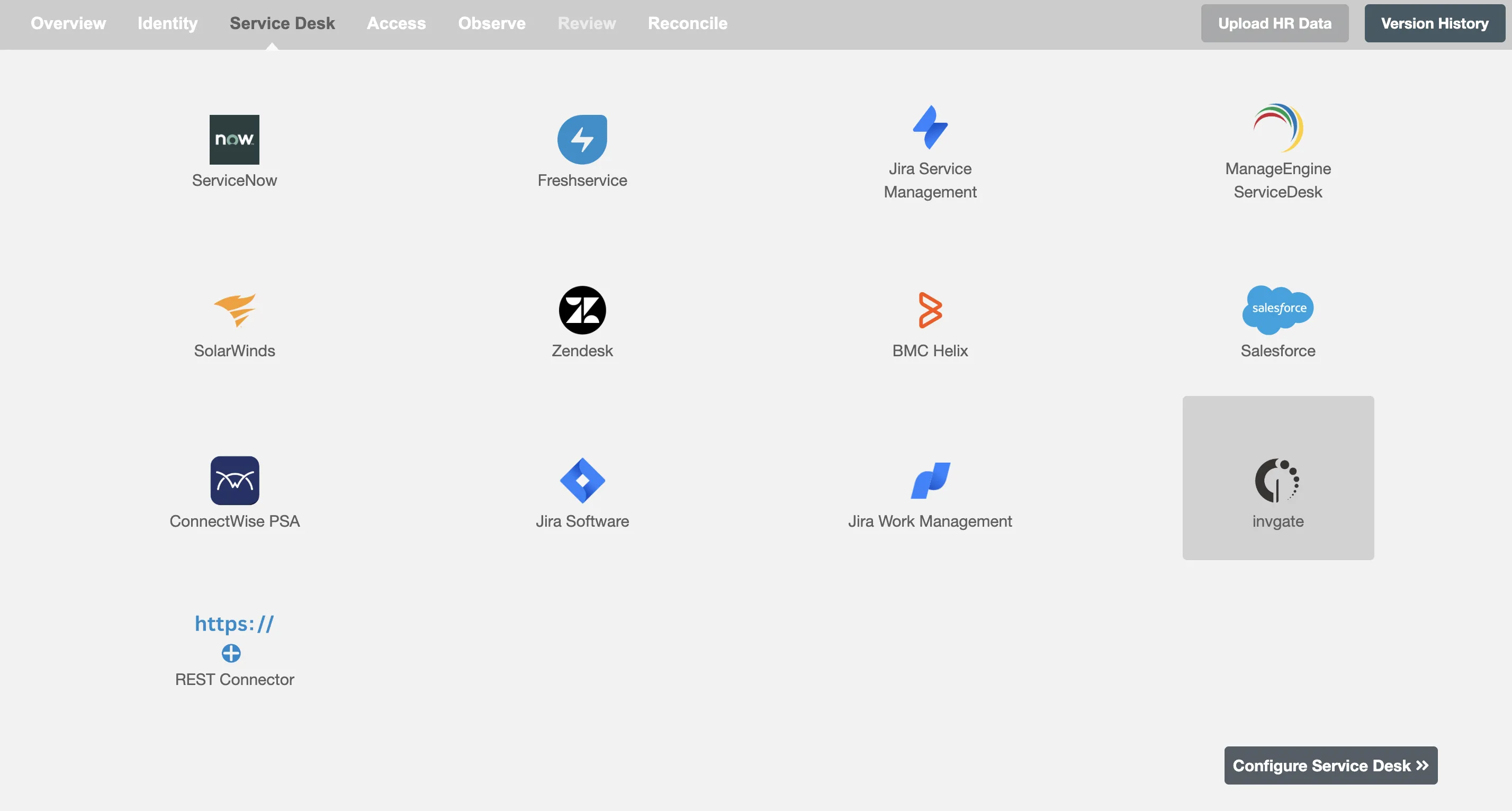
À l'aide des fonctionnalités d'intégration de Hire2Retire, vous pouvez créer plusieurs tickets sur invgate pour divers changements dans le cycle de vie des employés.
Configuration des demandes à créer sur Invgate
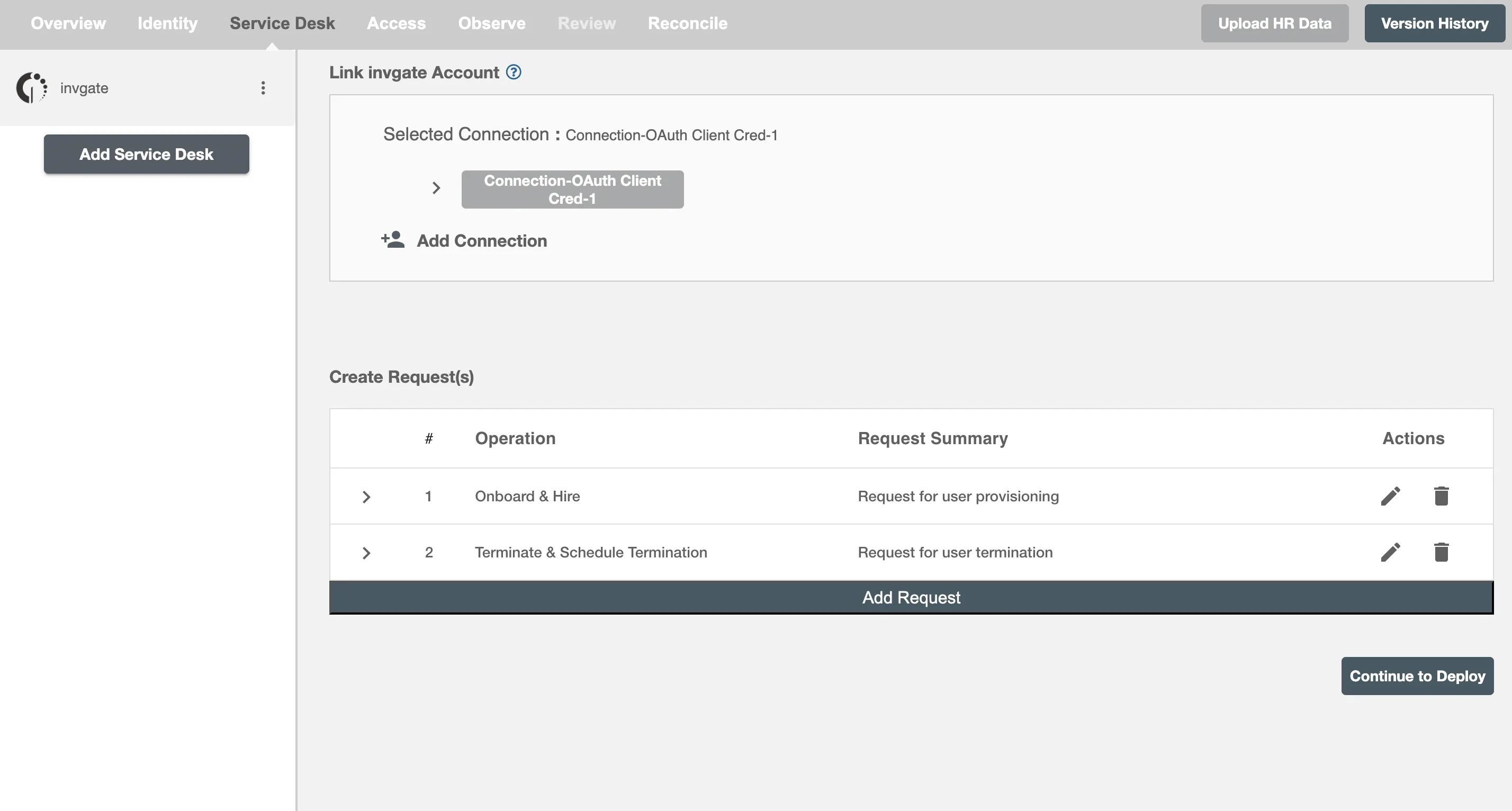
Créer des demandes
Vous pouvez créer une ou plusieurs demandes pour chaque événement du cycle de vie des employés. Le tableau récapitulatif affiche toutes les demandes configurées pour être créées ainsi que l'opération de cycle de vie pour laquelle elles seront créées.
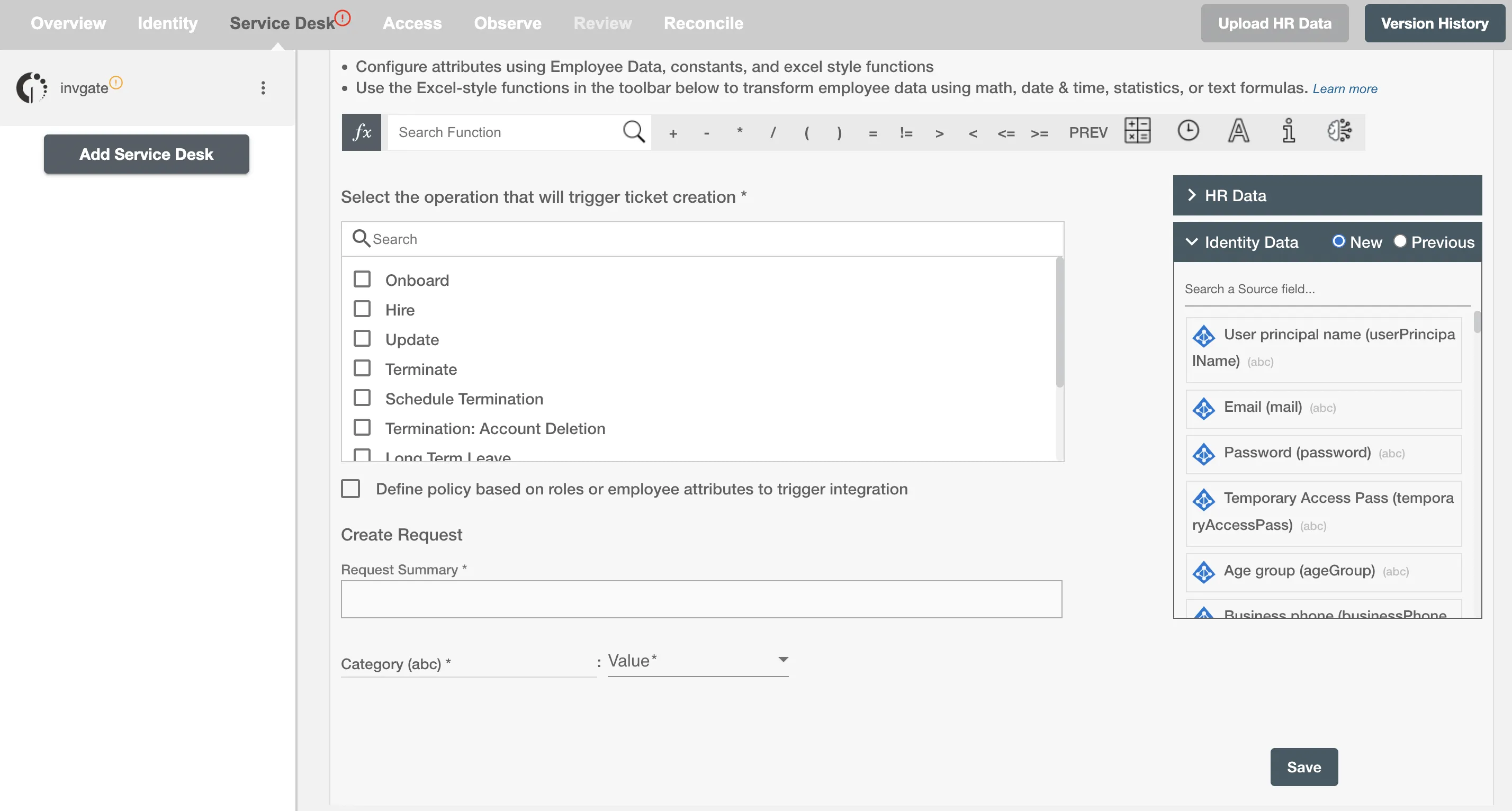
Bureau de services conditionnels
Vous pouvez attribuer des conditions spécifiques en fonction de l'appartenance à un ou plusieurs attributs et à un ou plusieurs groupes à l'intégration des processus. Le ou les tickets seront traités si l'utilisateur a été ajouté ou retiré du ou des groupes spécifiés ou si certains attributs correspondent à la ou aux conditions données.
Par exemple, si l'employé est promu au poste de développeur logiciel senior, il est possible de lui demander de lui attribuer un nouvel élément ou de mettre à niveau des autorisations.
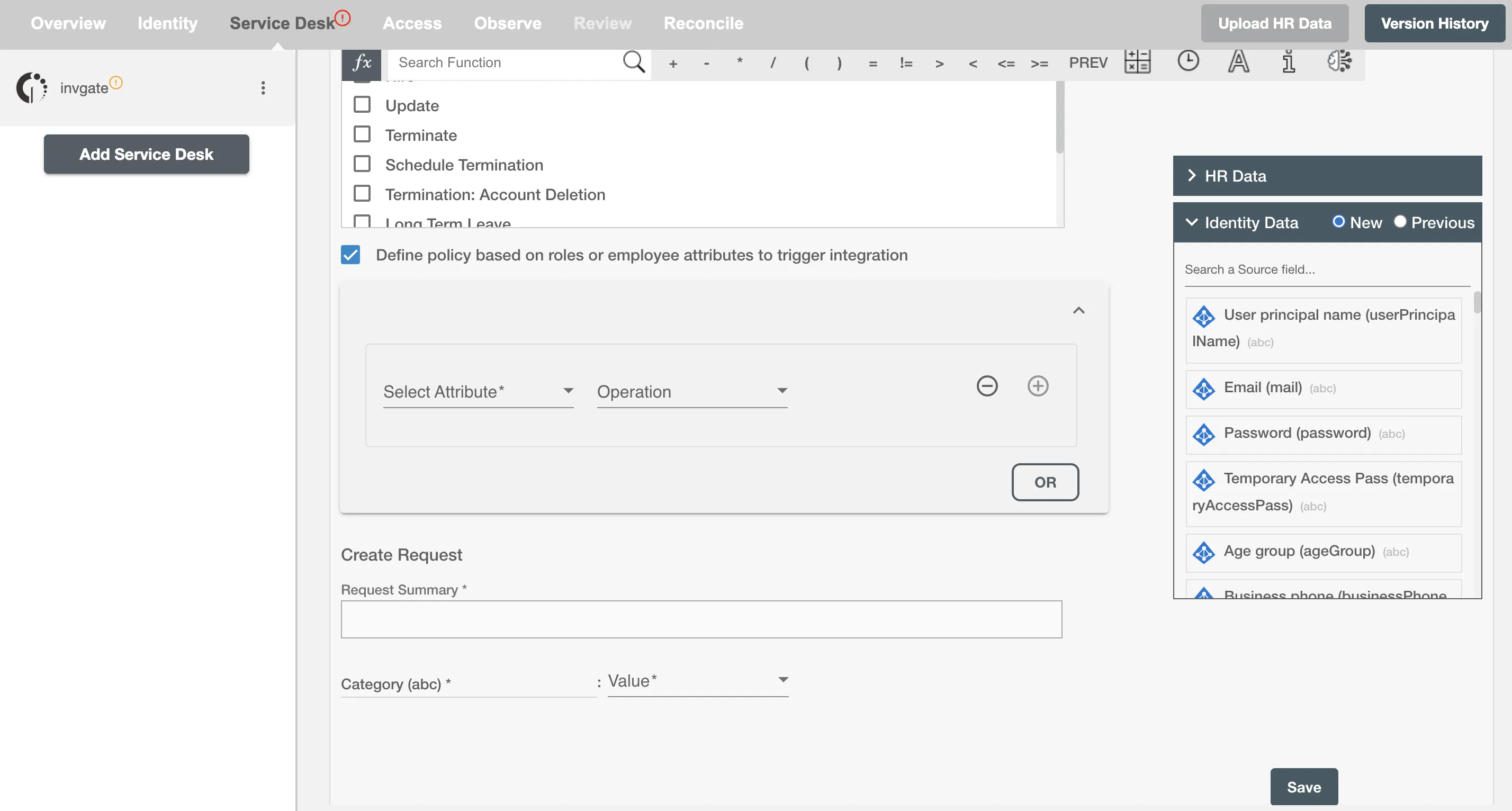
Choisissez une ou plusieurs opérations
Vous pouvez créer des demandes dans Invgate concernant les opérations suivantes relatives au cycle de vie des employés :
- Embaucher
- À bord
- Mettre à jour
- Résiliation
- Fin du calendrier
- Résiliation : suppression du compte
- Tous types de congés (longue durée, FMLA, discipline de sécurité, juridique)
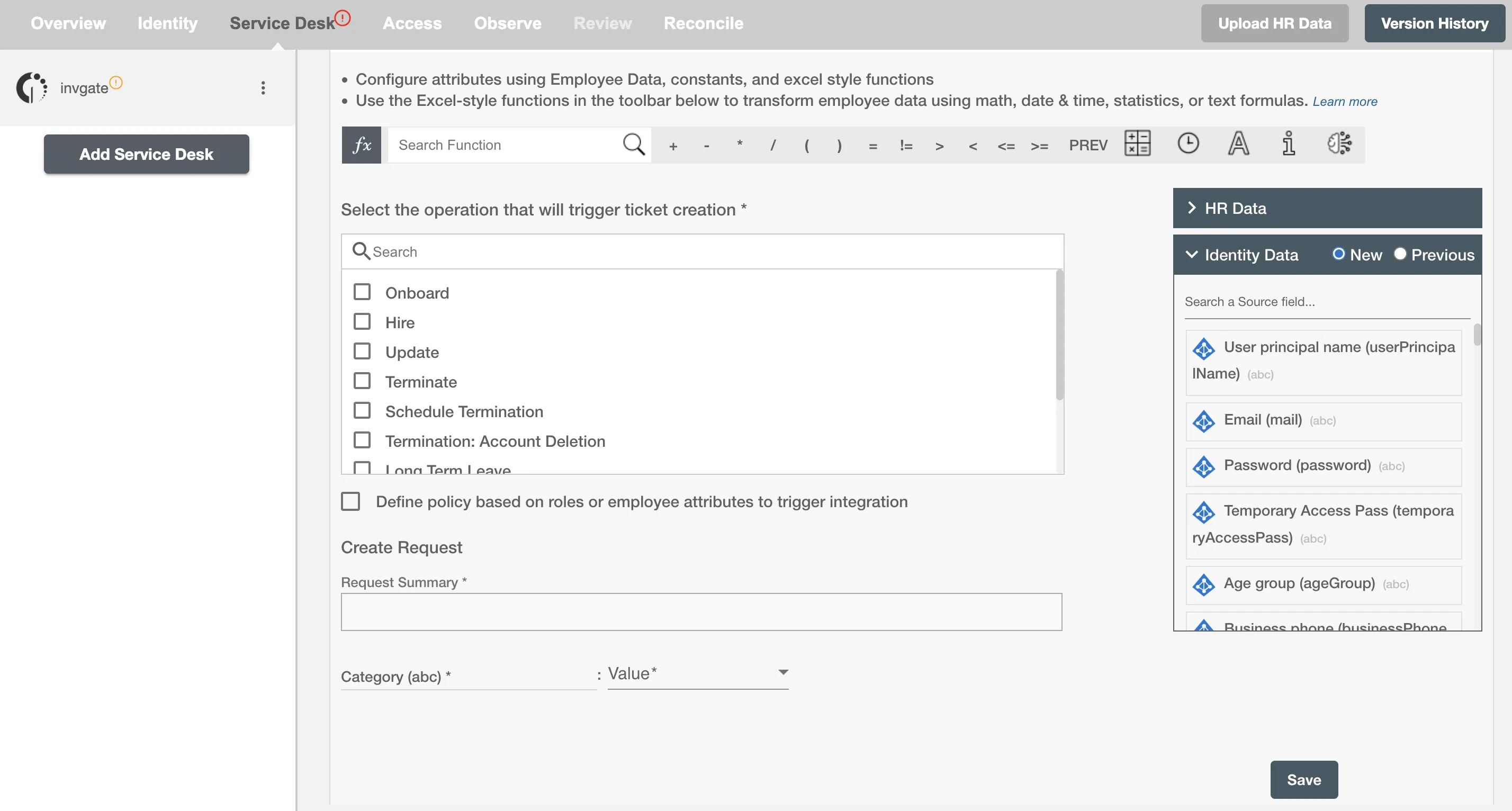
Attributs de la demande
Résumé de la demande
Le résumé de la demande sert de titre principal ou de titre au Request, fournissant un aperçu de son contenu ou de son problème. Vous pouvez fournir un résumé pour chaque demande que vous configurez. Le résumé sera visible avec les opérations sur le tableau récapitulatif. Le résumé de la demande n'est pas renseigné sur invgate.
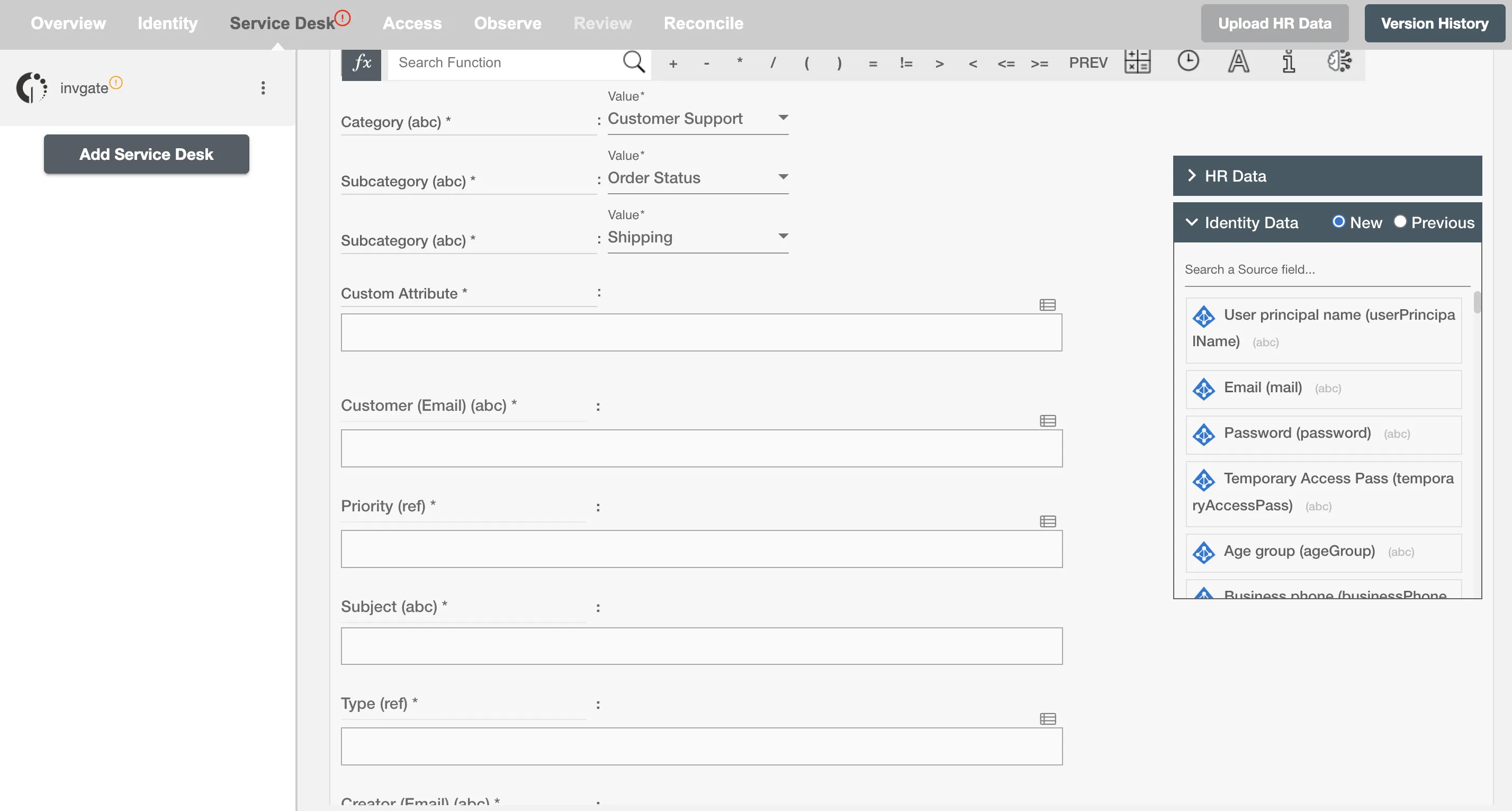
Catégorie
L'attribut Catégorie est utilisé pour classer le type ou la nature de la demande en cours de création. Il permet d'organiser et d'acheminer les tickets de manière appropriée dans le système du Service Desk. La catégorie sélectionnée détermine la façon dont la demande est classée dans Invgate, ce qui facilite le filtrage des tickets, la création de rapports et l'automatisation.
Si la catégorie sélectionnée comprend une « sous-catégorie », celle-ci sera affichée dans l'interface utilisateur et vous devrez également sélectionner la sous-catégorie appropriée. Cela garantit que la demande est correctement classée à la fois dans sa catégorie principale et dans toute catégorisation de sous-niveau associée.
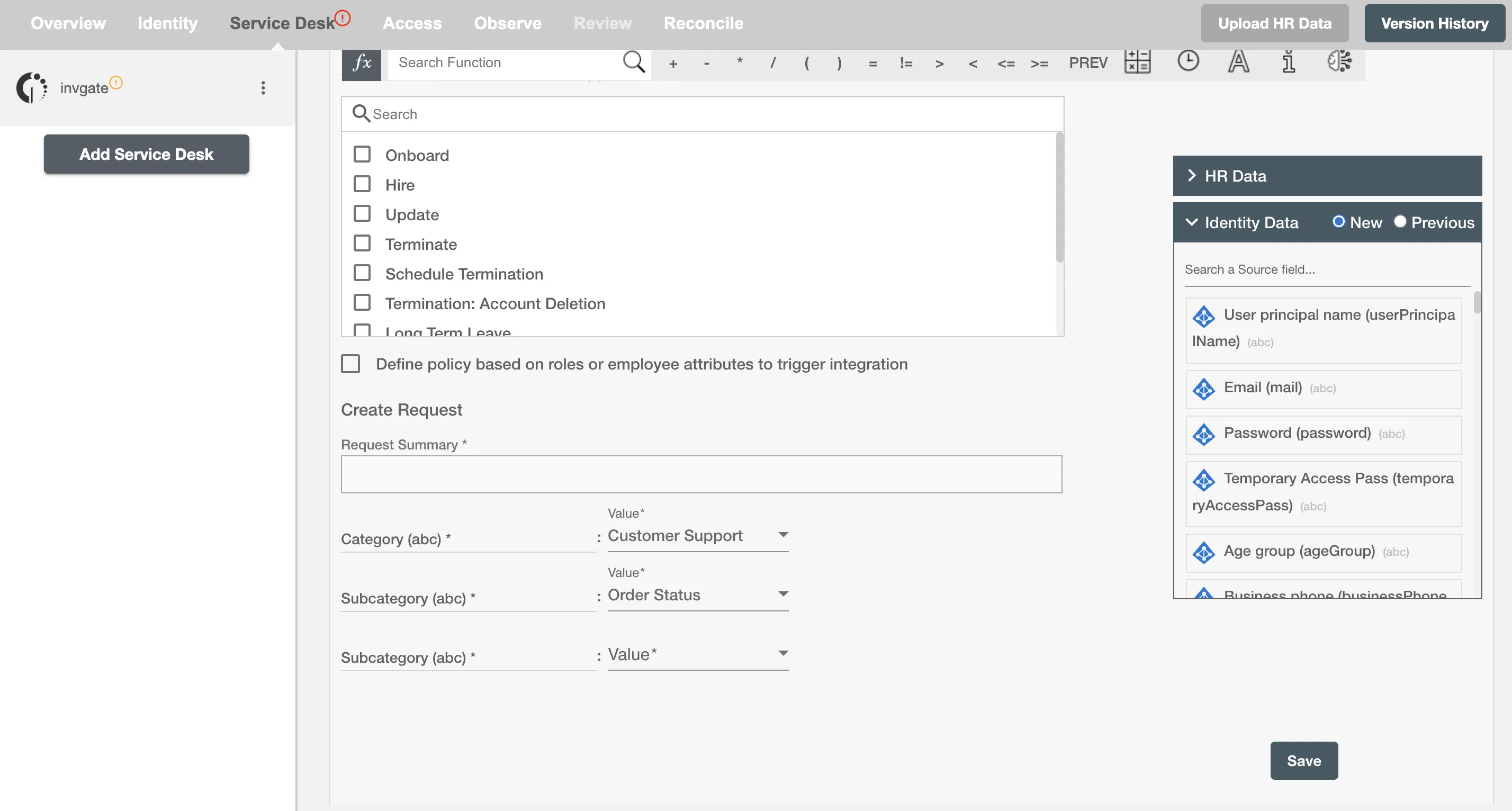
Sélectionnez les attributs
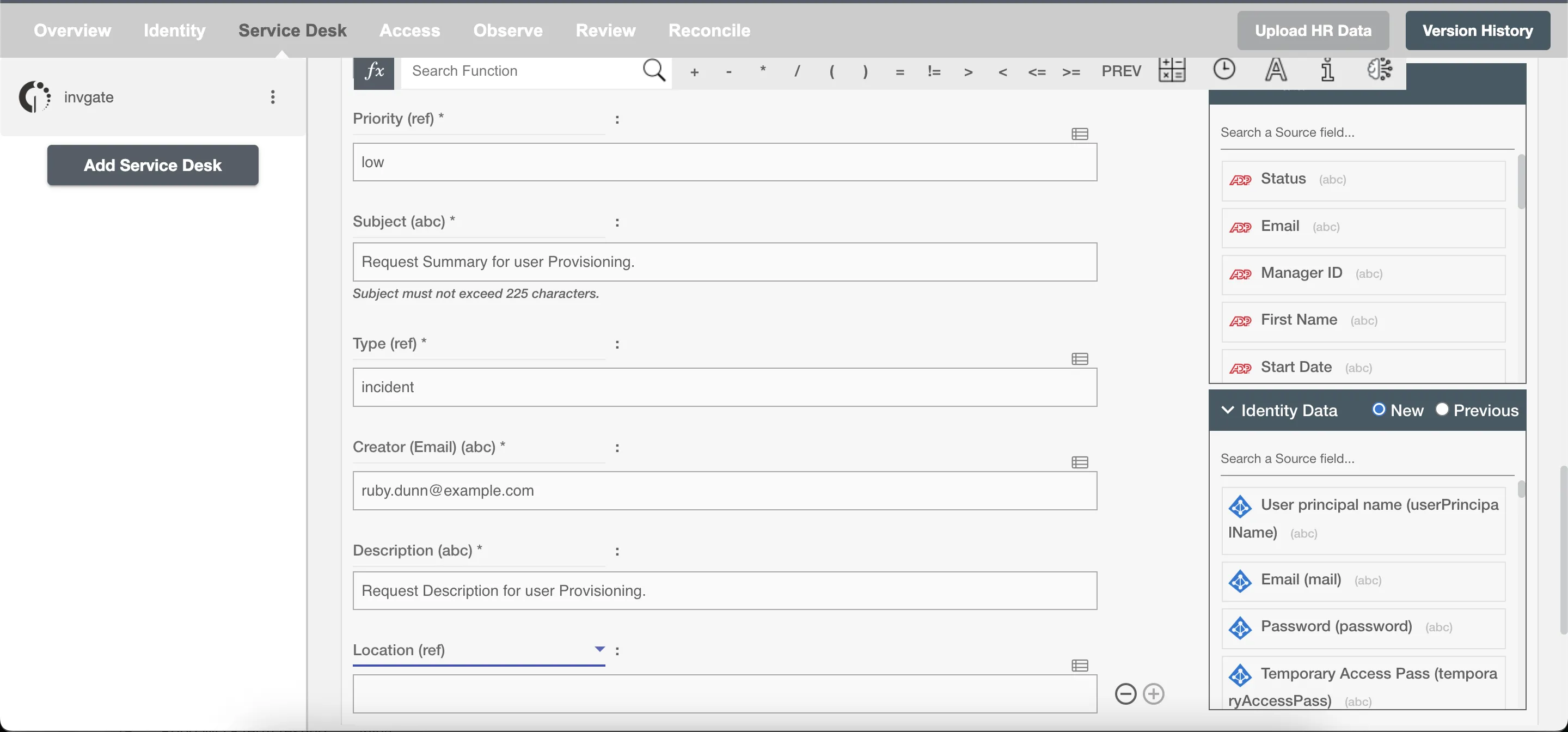
Vous pouvez sélectionner les attributs du ticket que vous souhaitez renseigner. Vous pouvez mapper les valeurs des données AD et des données HR pour renseigner ces attributs. Vous pouvez également utiliser les puissantes fonctionnalités de transformation des données de Hire2Retire à l'aide des fonctions de style Excel. Outre les attributs par défaut visibles sur Hire2Retire, si vous ajoutez d'autres attributs personnalisés sur le portail Invgate, ils seront visibles sur le Hire2Retire et vous pourrez les renseigner en conséquence.
Exemple
Vous trouverez ci-dessous un exemple pour créer une requête sur invgate en utilisant Hire2Retire. Dans cet exemple, chaque fois qu'un nouvel employé est intégré, un kit de bienvenue est attribué à l'utilisateur pour lui fournir le matériel nécessaire à l'exécution de son travail. L'opération Embauche est donc sélectionnée.
Vous pouvez fournir le résumé de la demande et sélectionner les attributs disponibles. Vous pouvez également ajouter un attribut personnalisé sur le portail Invgate et il sera disponible sur Hire2Retire. Ici, un attribut de texte personnalisé nommé Custom Attribute est ajouté sur le portail Invgate et renseigné sur Hire2Retire.
Vous pouvez également ajouter des attributs supplémentaires en dehors des attributs par défaut à l'aide du signe « + ». Reportez-vous aux exemples d'images de flux de travail disponibles ci-dessous.
Remarques :
- Le champ
datedoit être fourni au format YYYY-MM-DD. - Le champ
date and timedoit être fourni au format Unix timestamp.