Connexion
Ingate sur Hire2Retire utilise OAuth2.0 authentication. Veuillez vous référer au documentation d'enquête pour en savoir plus sur l'authentification OAuth dans Invgate.
Chez RoboMQ, nous accordons la plus grande attention à la sécurité de votre compte. Consultez notre Sécurité et Confidentialité Politiques pour en savoir plus sur la manière dont RoboMQ gère l'accès à votre compte.
En liant votre compte invgate à Hire2Retire, vous pouvez autoriser RoboMQ à disposer d'un accès délégué en votre nom. RoboMQ a besoin des autorisations suivantes sur votre compte pour offrir une expérience d'intégration fluide :
| Champs d'application | Explication |
|---|---|
| api.v1.incident:post | Permet au système de soumettre un nouveau problème ou une nouvelle demande. |
| api. v1.users:get | Récupère les utilisateurs afin que vous puissiez attribuer un créateur ou un client à la demande. |
| api. v1.categories:get | Obtient la liste des catégories disponibles pour la requête. |
| api.v1.cf.fields.by.category:get | Récupère les identifiants de champs liés à une catégorie spécifique. |
| api.v1.cf.fields.all:get | Utilise les ID de champs pour récupérer les noms et autres détails de chaque champ personnalisé. |
| api.v1.incident.attributes.type:get | Fournit la liste des types de requêtes (incidents) disponibles. |
| api.v1.locations:get | Récupère la liste des emplacements de la demande. |
| api.v1.incident.attributes.priority:get | Récupère les niveaux de priorité disponibles pour la requête |
| api.v1.incident.custom_field:post | Permet de définir des valeurs pour les champs personnalisés d'une demande. |
| api.v1.wf.initialfields.by.category:get | Obtient les champs initiaux obligatoires en fonction de la catégorie sélectionnée. |
| api.v1.cf.fields.types:get | Récupère une liste de types de champs personnalisés pour la demande. |
| api.v1.cf.field.options.list:get | Récupère la valeur des champs personnalisés de type liste pour les requêtes. |
Étapes pour générer des informations d'identification du client OAuth dans Invgate
Étape 1. Connectez-vous à votre console Ingate.
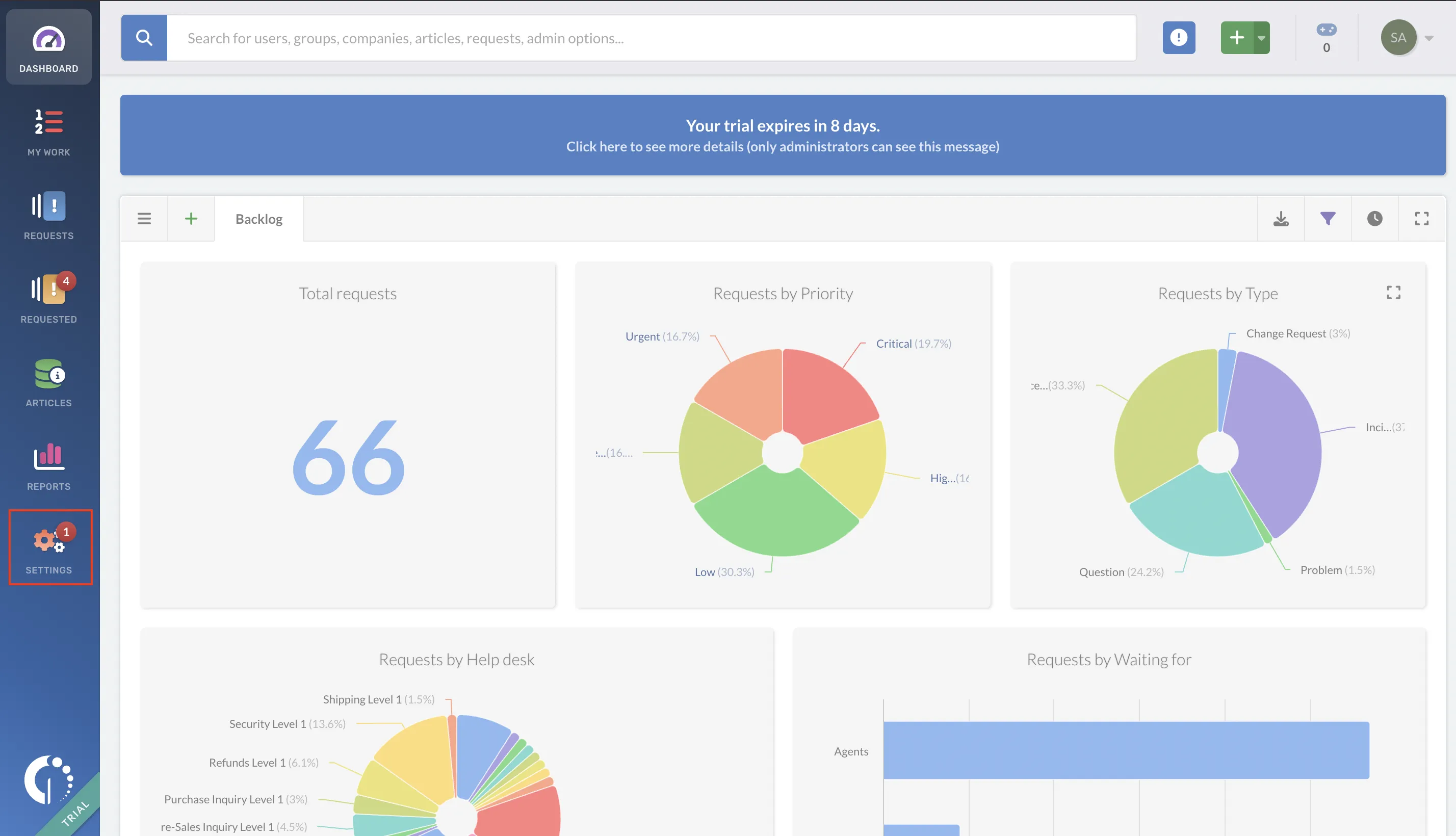
Étape 2. Cliquez sur l'icône Settings en bas à gauche de votre portail.
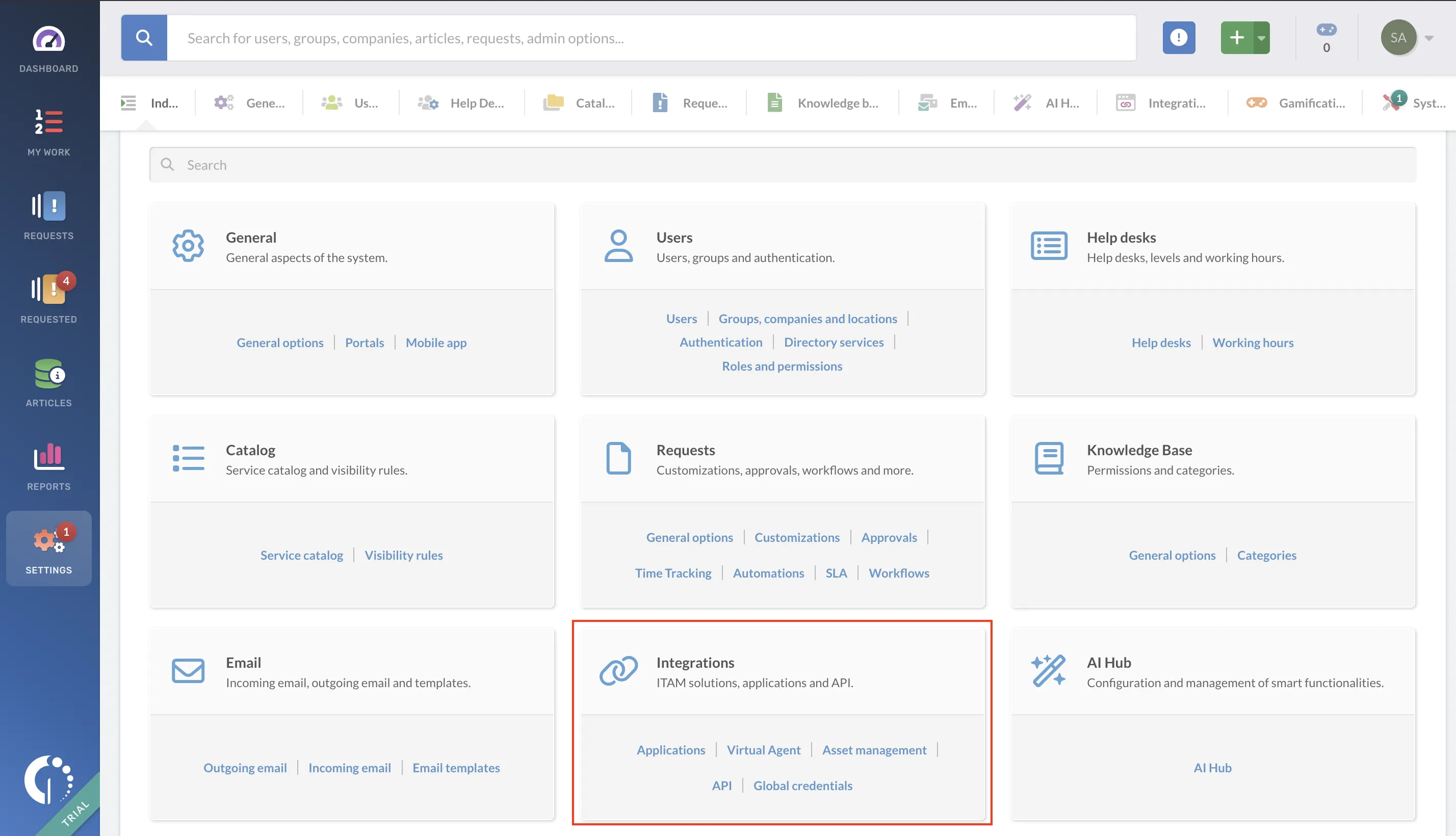
Étape 3. Cliquez sur l'option « Intégrations ».
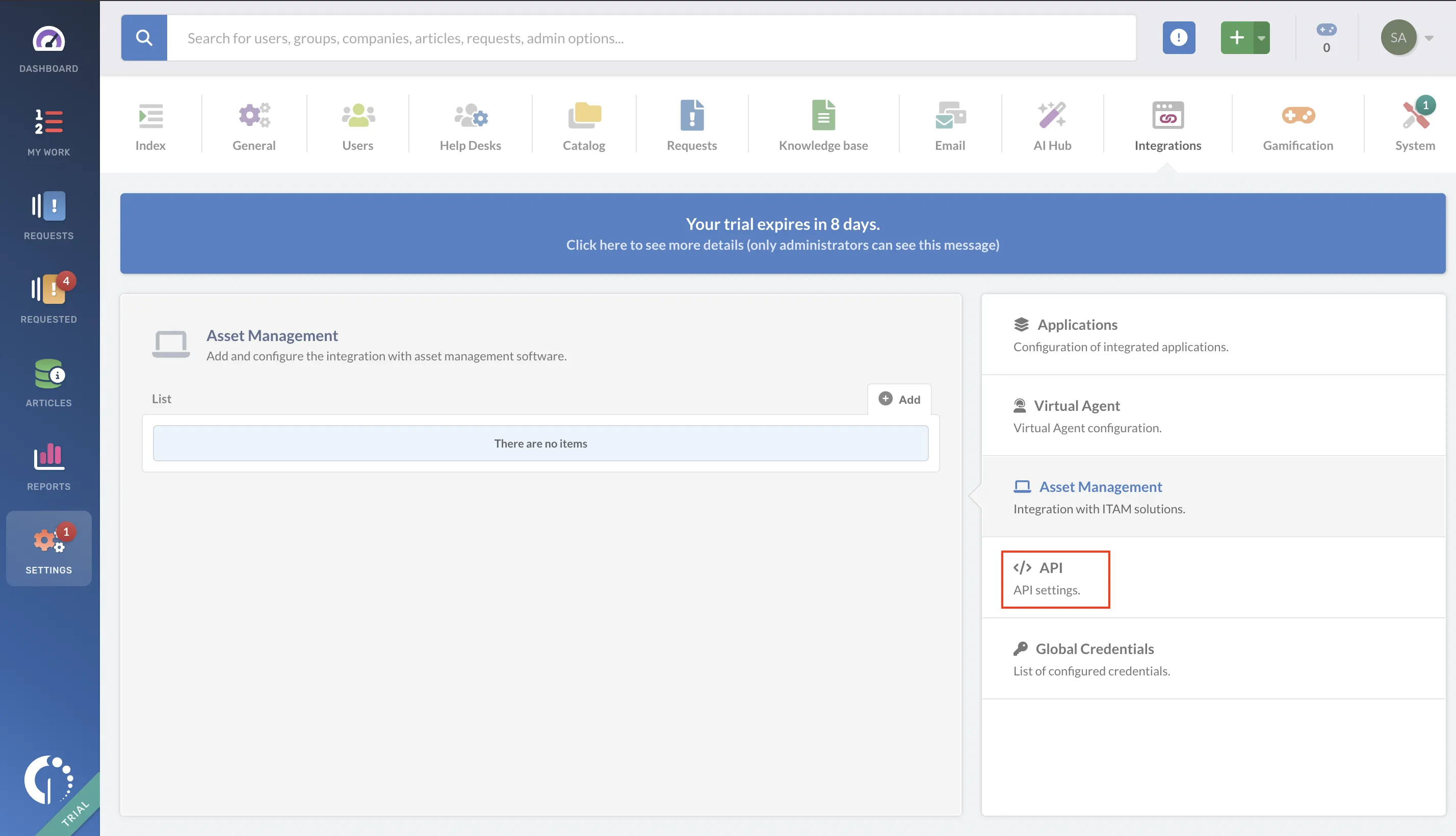
Étape 4. Cliquez sur l'option « API ».
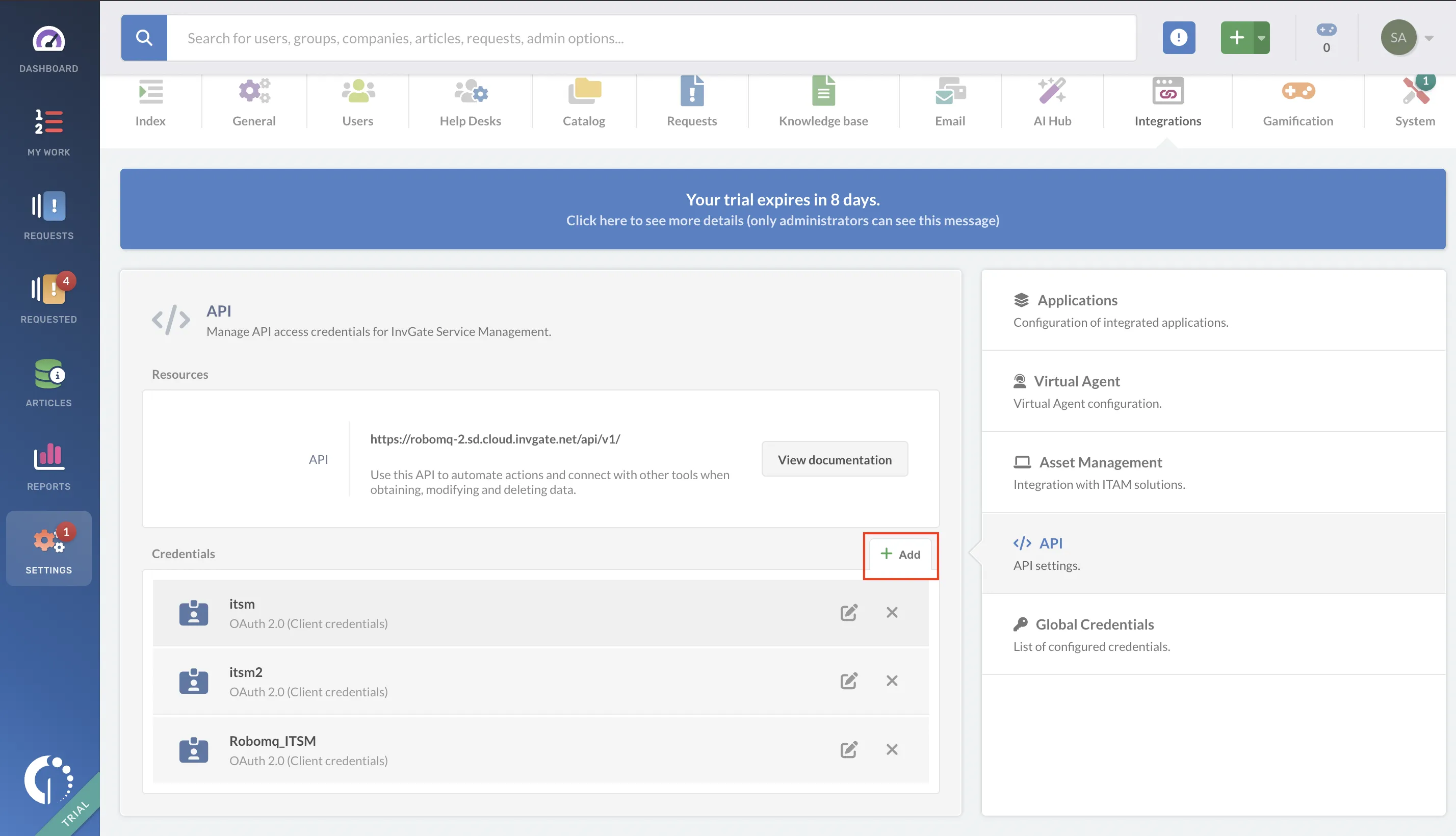
Étape 5. Cliquez sur le bouton « Ajouter » pour générer vos informations d'identification client.
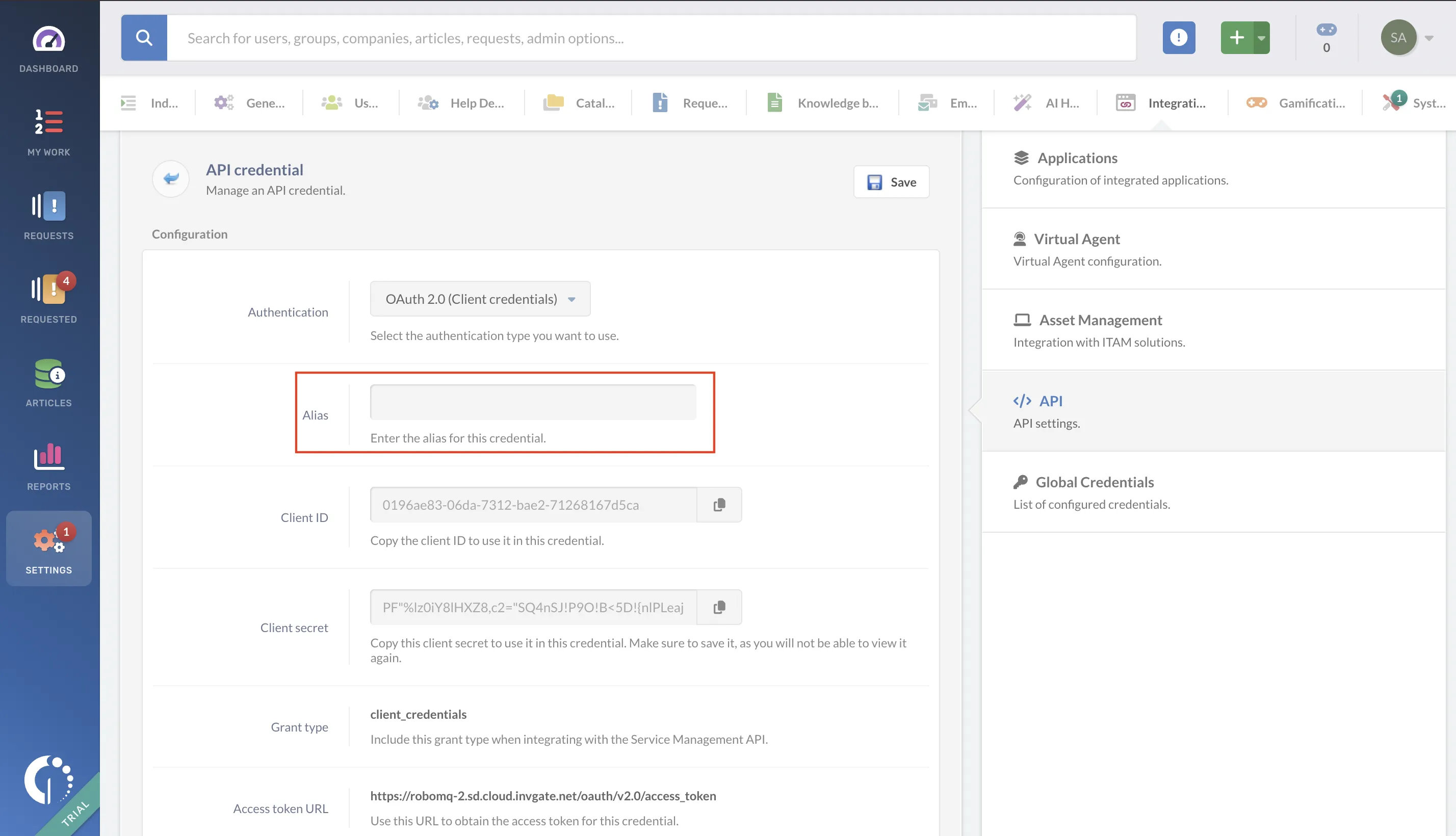
Étape 6. Entrez l'alias de cette information d'identification.
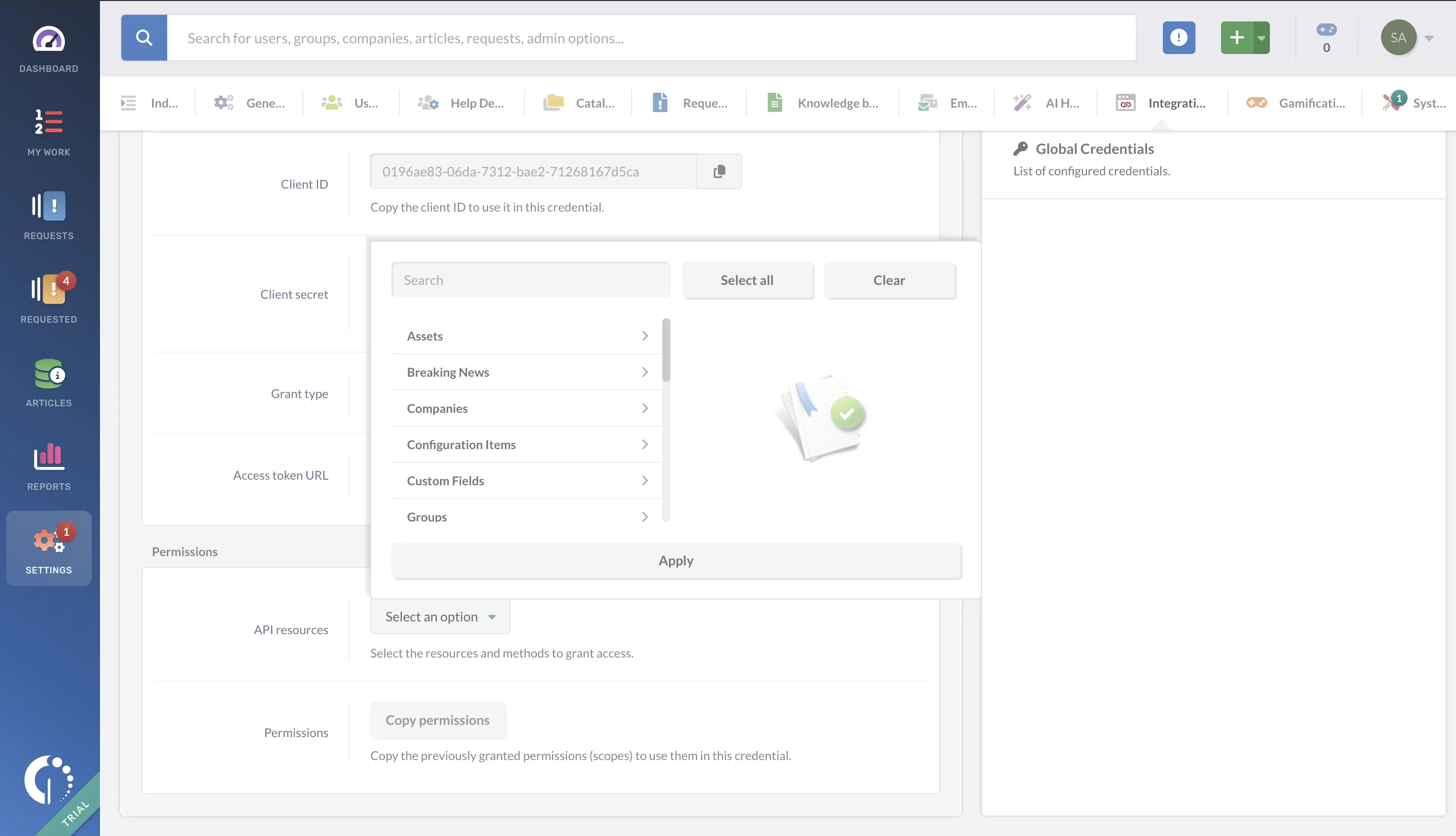
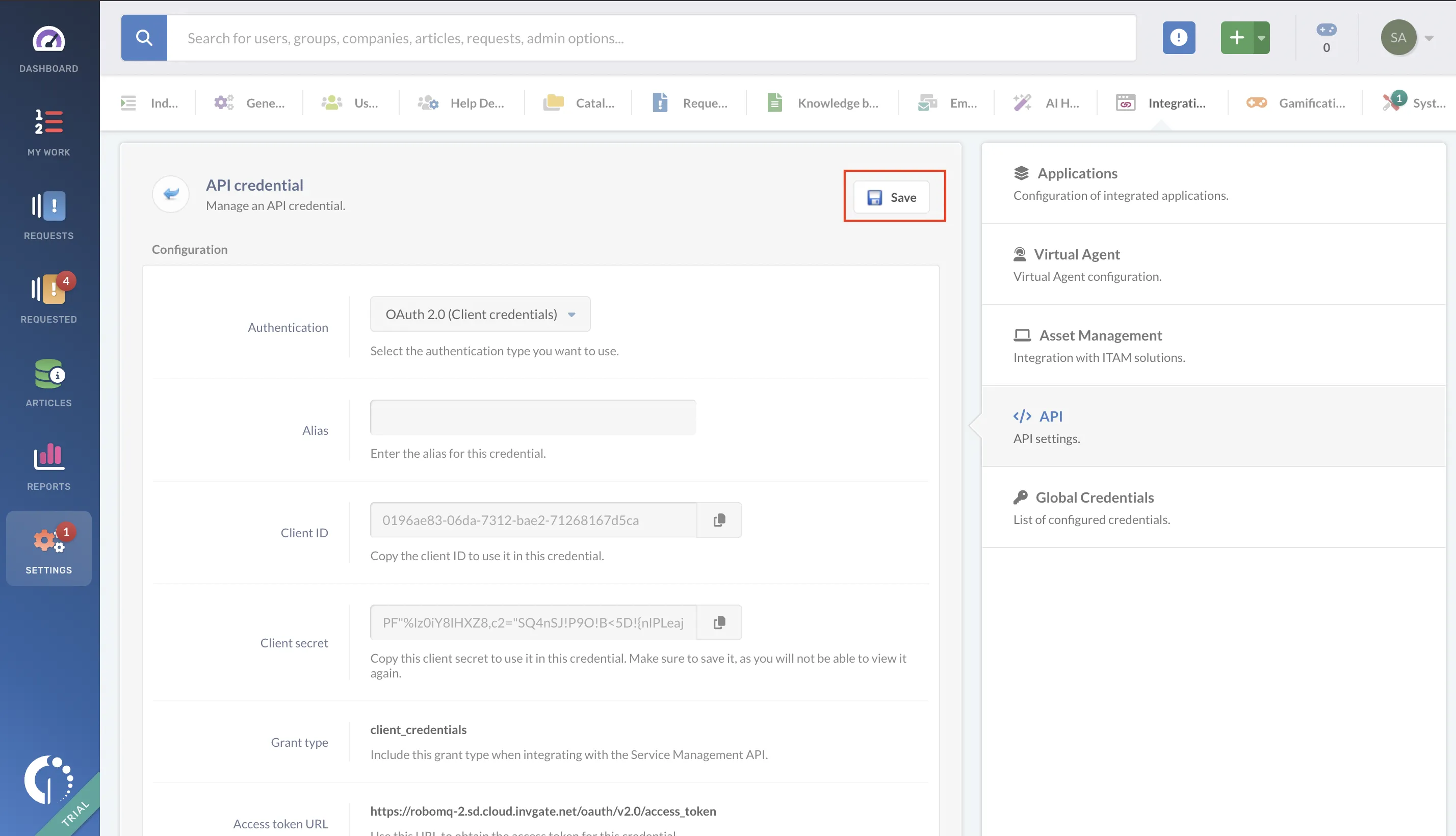
Étape 7. Choisissez les ressources et les méthodes pour accorder l'accès, copiez les autorisations attribuées (étendues) pour les utiliser avec ces informations d'identification, puis cliquez sur le bouton « Enregistrer ».
Associer un compte à Hire2Retire
Pour connecter votre instance Ingate à l'aide des informations d'identification du client OAuth, indiquez Instance URL, Client ID, Client Secret et Scopes requis.
Étape 1. Entrez votre ingate Instance URL. Vous pouvez le trouver dans la barre d'adresse de votre navigateur lorsque vous êtes connecté à Invgate, généralement au format suivant : * https://YourDomain.invgate.net *.
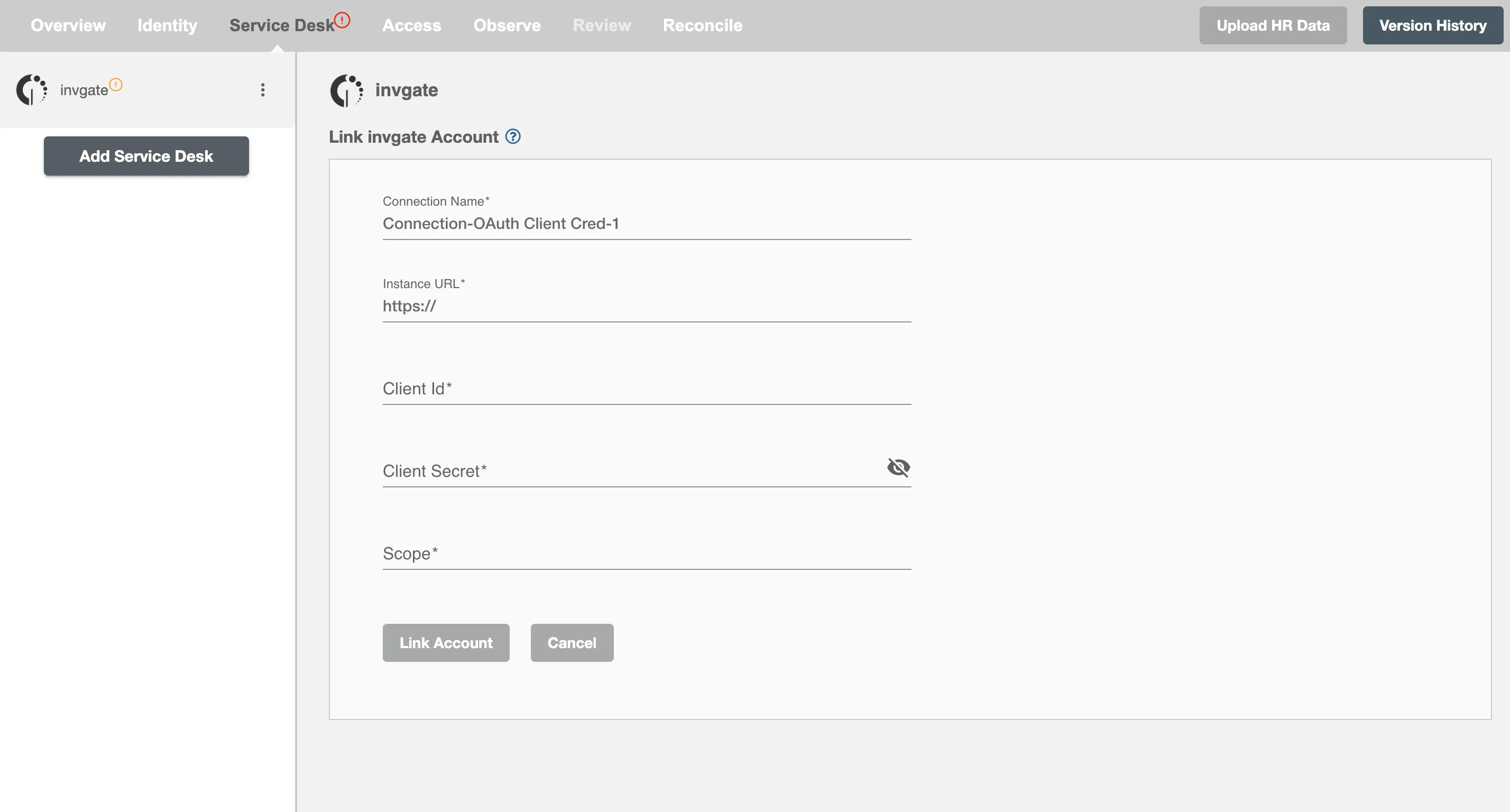
Étape 2. Remplissez les champs Client ID, Client Secret et Scopes, puis cliquez sur lier le compte.