Vue d’ensemble
À l'aide des fonctionnalités d'intégration de Hire2Retire, vous pouvez créer diverses entrées, notamment des entités Incident, Changement et Problème sur Vents solaires pour divers changements dans le cycle de vie des employés.
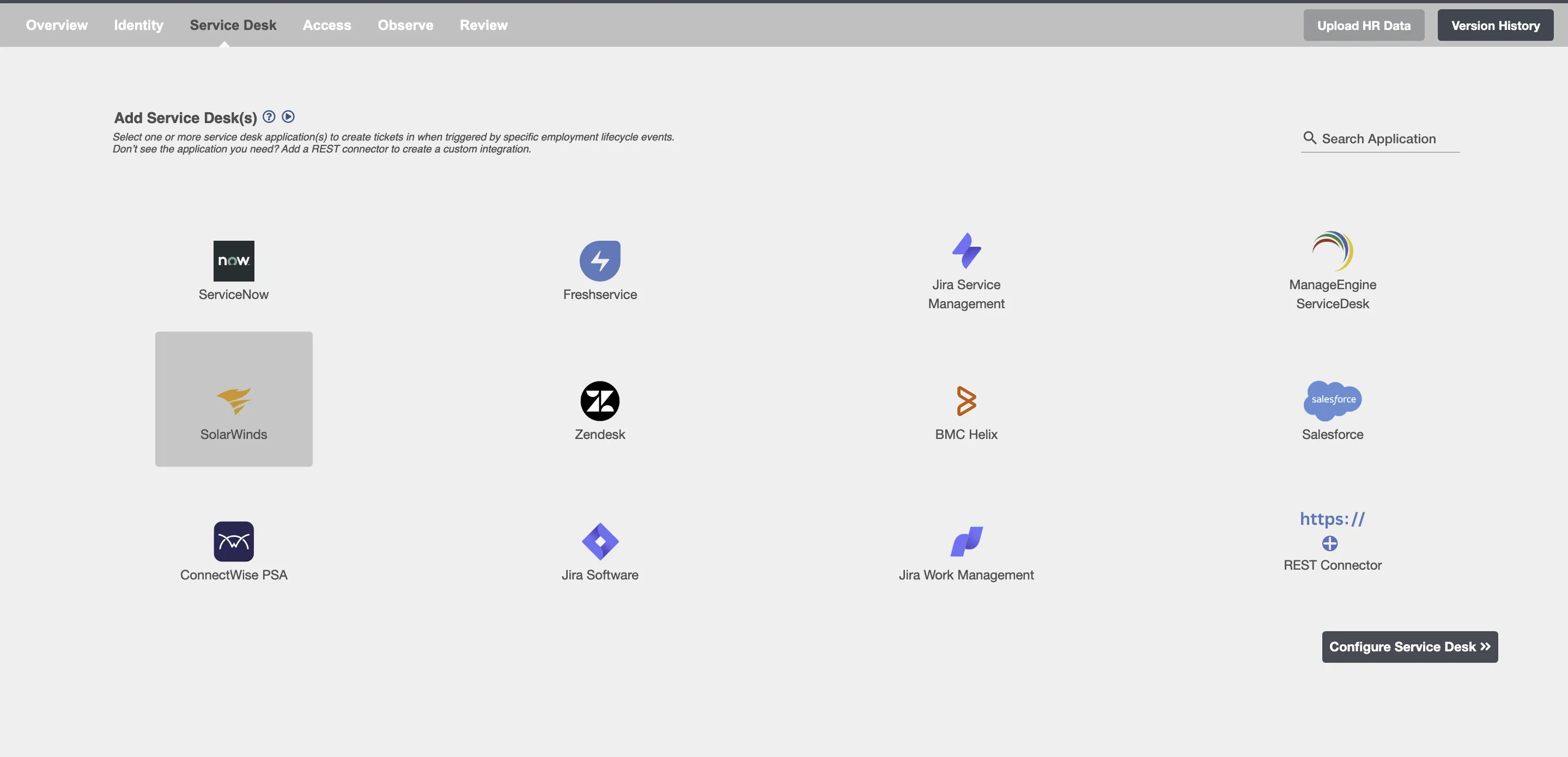
Configuration des entrées à créer sur SolarWinds
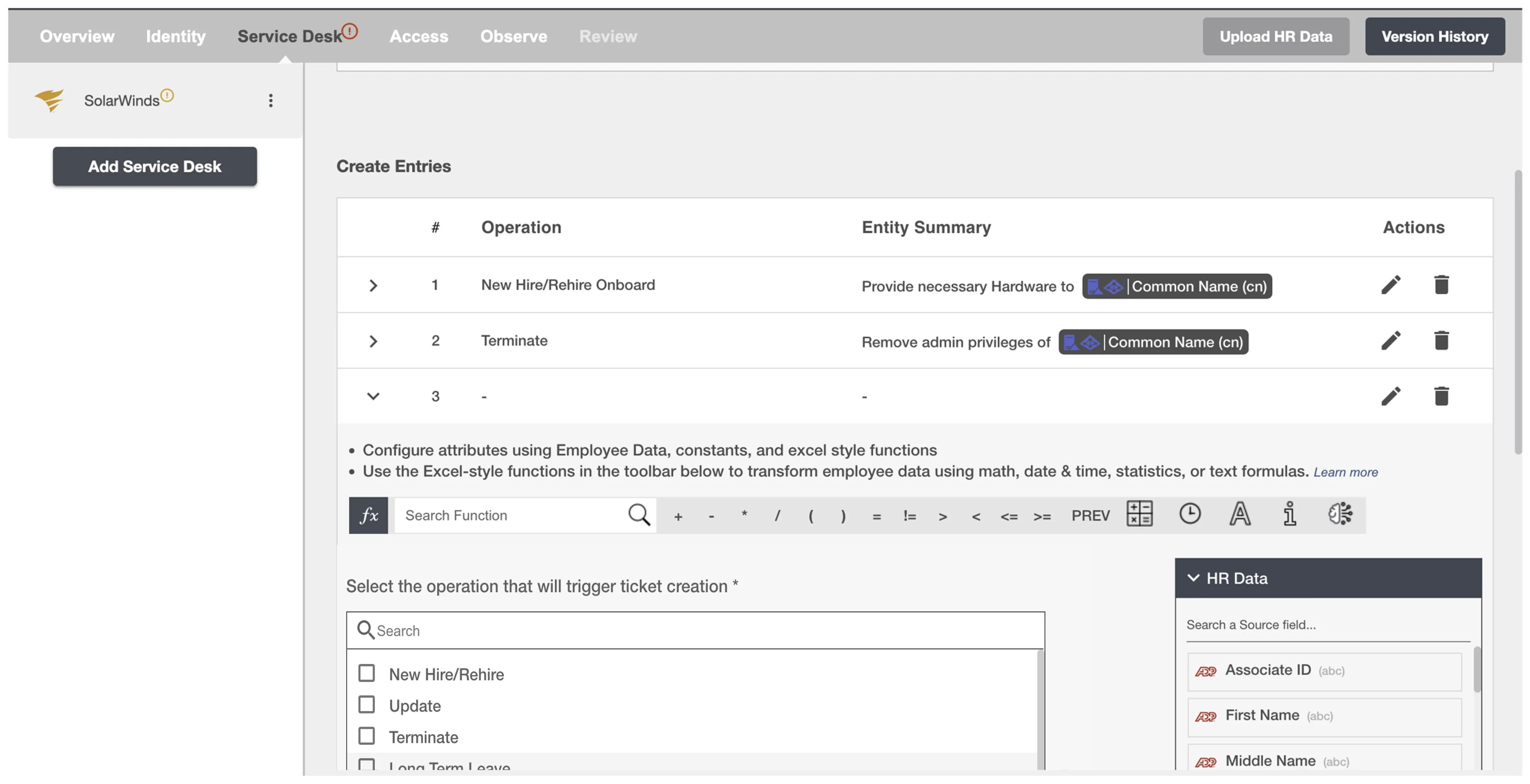
Créer des entrées
Vous pouvez créer une ou plusieurs entrées de n'importe quel type pour chaque événement du cycle de vie des employés. Le tableau récapitulatif affiche toutes les entrées configurées pour être créées ainsi que l'opération du cycle de vie.
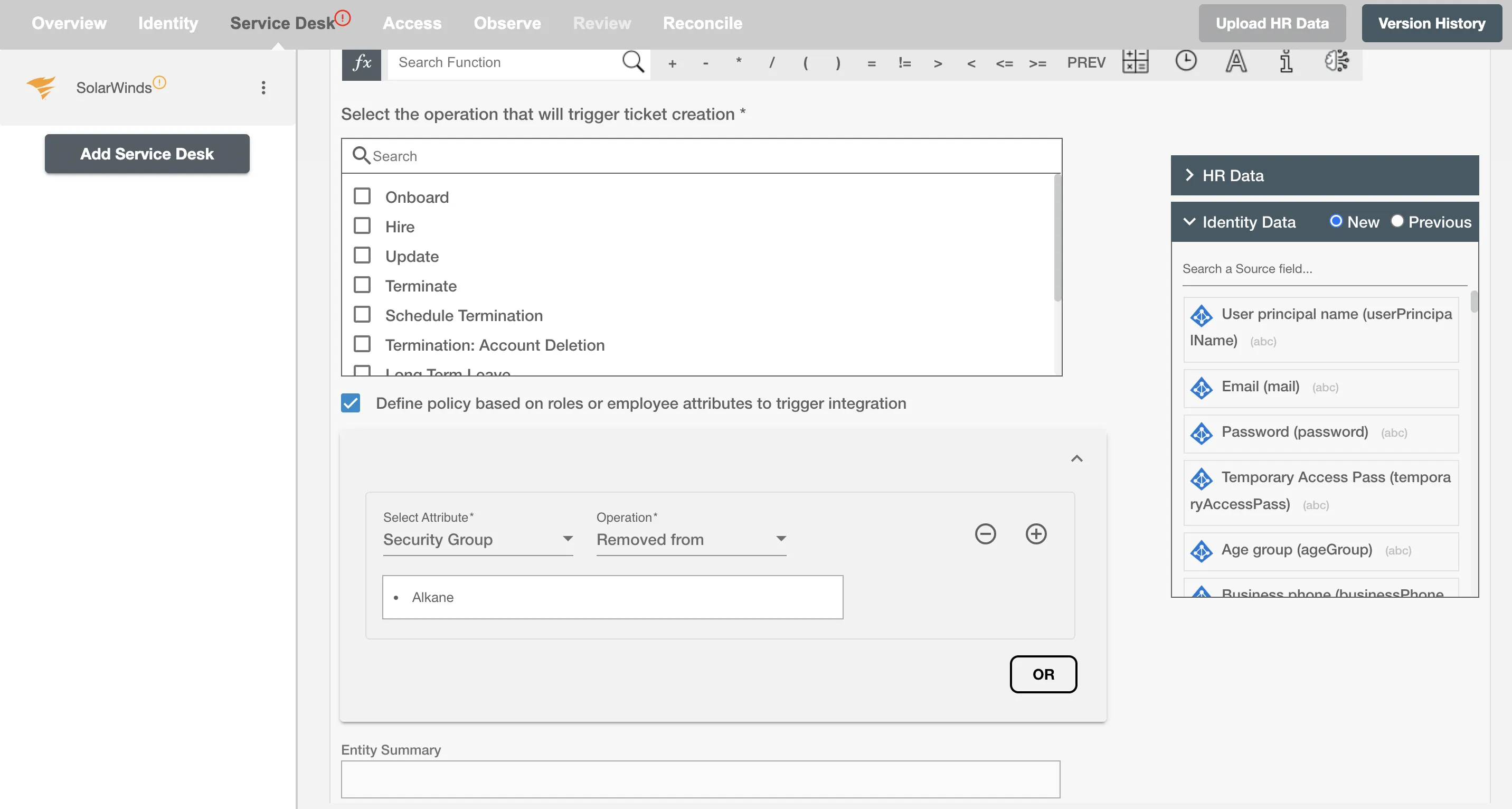
Bureau de services conditionnels
Vous pouvez attribuer des conditions spécifiques en fonction de l'appartenance à un ou plusieurs attributs et à un ou plusieurs groupes à l'intégration des processus. Le ou les tickets seront traités si l'utilisateur a été ajouté ou retiré du ou des groupes spécifiés ou si certains attributs correspondent à la ou aux conditions données.
Par exemple, si l'employé est promu au poste de développeur logiciel senior, un ticket de demande de service peut être créé pour lui attribuer un nouveau MacBook Pro.
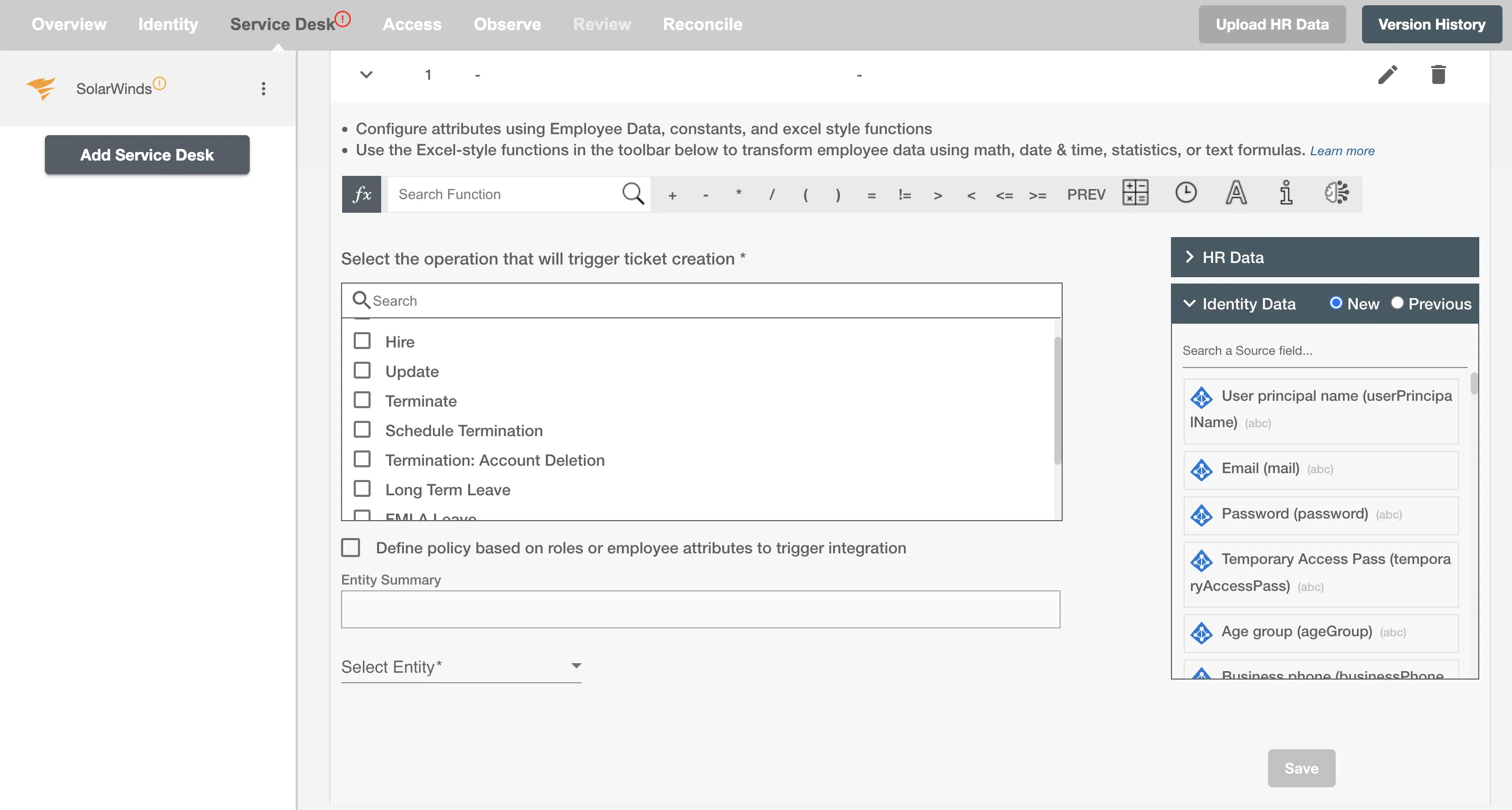
Choisissez une ou plusieurs opérations
Vous pouvez créer des entrées sur SolarWinds pour les opérations suivantes relatives au cycle de vie des employés :
- Embaucher
- À bord
- Mettre à jour
- Résiliation
- Fin du calendrier
- Résiliation : suppression du compte
- Tous types de congés (longue durée, FMLA, discipline de sécurité, juridique)
Attributs d'entrée
Résumé de l'entrée
Le résumé de l'entrée sert de titre principal ou de titre au Entry, fournissant un aperçu de son contenu ou de son numéro. Vous pouvez fournir un résumé pour chaque entité que vous configurez. Le résumé sera visible avec le type d'entité et les opérations dans le tableau récapitulatif. Le résumé des entrées n'est pas renseigné sur SolarWinds.
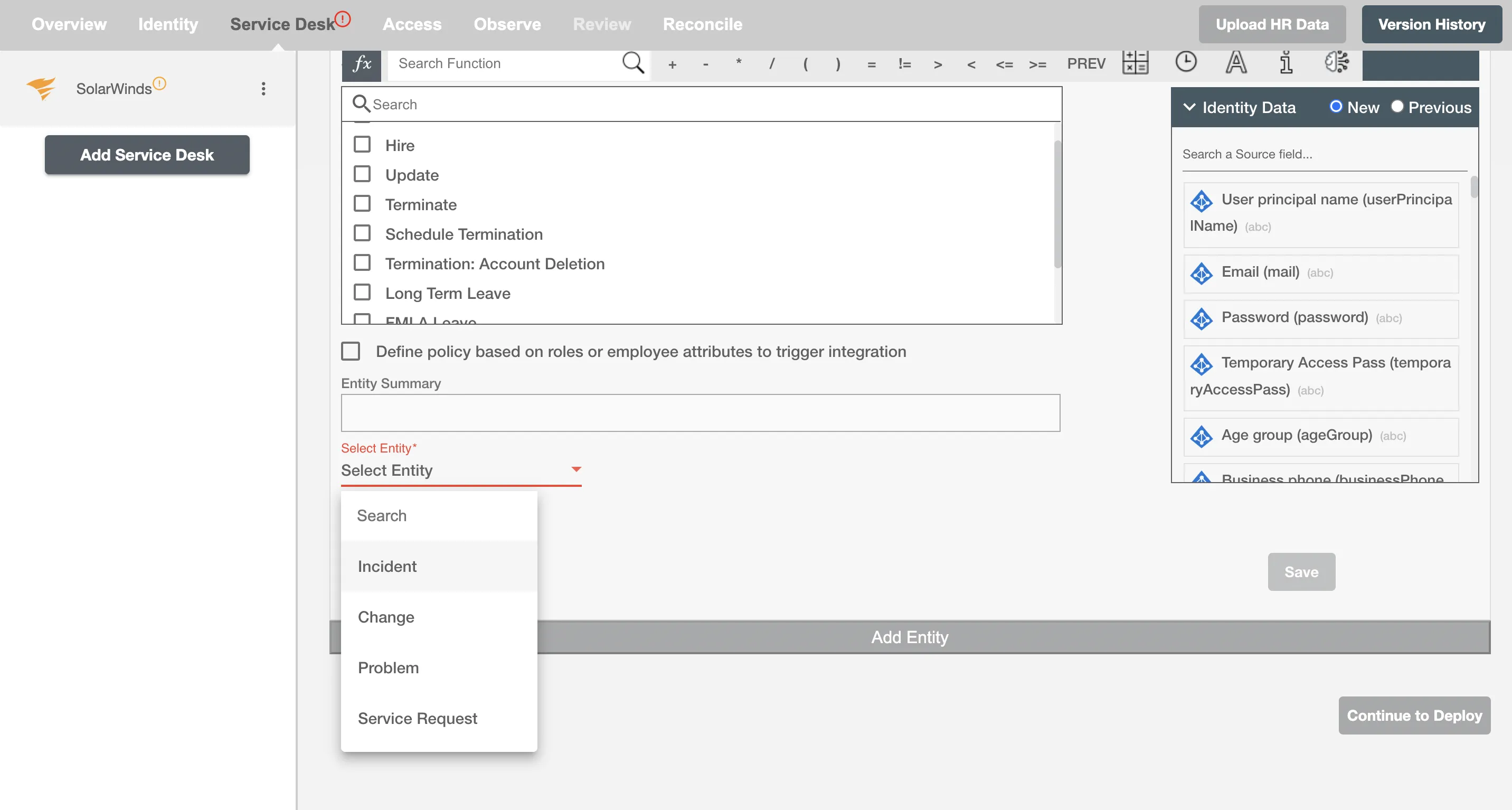
Sélectionnez une entité
Vous pouvez sélectionner le Entity à créer parmi les éléments suivants :
- Incident
- Changement
- Problème
- Demande de service
Sélectionnez les attributs
Vous pouvez sélectionner les attributs de la ou des entités que vous souhaitez renseigner. Vous pouvez mapper les valeurs du AD pour renseigner ces attributs. Vous pouvez également utiliser les puissantes fonctionnalités de transformation des données de Hire2Retire à l'aide des fonctions de style Excel.
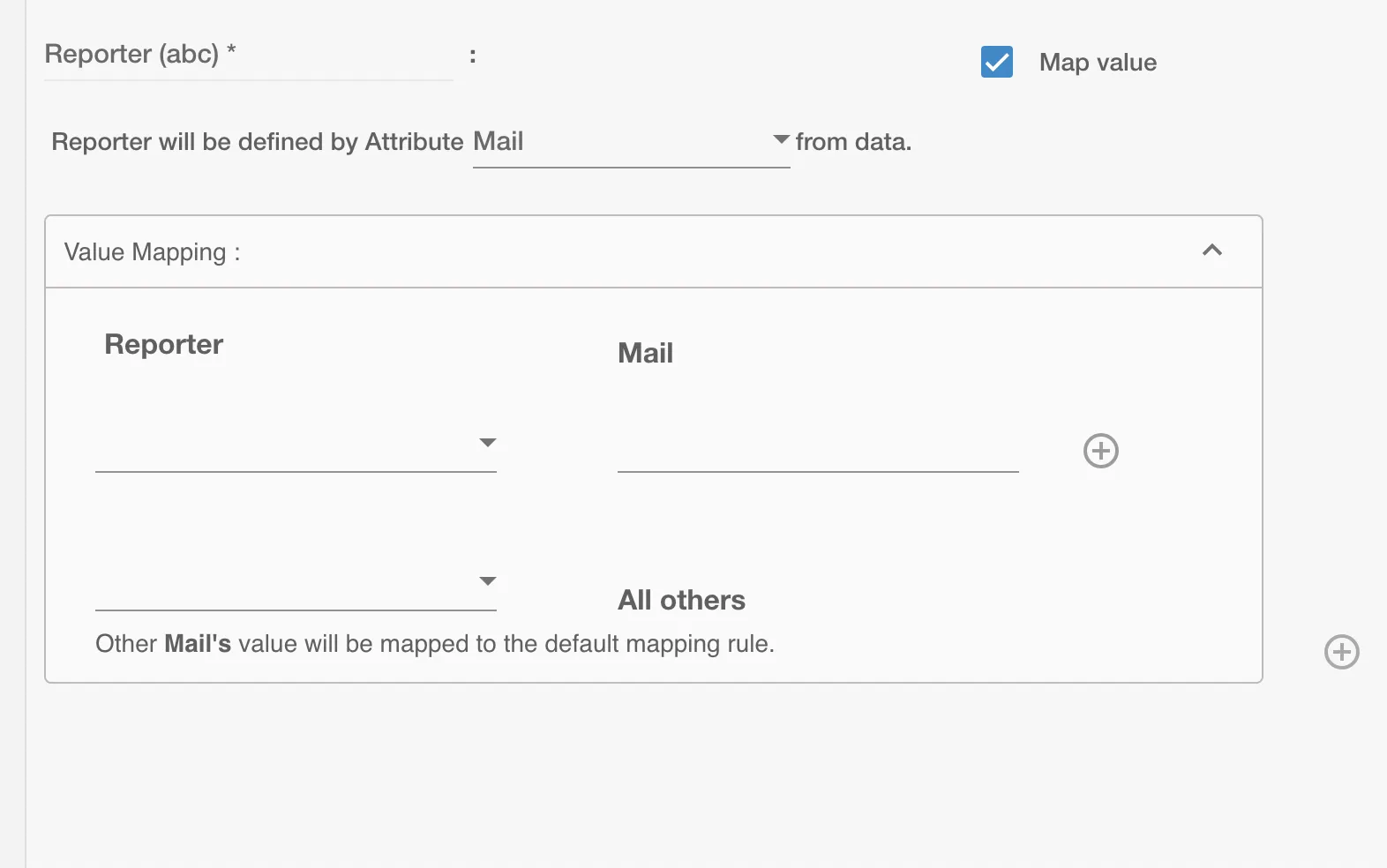
Valeur de la carte
Vous pouvez cocher la case Map Value pour mapper les attributs de votre système de gestion des identités à votre application Service Desk.
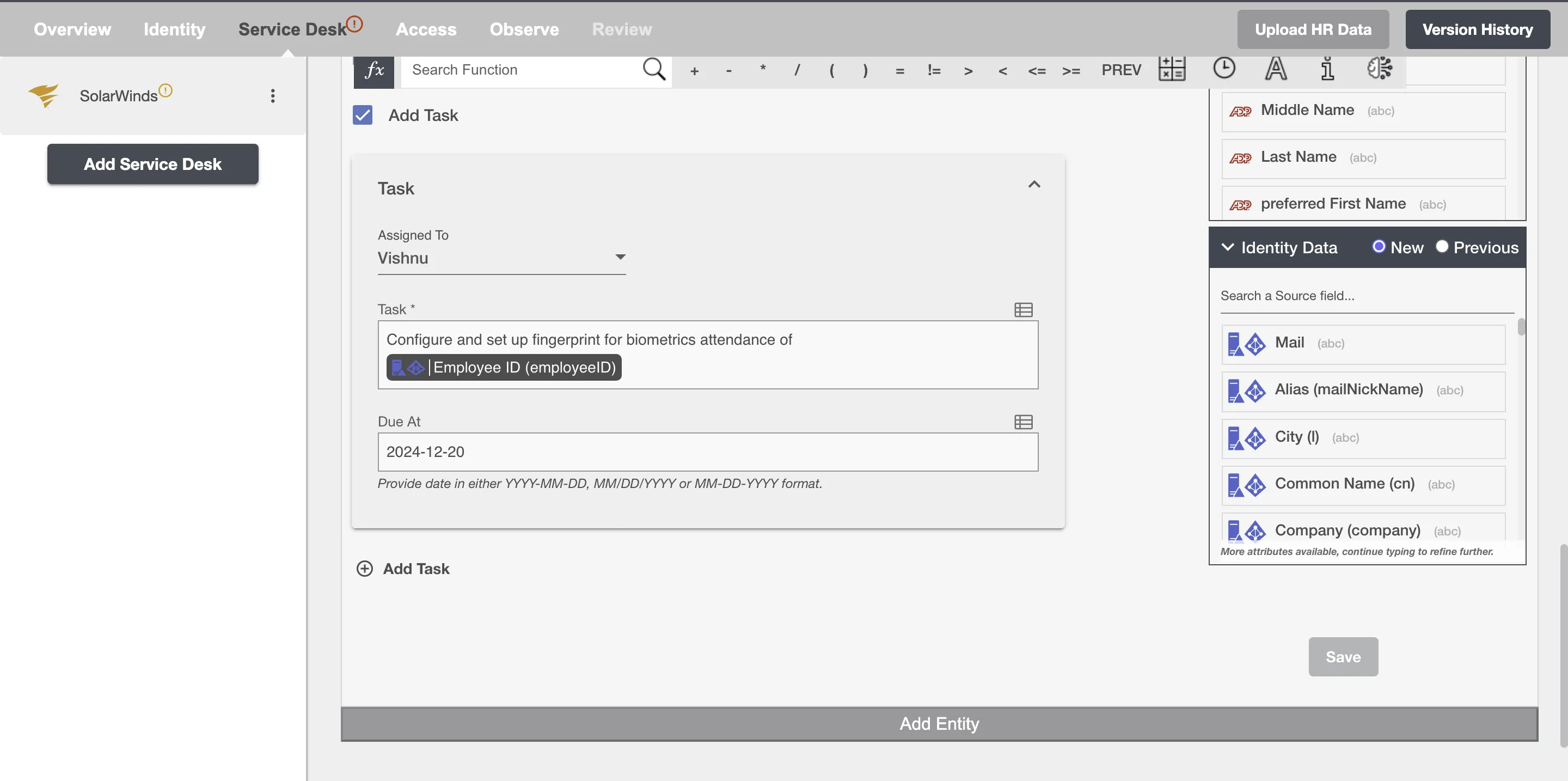
Tâche dans une entité
Une tâche est une sous-entité qui représente une unité de travail spécifique liée à un incident, une modification ou un problème sur SolarWinds. Vous pouvez créer des tâches pour diviser les problèmes complexes en sous-parties gérables. Vous pouvez ajouter une ou plusieurs tâches à chaque entité en cochant la case Add Task et en remplissant les champs comme indiqué.
Exemple
Vous trouverez ci-dessous un exemple pour créer une ou plusieurs entités sur SolarWinds à l'aide de Hire2Retire. Dans cet exemple, chaque fois qu'un nouvel employé est intégré, un incident est créé sur SolarWinds afin de lui fournir les licences matérielles et logicielles nécessaires à l'exécution de son travail. L'opération Hire and Onboard est donc sélectionnée.
Vous pouvez fournir le résumé de l'entité et sélectionner les attributs disponibles. Vous pouvez ajouter une ou plusieurs tâches liées à l'entité mère.
Vous pouvez également ajouter des attributs supplémentaires en dehors des attributs par défaut à l'aide du signe « + ». Reportez-vous aux exemples d'images de flux de travail disponibles ci-dessous.
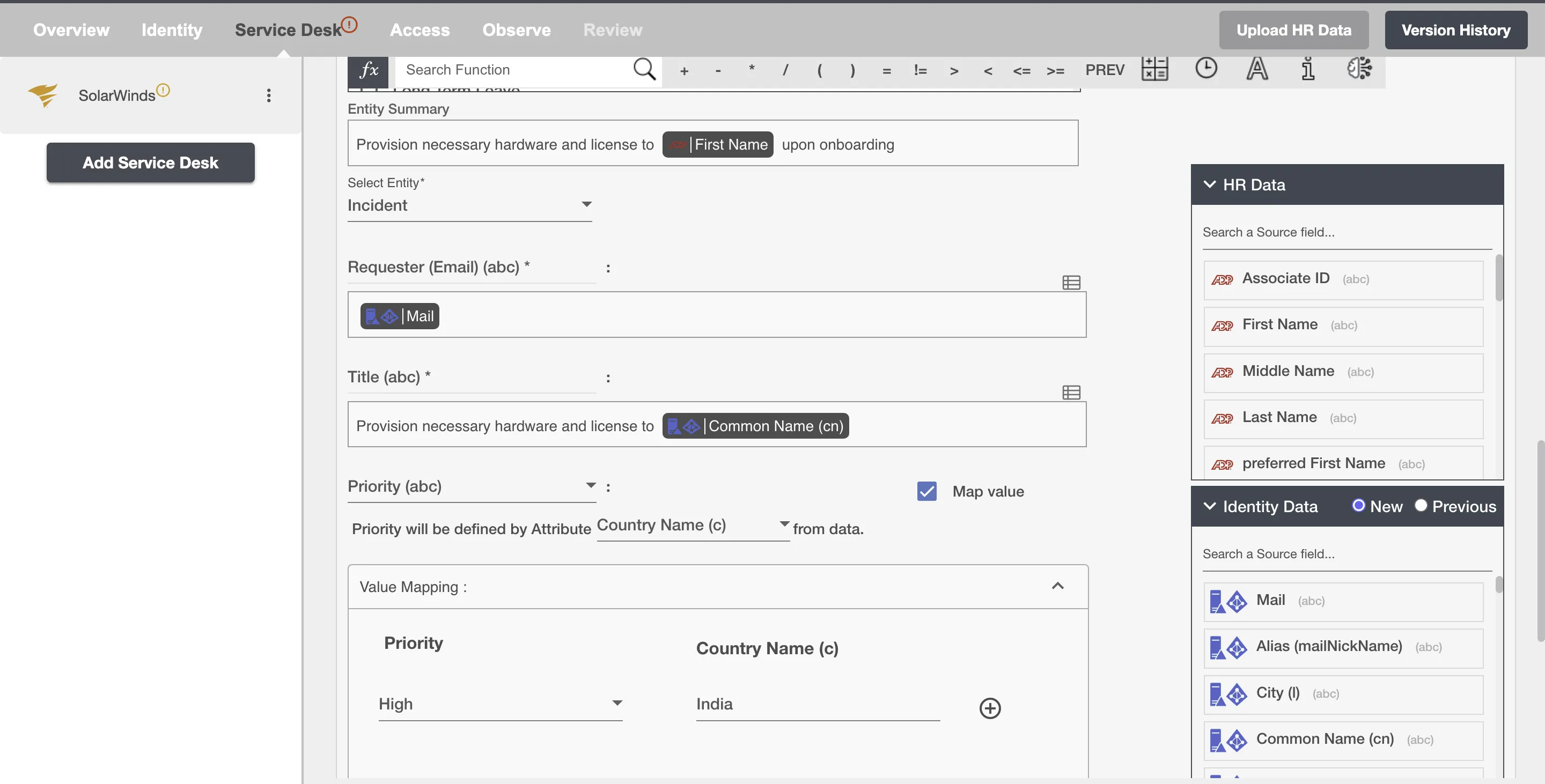
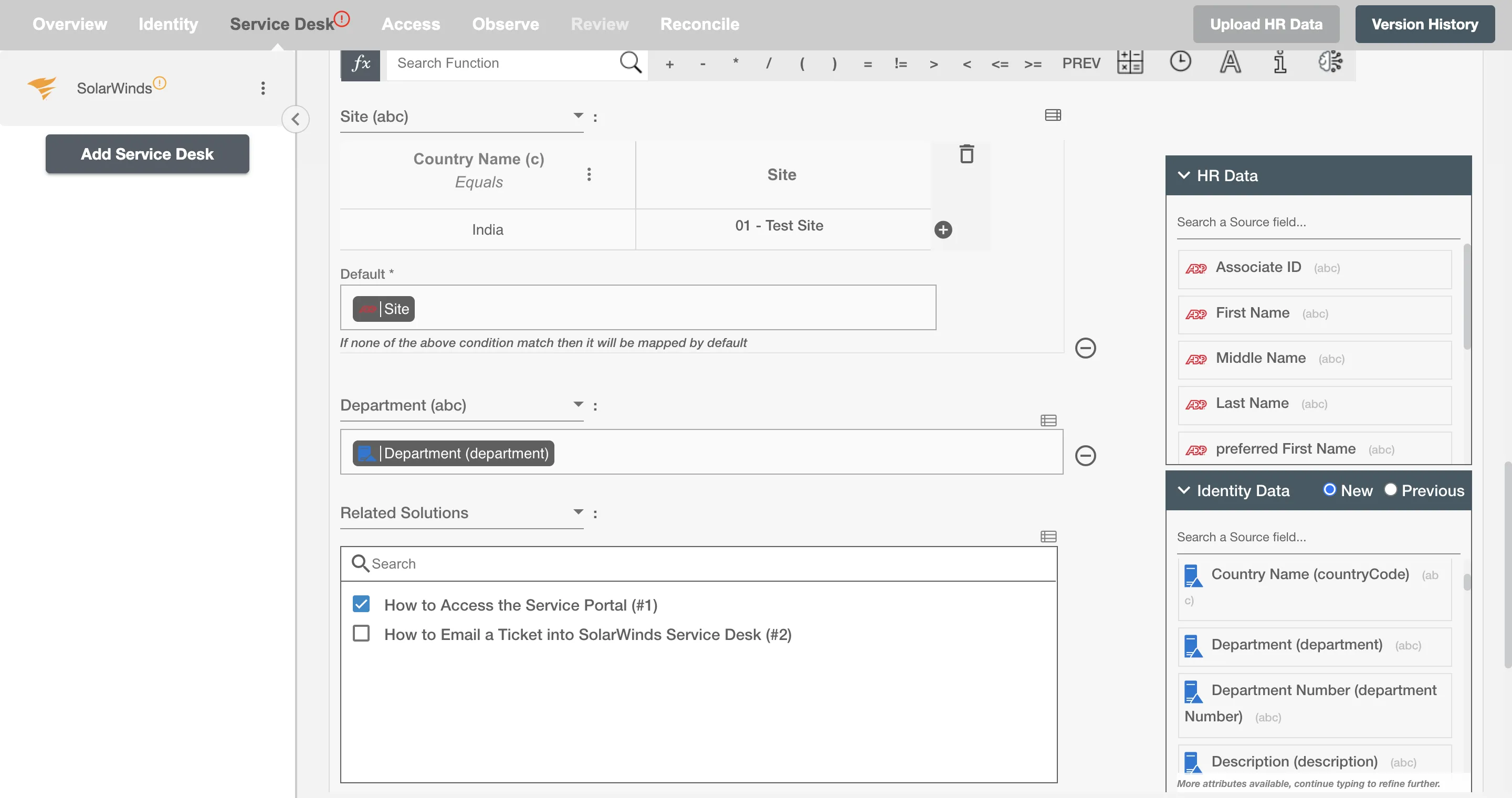
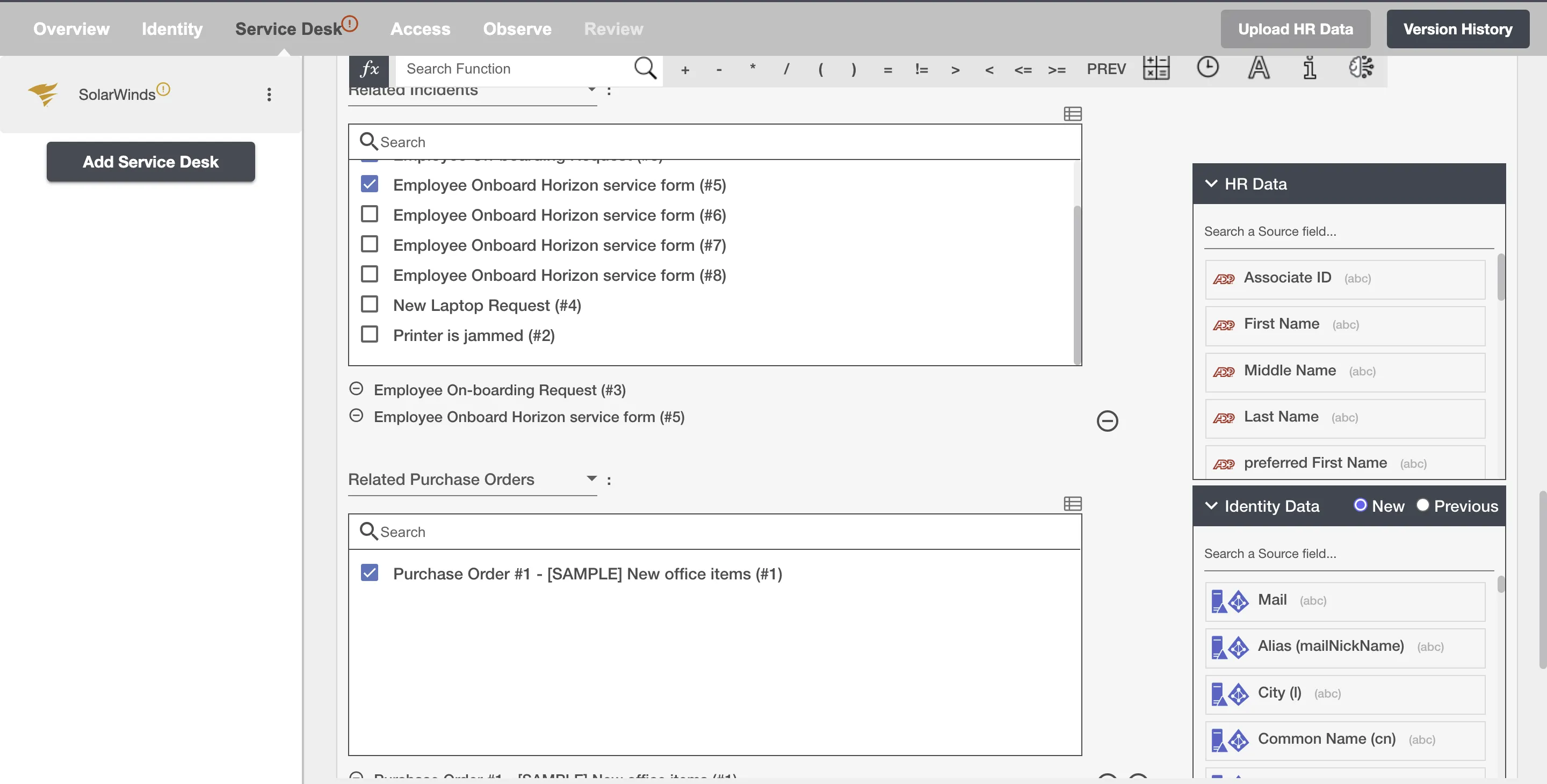
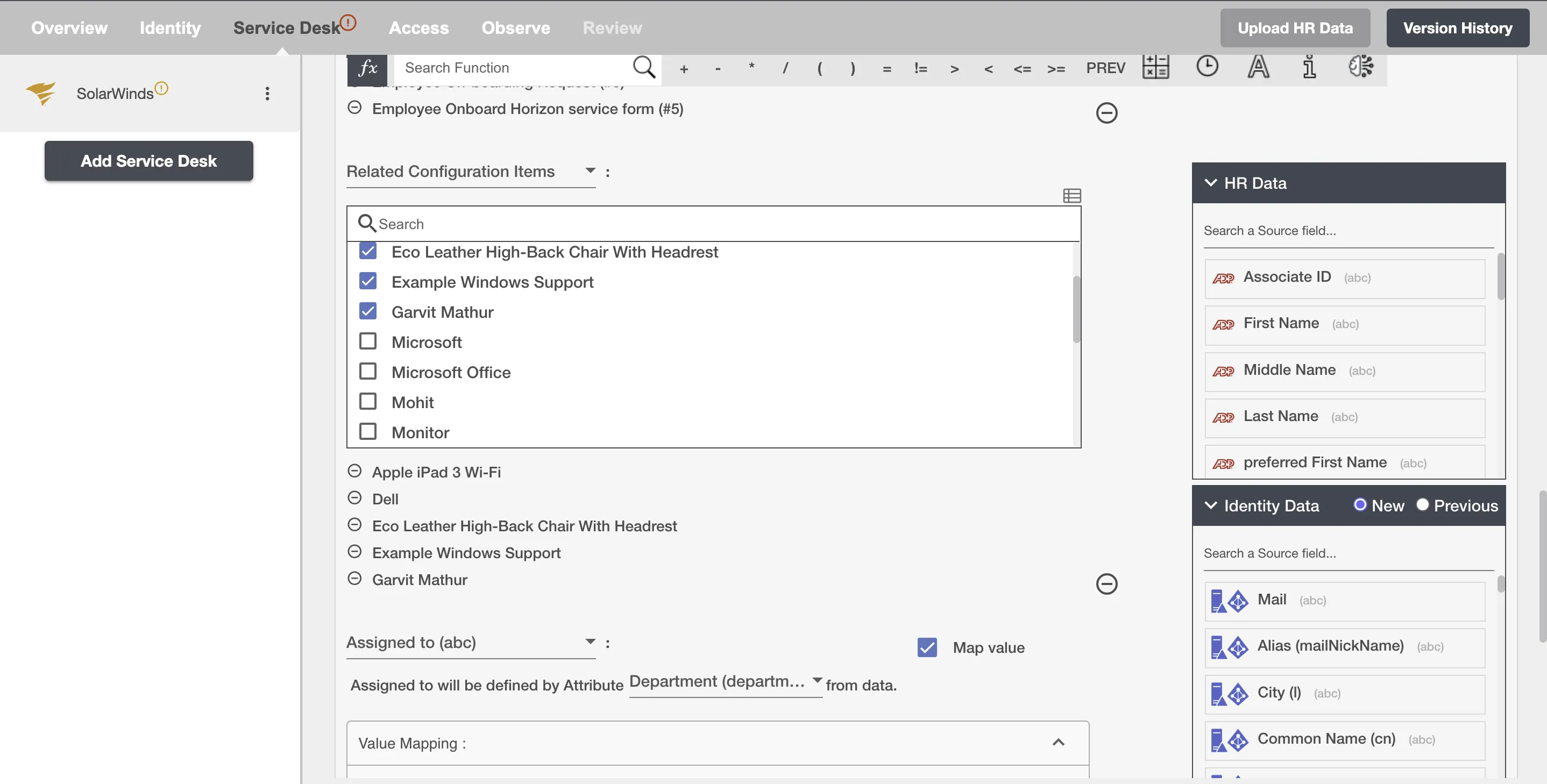
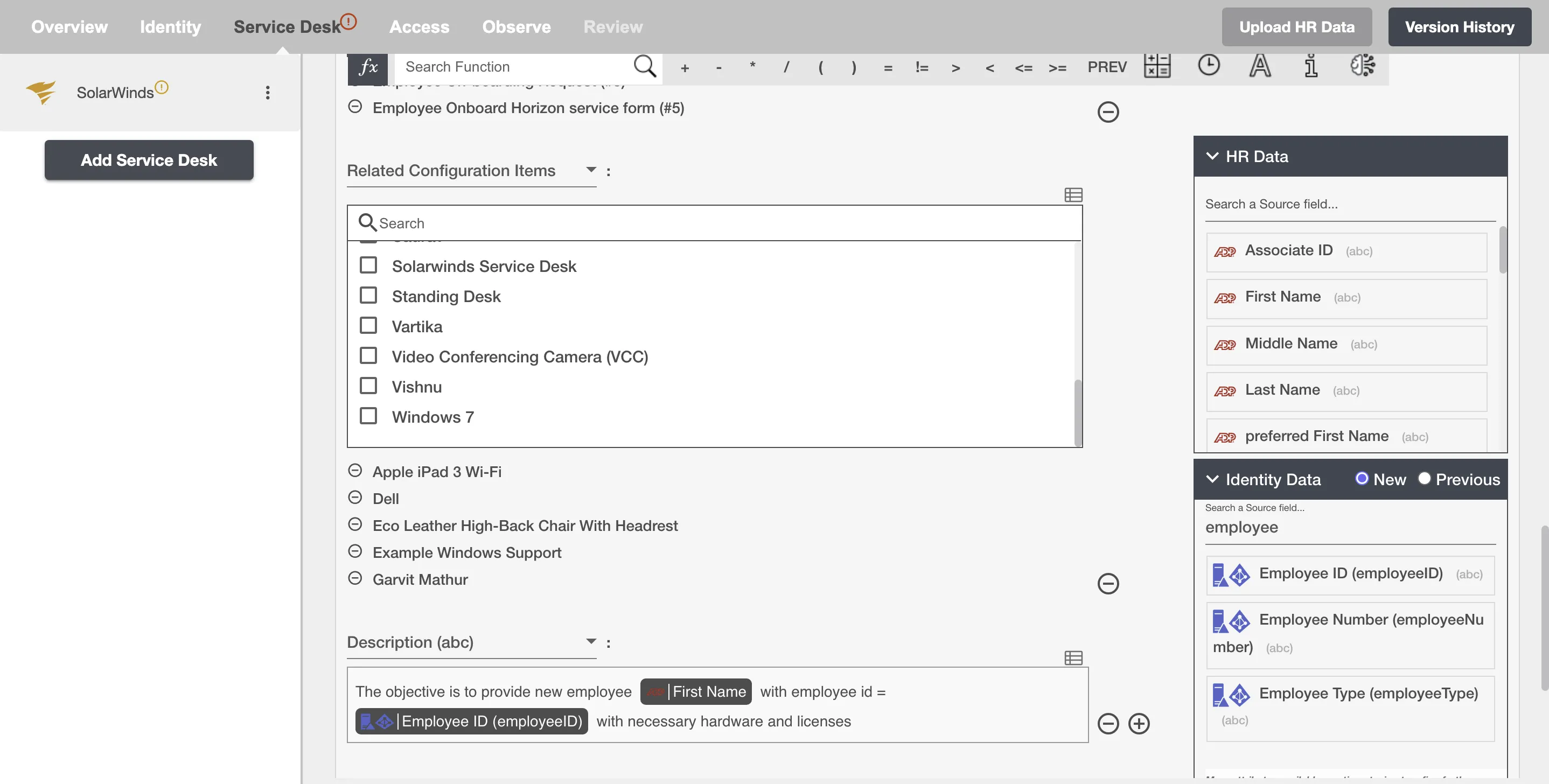
Figure 8. Configuration de l'entité d'incident sur Hire2Retire