Connexion
SolarWinds sur Hire2Retire utilise Token-Based Authentication. Veuillez vous référer au document Documentation sur SolarWinds API pour en savoir plus sur l'authentification basée sur des jetons dans SolarWinds.
Chez RoboMQ, nous accordons la plus grande attention à la sécurité de votre compte. Consultez notre Sécurité et Confidentialité Politiques pour en savoir plus sur la manière dont RoboMQ gère l'accès à votre compte.
Associer le compte SolarWinds à Hire2Retire
Étape 1. Spécifiez votre SolarWinds Instance URL. Lorsque vous ouvrez votre compte SolarWinds dans le navigateur, l'URL de l'instance SolarWinds se trouve sous la forme https://YourDomain.samanage.com.
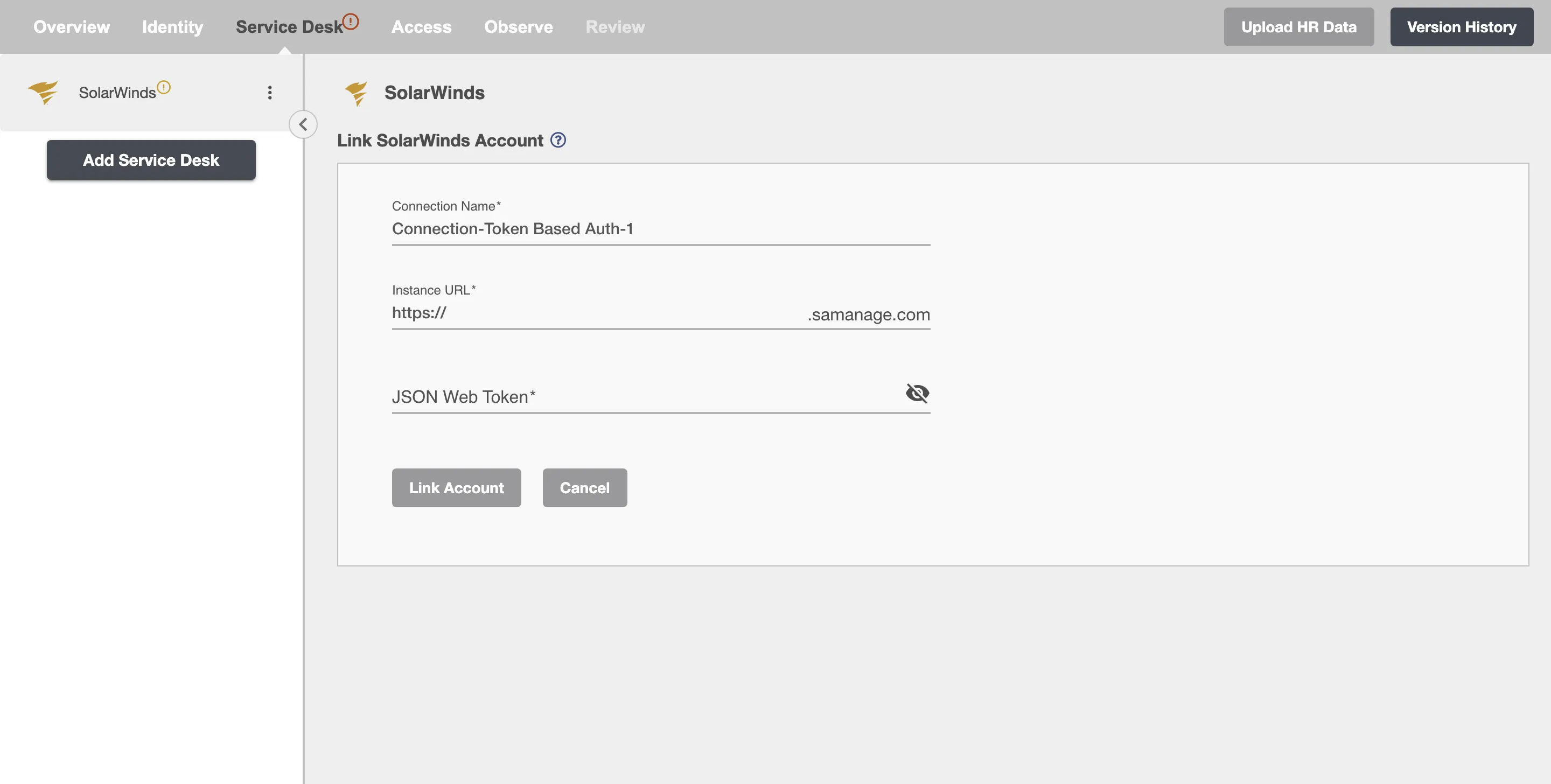
Étape 2. Entrez votre jeton Web JSON SolarWinds.
Comment générer un jeton Web JSON ?
-
Connectez-vous à votre Console SolarWinds
-
Cliquez sur l'icône
Setupen bas à gauche de votre portail.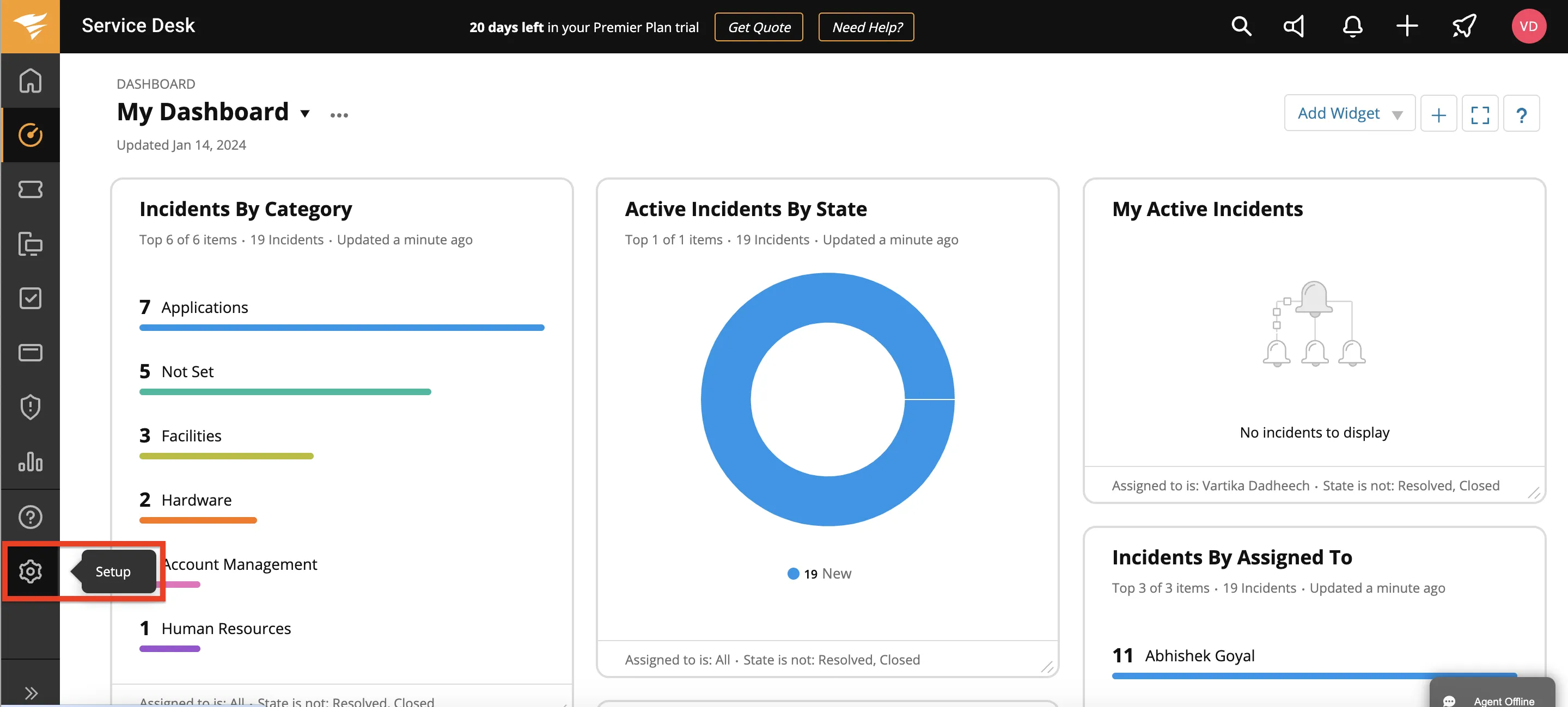
-
Cliquez sur l'option « Utilisateurs et groupes ».
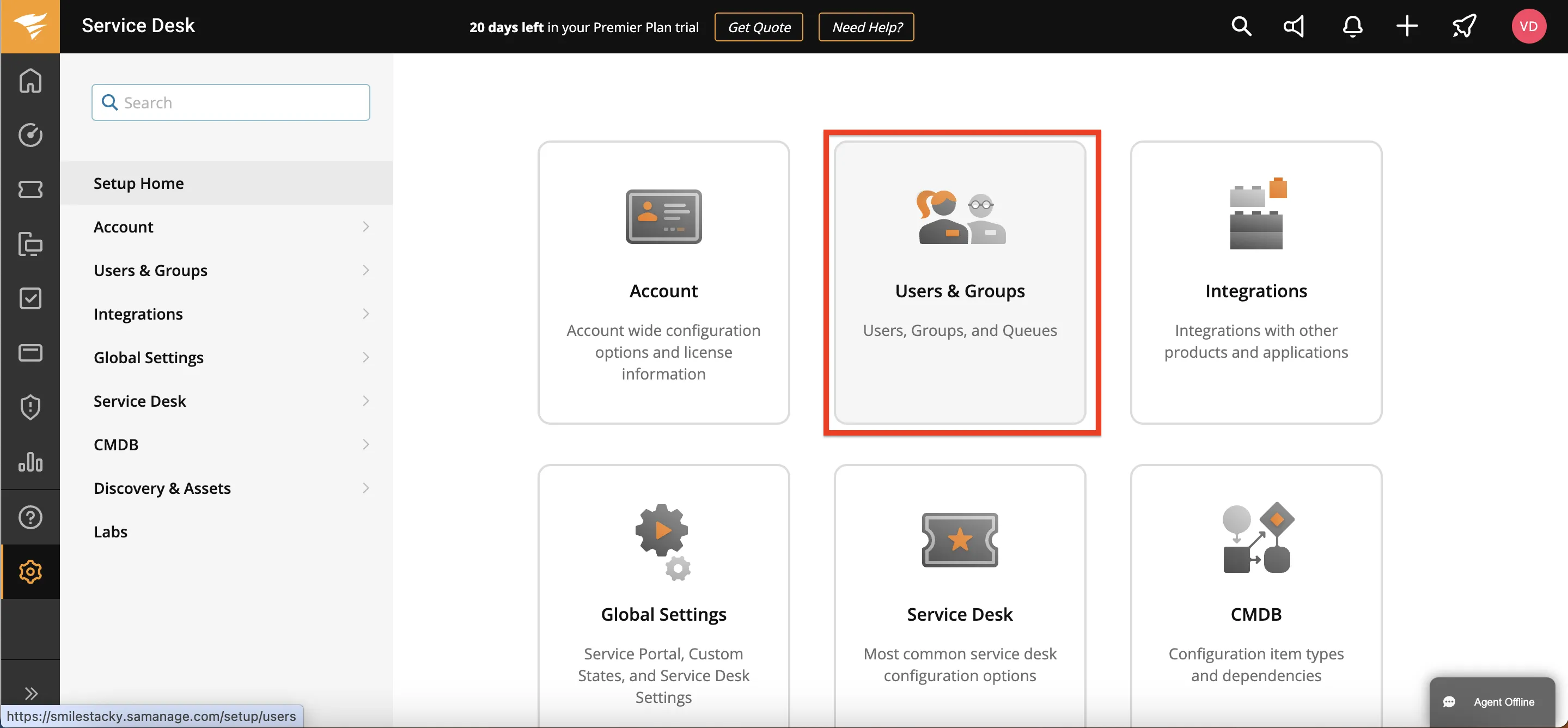
-
Dans l'onglet
Allowed Domainsde la section Utilisateurs, sélectionnez le nom d'utilisateur de votre compte de service dans la liste des utilisateurs affichée.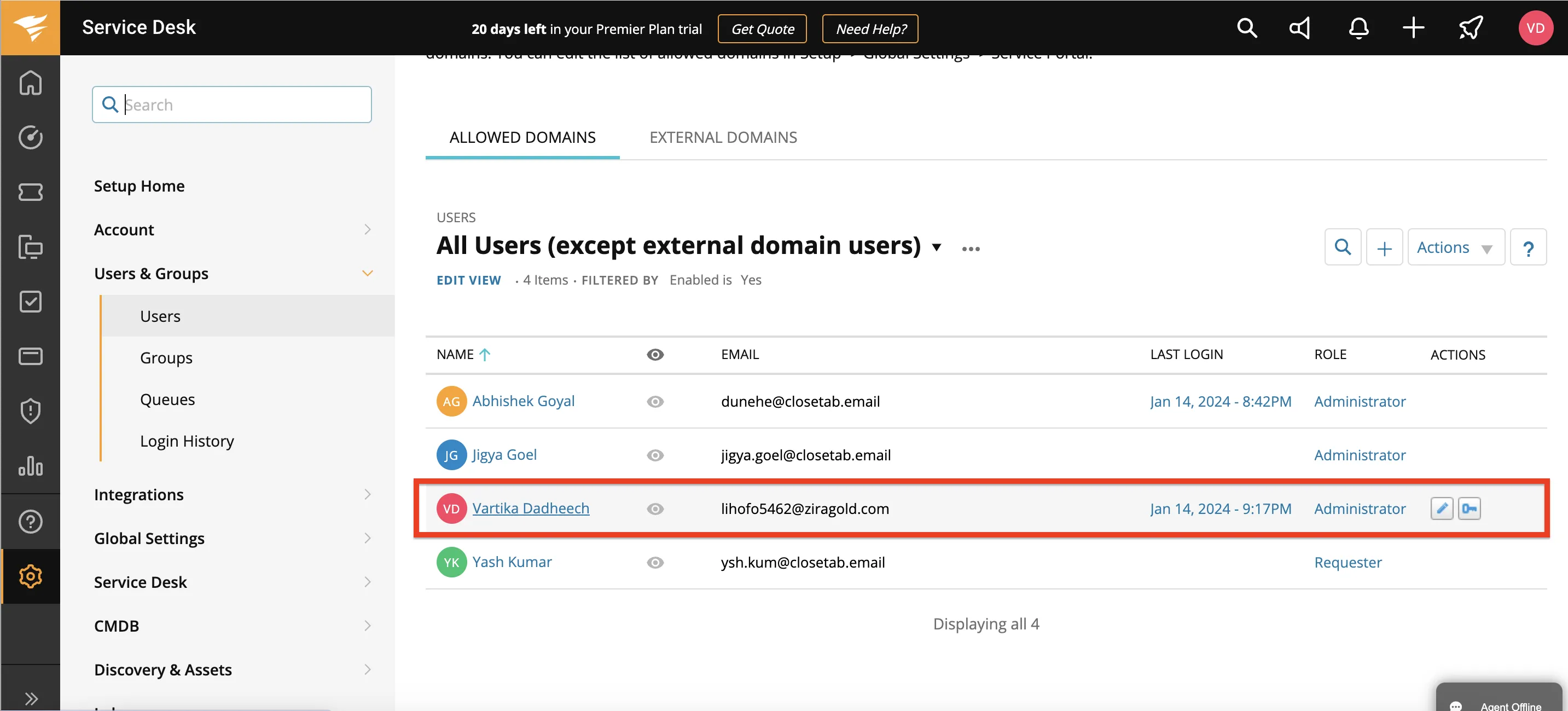
-
Cliquez sur le menu déroulant
Actionsaffiché à côté de votre nom d'utilisateur et sélectionnez l'option Générer un jeton Web JSON.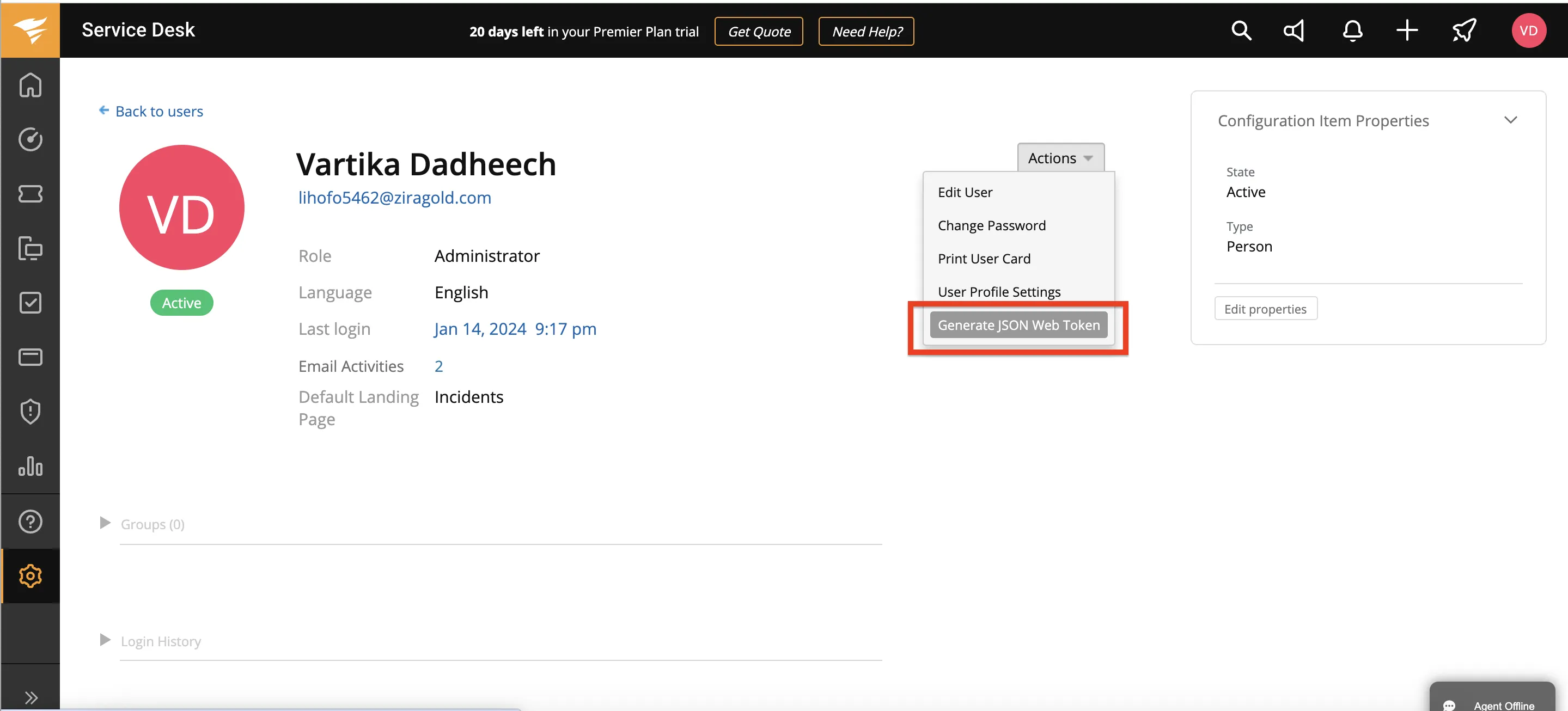
-
Une fois le jeton Web JSON généré, cliquez sur l'option de copie et collez-le sur la plateforme Hire2Retire.
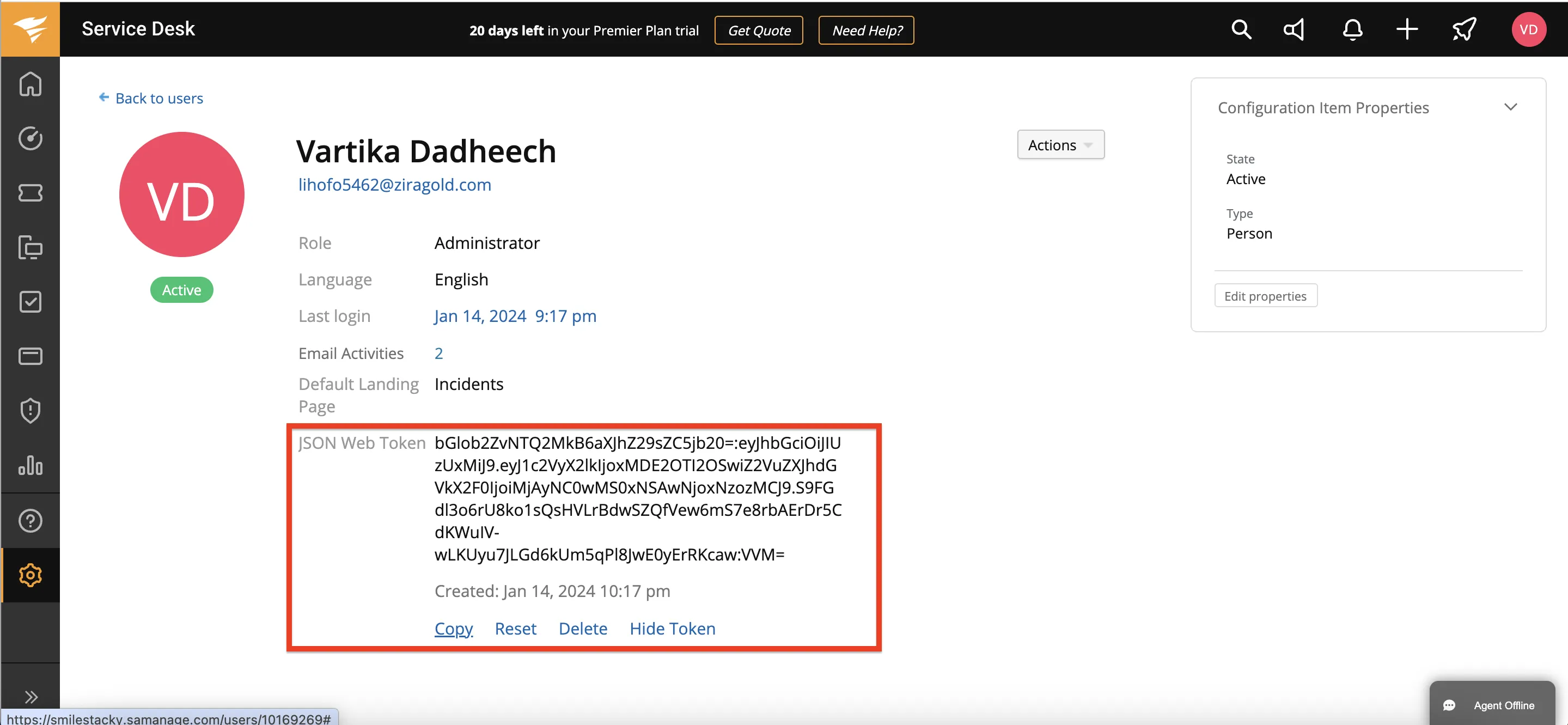 Figure 2. Génération de jetons Web JSON pour SolarWinds
Remarque : Si vous cliquez sur l'option
ResetouDelete, la connexion existante avec Hire2Retire expirera et vous devrez établir une nouvelle connexion avec un nouveau jeton Web JSON. -
Après avoir saisi les informations requises, cliquez sur le bouton Lier le compte sur Hire2Retire pour établir correctement la connexion.
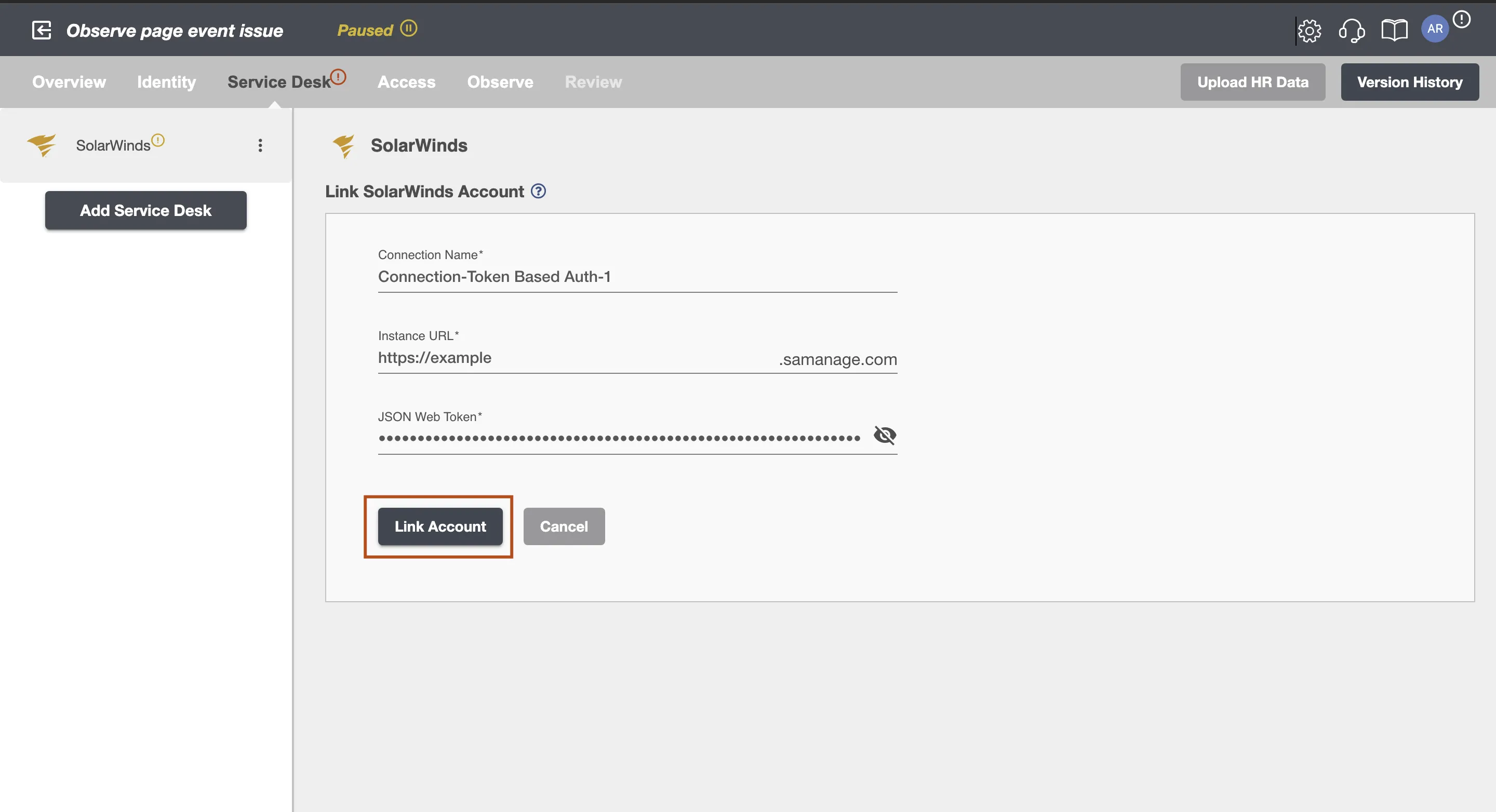 Figure 3. Établissement de la connexion pour SolarWinds sur Hire2Retire