Vue d’ensemble
À l'aide des fonctionnalités d'intégration de Hire2Retire, vous pouvez créer Entities sur n'importe quel logiciel d'intégration via le connecteur HTTP REST pour diverses modifications du cycle de vie des employés. Un connecteur REST offre aux utilisateurs la flexibilité nécessaire pour s'intégrer à toute application tierce prenant en charge REST API pour l'intégration.
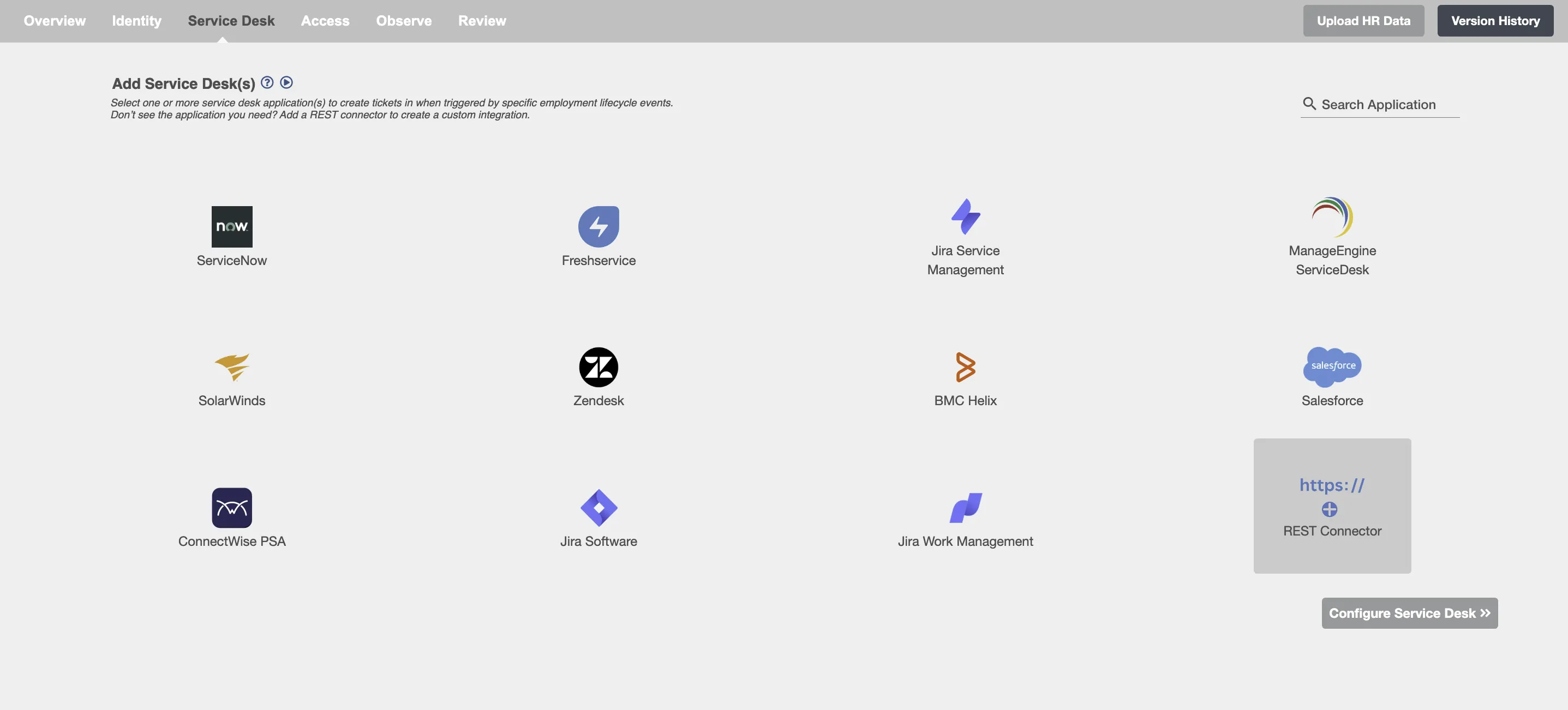
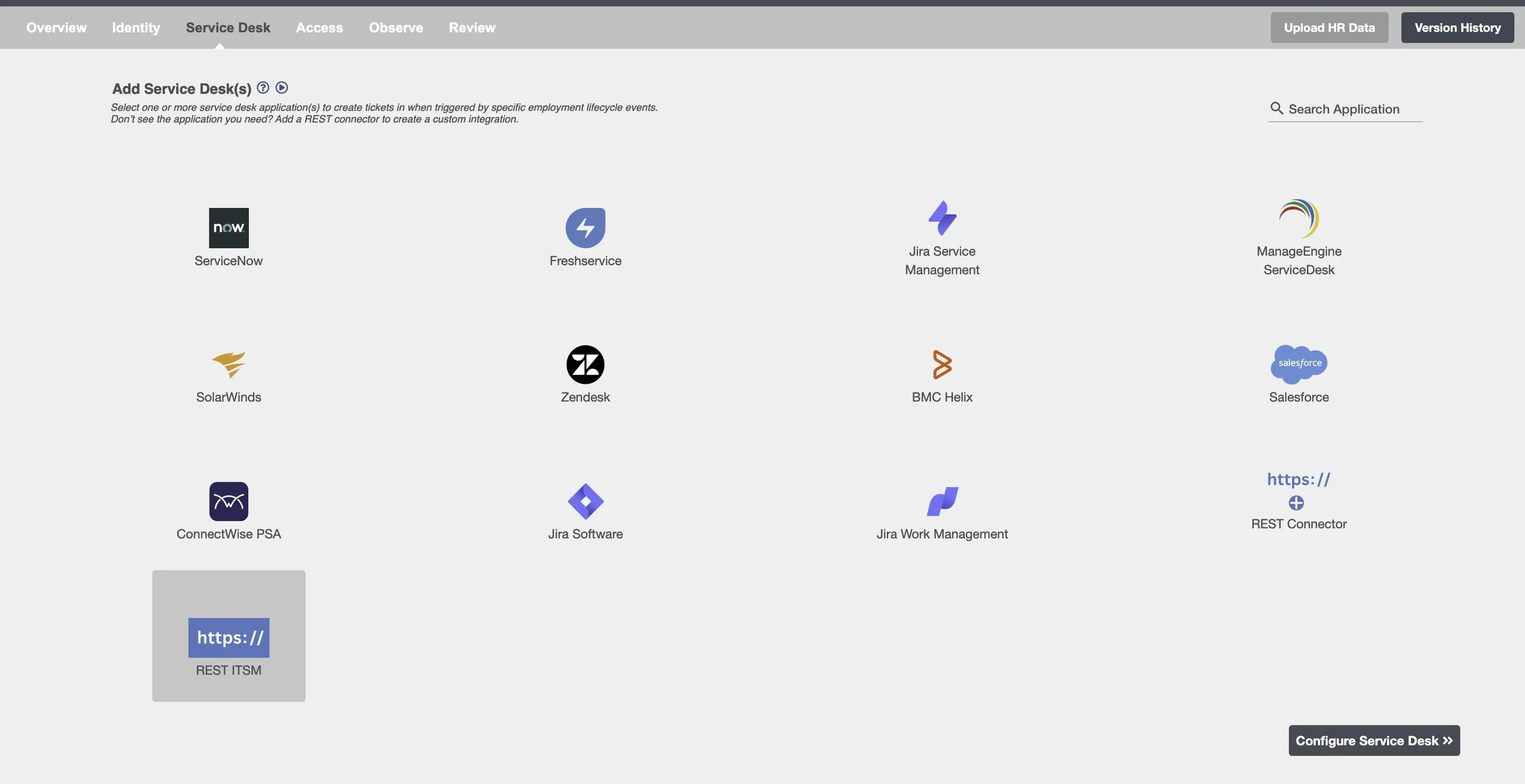
Configuration des entités à créer sur le logiciel ITSM
Création d'entités
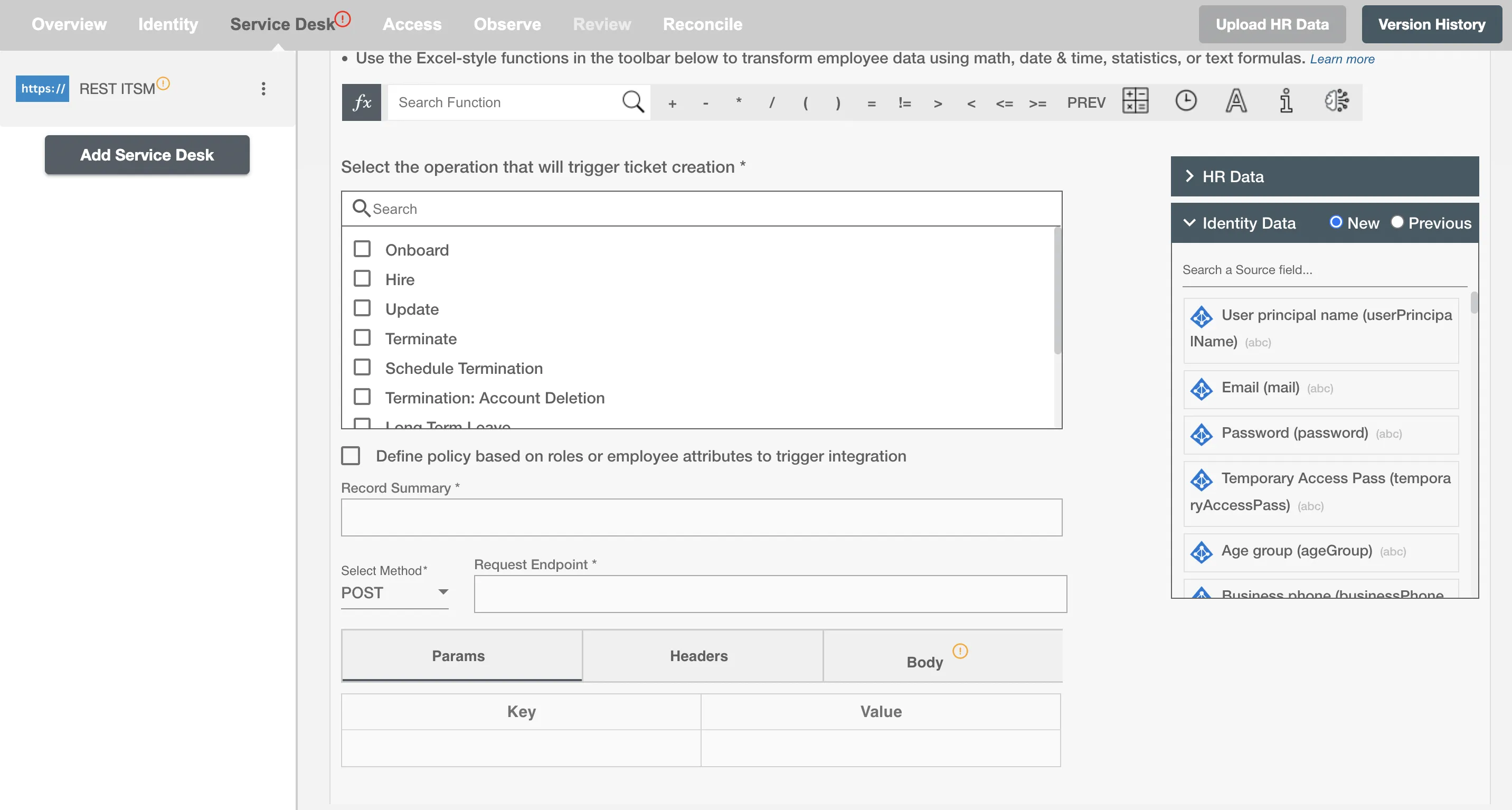
Vous pouvez créer un ou plusieurs Entities de n'importe quel type pour chaque événement du cycle de vie des employés. Le tableau récapitulatif affiche toutes les entités configurées pour être créées ainsi que l'opération de cycle de vie pour laquelle elles seront créées.
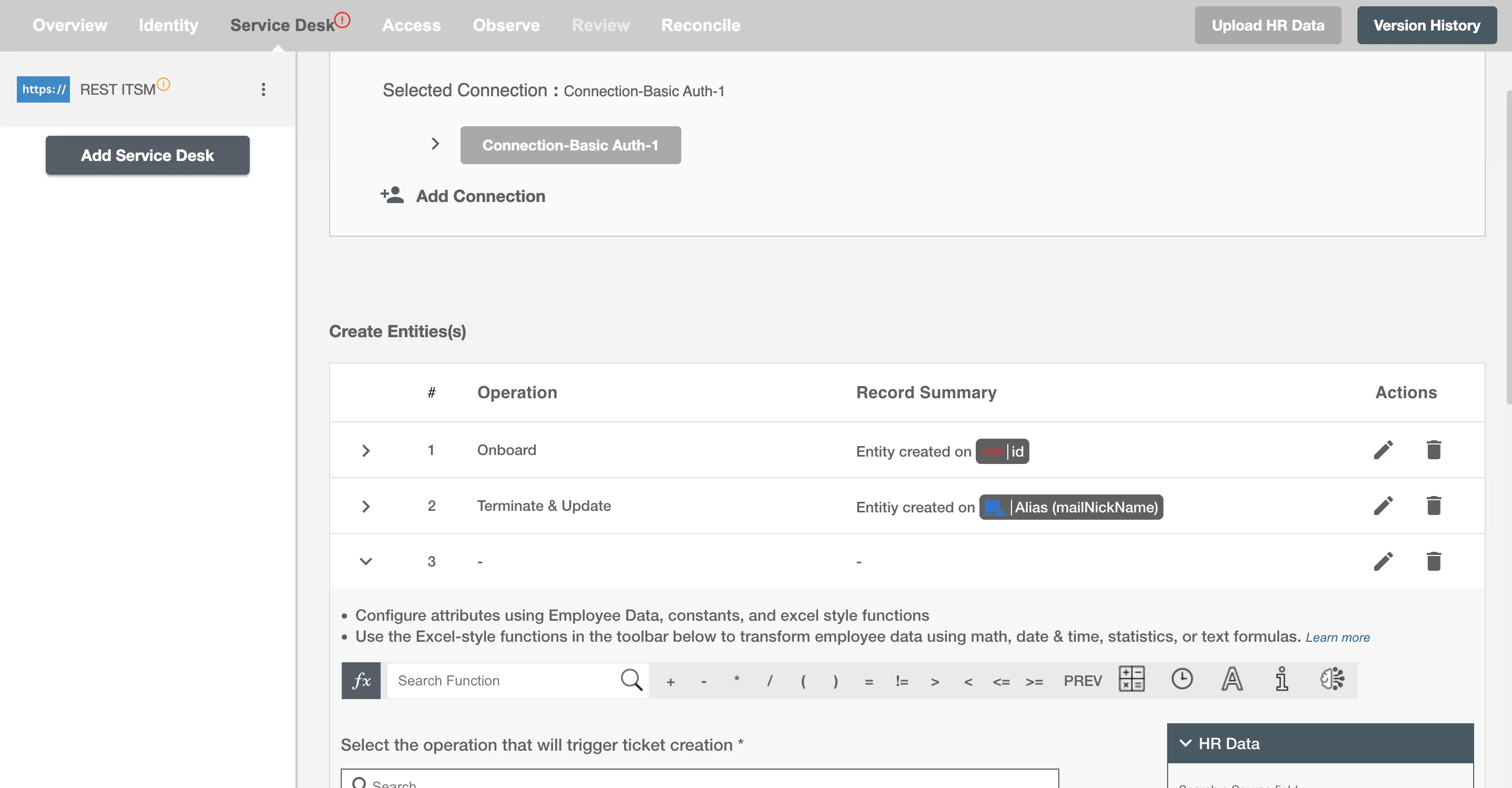
Choisissez une ou plusieurs opérations
Vous pouvez créer des entités dans l'application ITSM sur les opérations suivantes relatives au cycle de vie des employés :
- Embaucher
- Mettre à jour
- Terminer
- Congé de longue durée
- Congé FMLA
- Congé légal
- Congé pour raisons de sécurité et de discipline
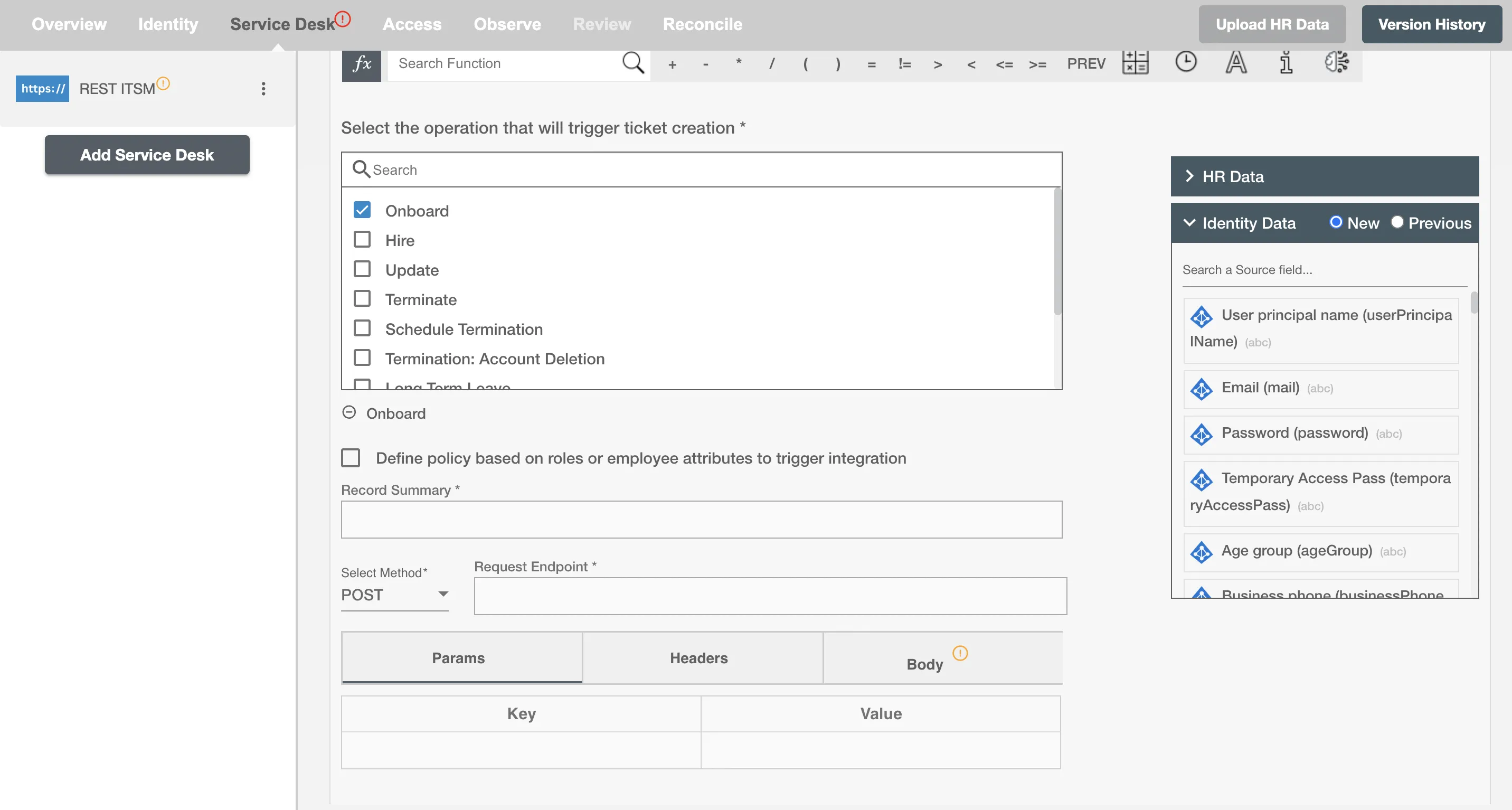
Résumé du dossier
Le résumé de l'enregistrement sert de titre ou de titre principal au Entity, fournissant un aperçu de son contenu ou de son numéro. Vous pouvez fournir un résumé pour chaque entité que vous configurez. Le résumé sera visible avec le type d'entité et les opérations dans le tableau récapitulatif. Le résumé de l'entité n'est pas renseigné dans votre application d'intégration.
URL de la demande
Vous pouvez fournir l'URL du point de terminaison pour créer des entités dans votre application d'intégration. Vous pouvez également sélectionner la méthode HTTP pour l'URL du point de terminaison. La méthode de demande est sélectionnée par défaut sous la forme POST.
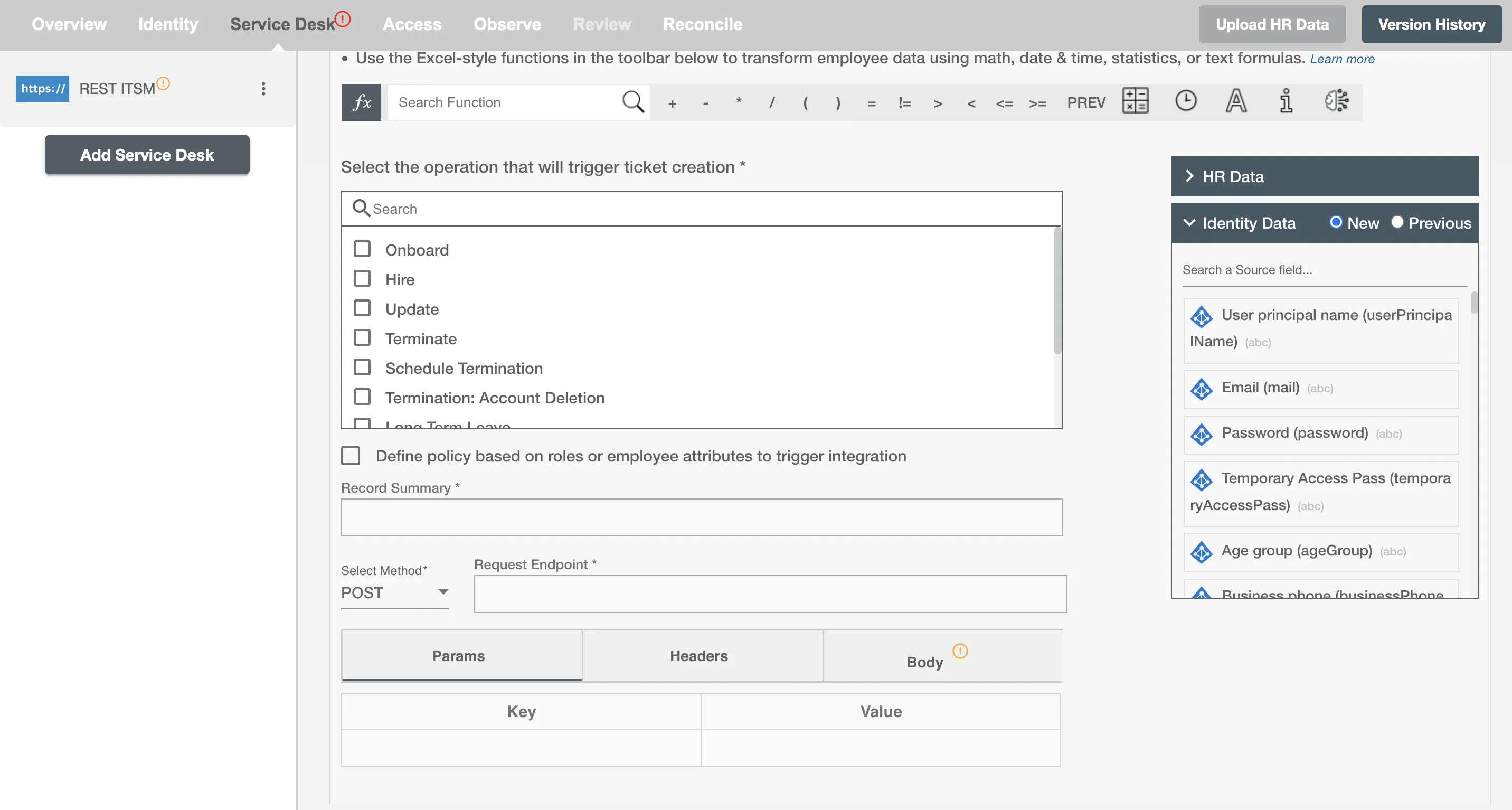
En-têtes, paramètres et corps de la requête
Vous pouvez ajouter des paramètres de requête, des en-têtes et le corps de la demande avec le connecteur HTTP REST. Des onglets sont disponibles pour chaque section.
Paramètres Vous pouvez spécifier des paramètres de requête pour filtrer, trier ou spécifier des critères pour la demande. Ces paramètres seront ajoutés à l'URL de la demande.
En-têtes Vous pouvez fournir des en-têtes de demande tels que Content-Type, etc., dans l'onglet des en-têtes de demande pour communiquer des informations supplémentaires au-delà de l'URL et de la méthode de demande.
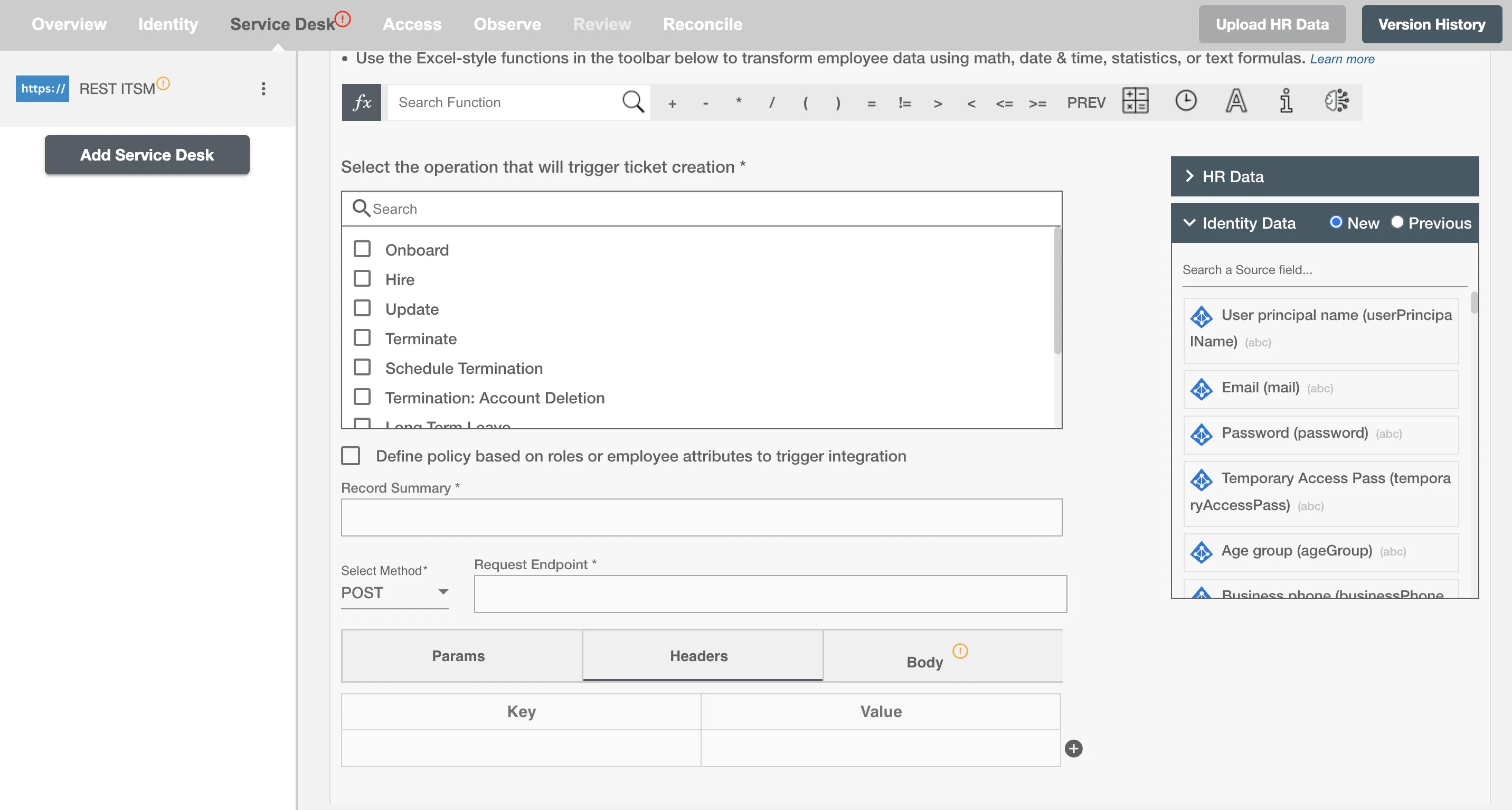
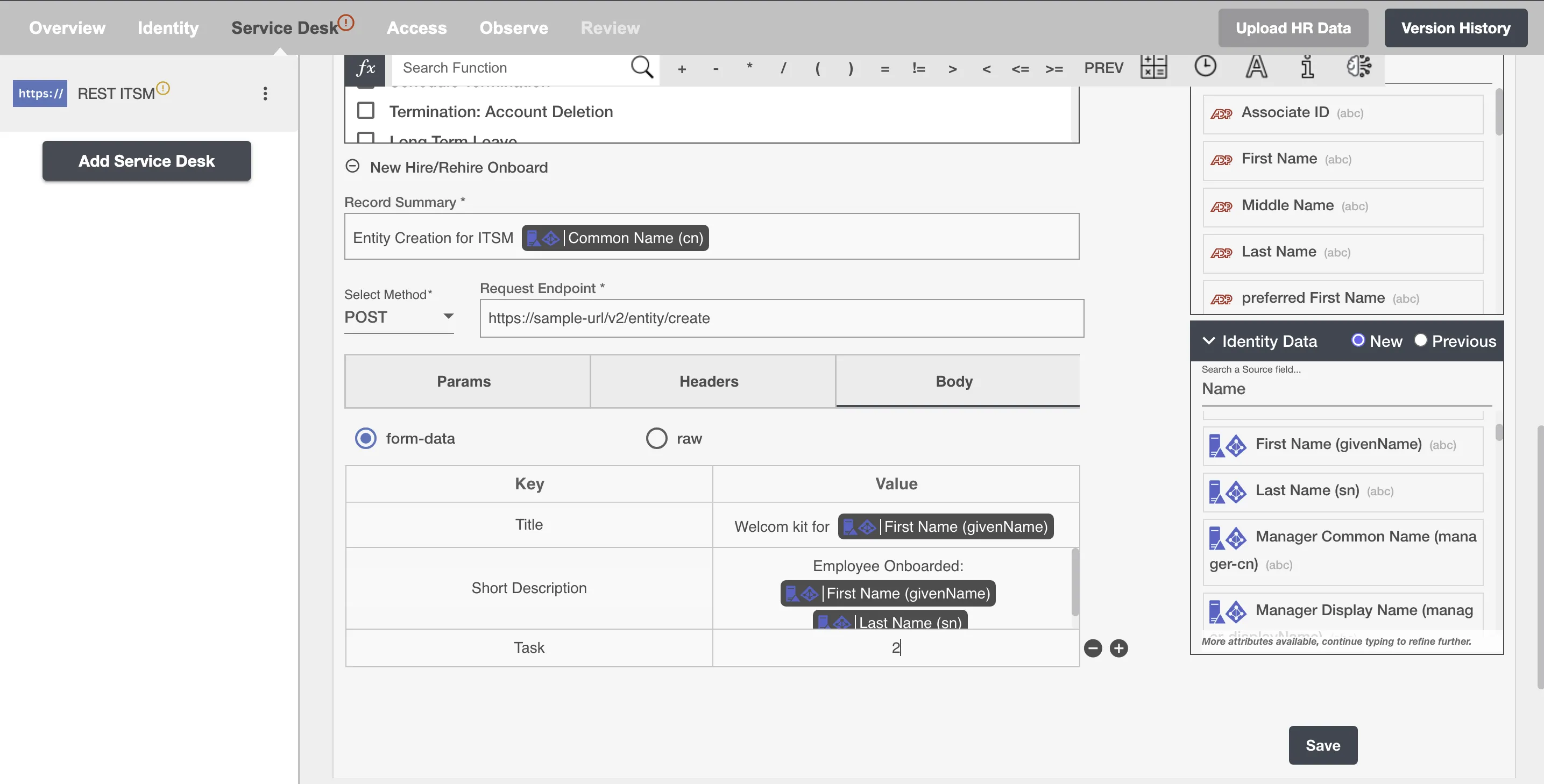
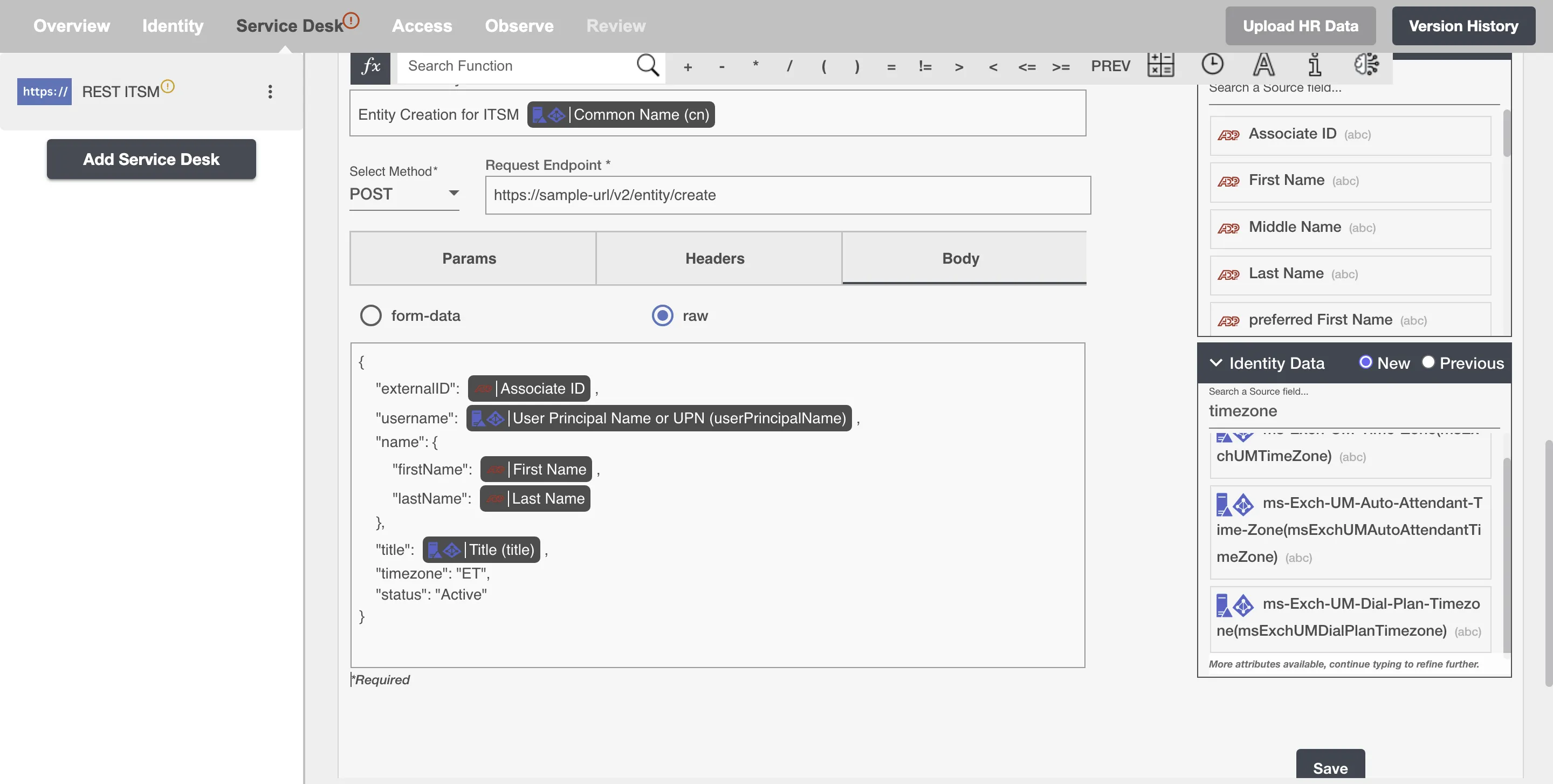
Corps Le corps de la demande vous permet d'ajouter les paires clé-valeur directement dans les données du formulaire ou dans un objet JSON brut. Il créera des entités sur votre application d'intégration. Vous pouvez sélectionner les attributs des entités que vous souhaitez renseigner. Vous pouvez mapper les valeurs du AD pour renseigner ces attributs. Vous pouvez également utiliser les puissantes fonctionnalités de transformation des données de Hire2Retire à l'aide des fonctions de style Excel.
Exemple
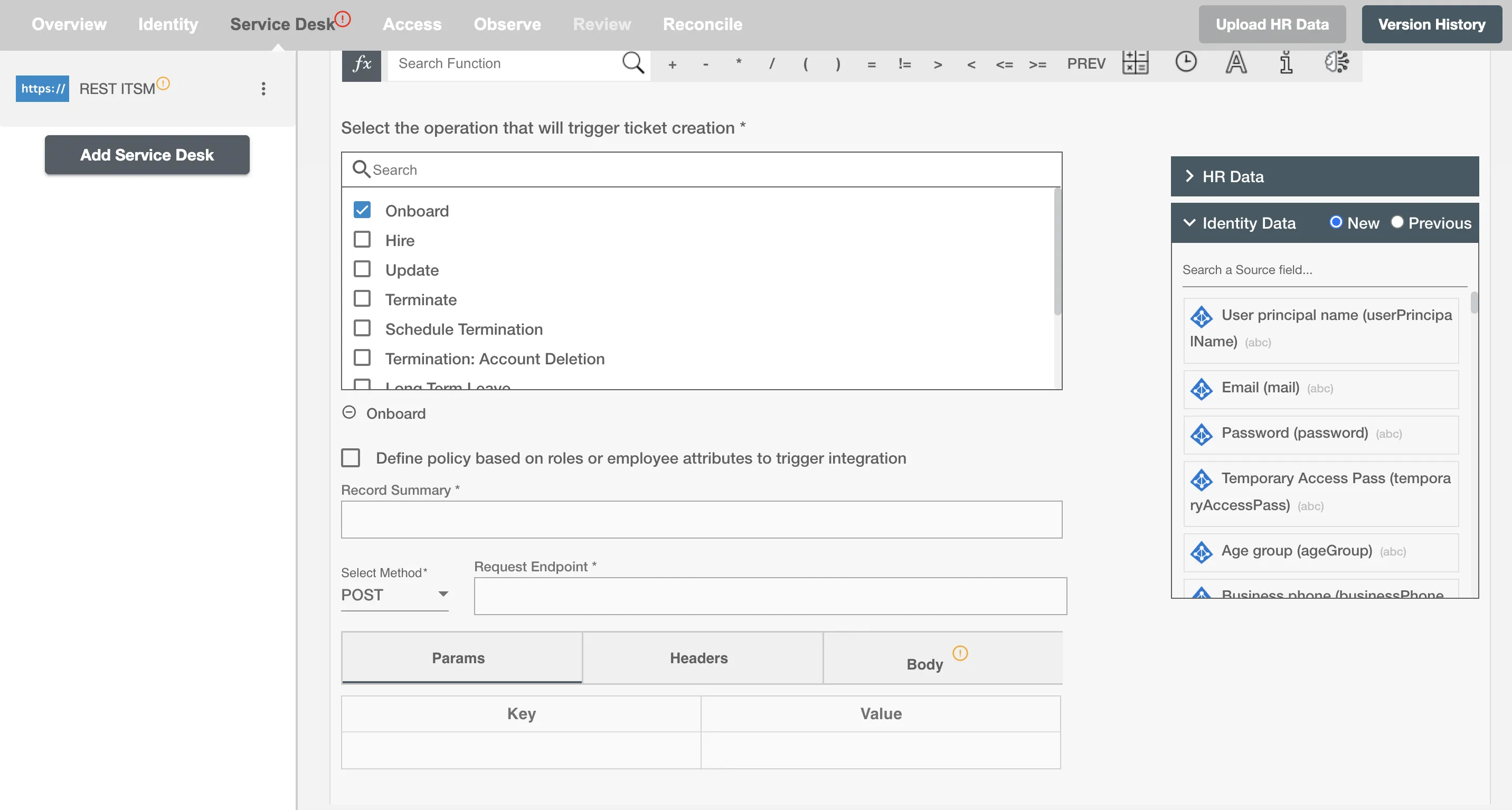
Vous trouverez ci-dessous un exemple pour créer une entité sur n'importe quelle application d'intégration à l'aide du connecteur HTTP REST de Hire2Retire. Dans cet exemple, chaque fois qu'un employé est intégré, une entité est créée pour lui fournir sur une application d'intégration les ressources nécessaires à l'exécution de son travail. L'opération New Embauche/Rehire est donc sélectionnée.
Vous pouvez fournir le résumé de l'enregistrement et sélectionner les attributs disponibles. Ensuite, vous pouvez spécifier l'URL du point de terminaison et la méthode de demande. Vous pouvez également mapper les valeurs pour renseigner les attributs dans le corps de la demande. Vous pouvez également ajouter des paramètres de demande ou des en-têtes supplémentaires à l'aide du signe « + ». Reportez-vous aux exemples d'images de flux de travail disponibles ci-dessous.