Connexion
Freshservice sur Hire2Retire utilise API Key Authentication. Veuillez vous référer au document Documentation Freshservice API pour en savoir plus sur l'authentification par clé API dans Freshservice.
Chez RoboMQ, nous accordons la plus grande attention à la sécurité de votre compte. Consultez notre Sécurité et Confidentialité Politiques pour en savoir plus sur la manière dont RoboMQ gère l'accès à votre compte.
Associez le compte Freshservice à Hire2Retire
Étape 1. Spécifiez votre Freshservice Instance URL. Lorsque vous ouvrez votre compte Freshservice dans le navigateur, vous pouvez trouver l'URL du site Freshservice sous la forme https://Subdomain.freshservice.com.
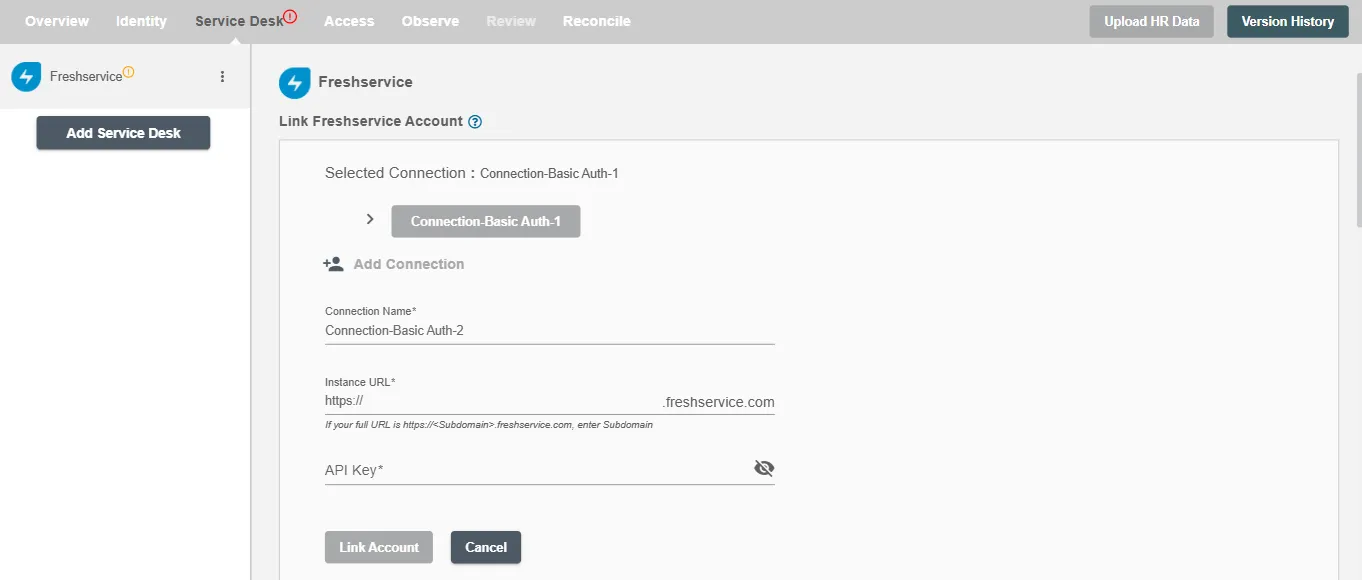
Étape 2. Entrez votre clé Freshservice API.
Comment obtenir la clé API ?
-
Connectez-vous à votre Console Freshservice
-
Cliquez sur votre
profile picturedans le coin supérieur droit de votre portail et accédez à la pageProfile Settings.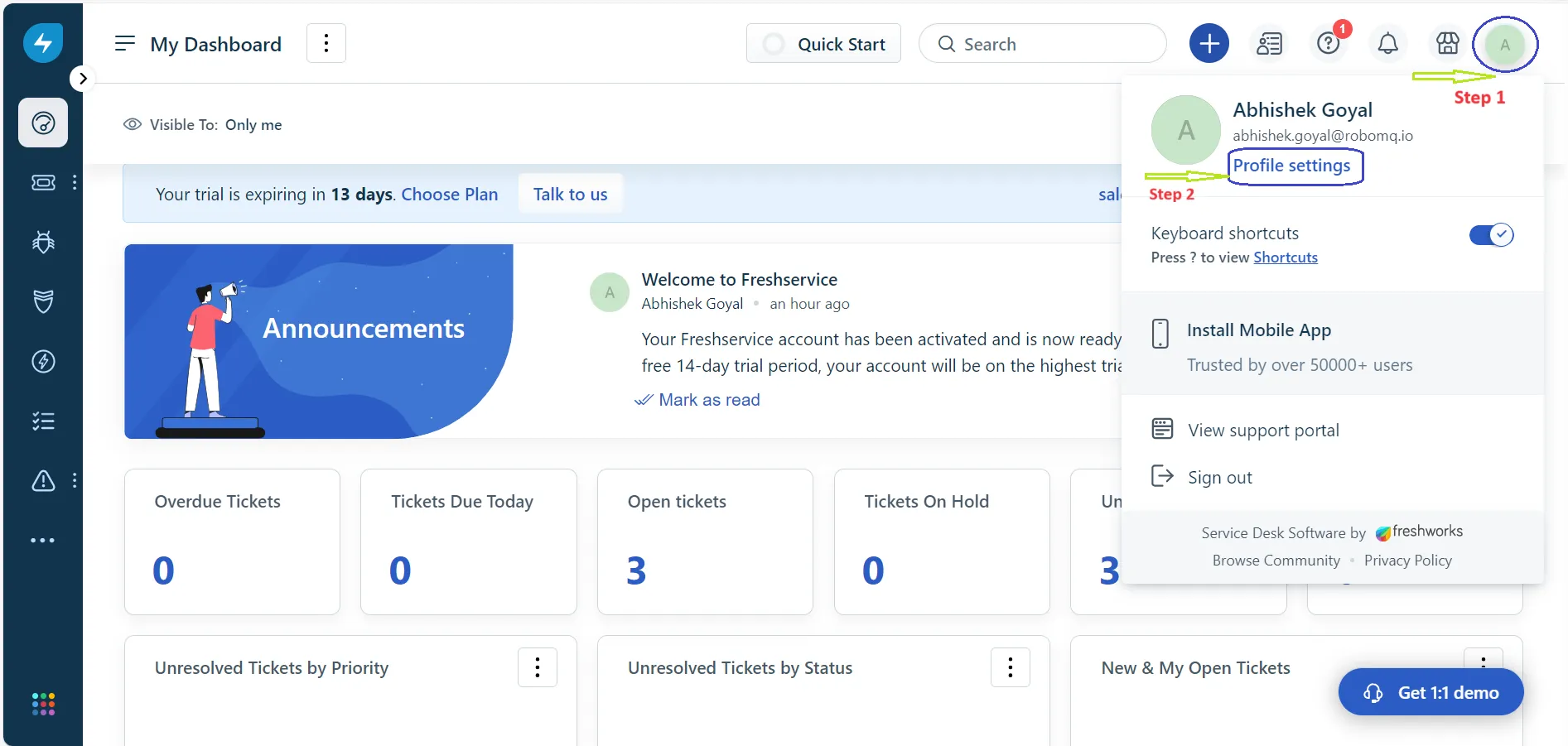 Figure 2. Génération de clés API pour Freshservice
-
Cliquez sur la case à cocher
I'm not a robotdans la sectionDelegate Approvals.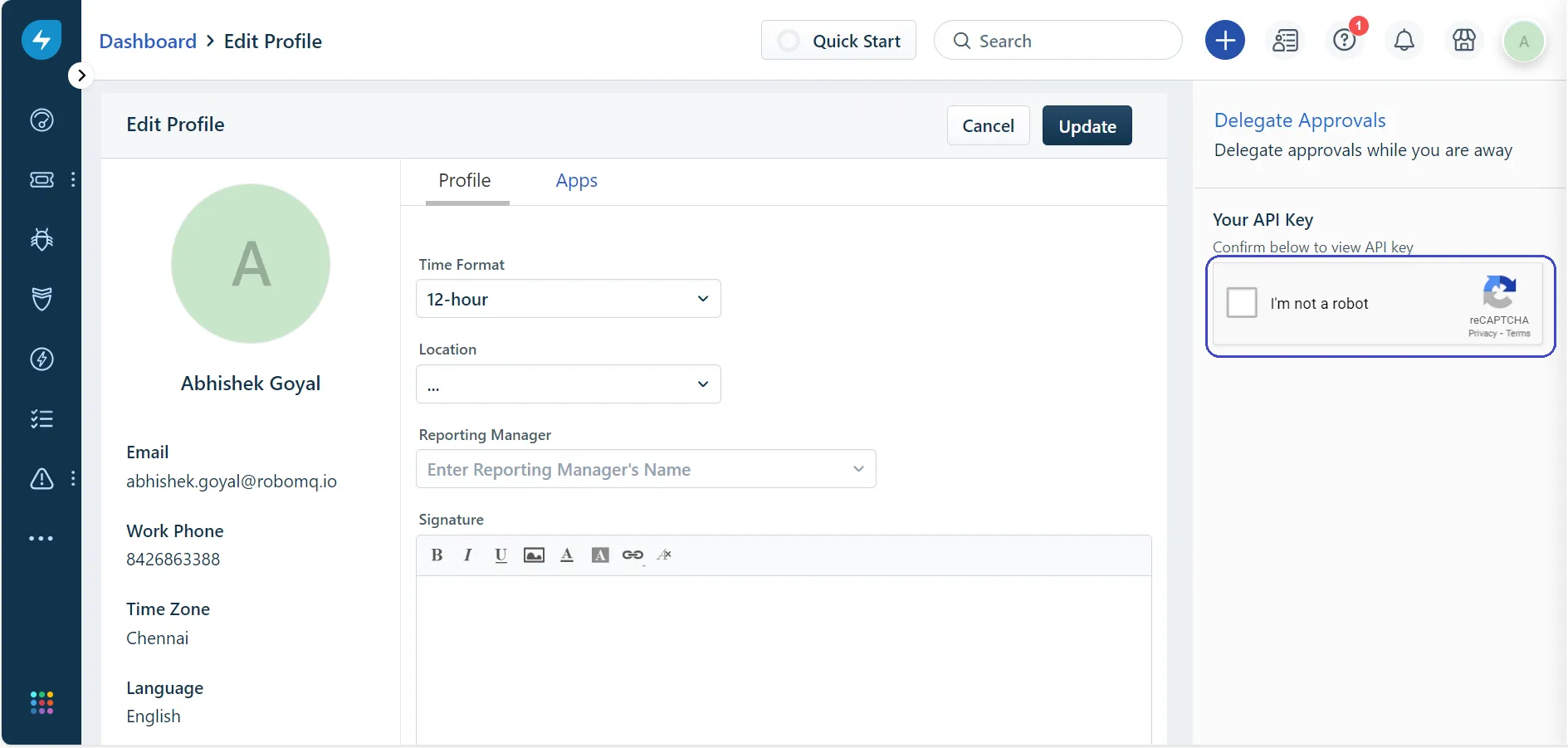 Figure 3. Génération de clés API pour Freshservice
-
Cliquez sur Copier, puis collez la touche API sur Hire2Retire. Si vous cliquez sur
Reset API key, la connexion existante avec Hire2Retire expirera et vous devrez établir une nouvelle connexion avec une nouvelle clé API.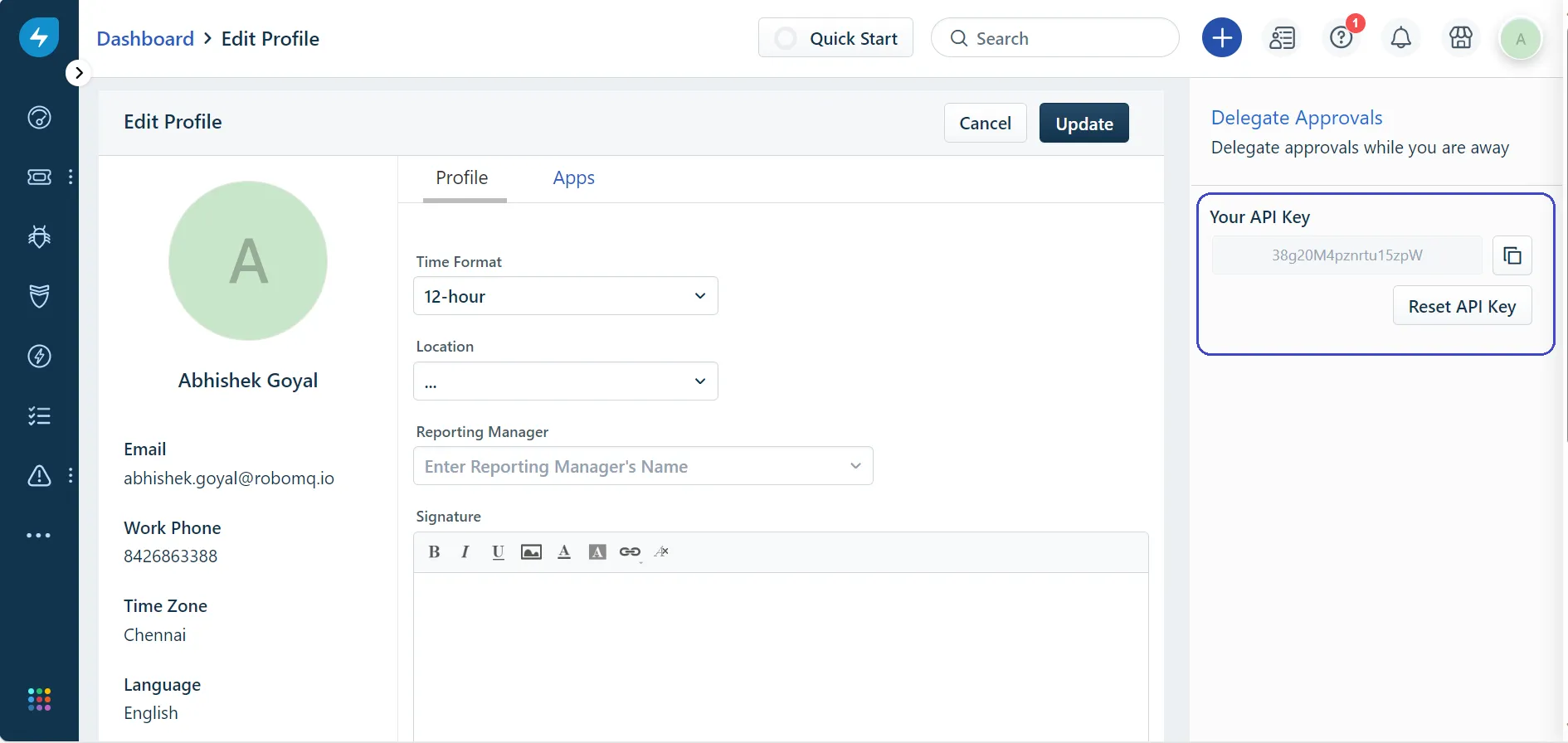 Figure 4. Clé API pour Freshservice
-
Cliquez sur le bouton Lier le compte sur Hire2Retire pour établir correctement la connexion.
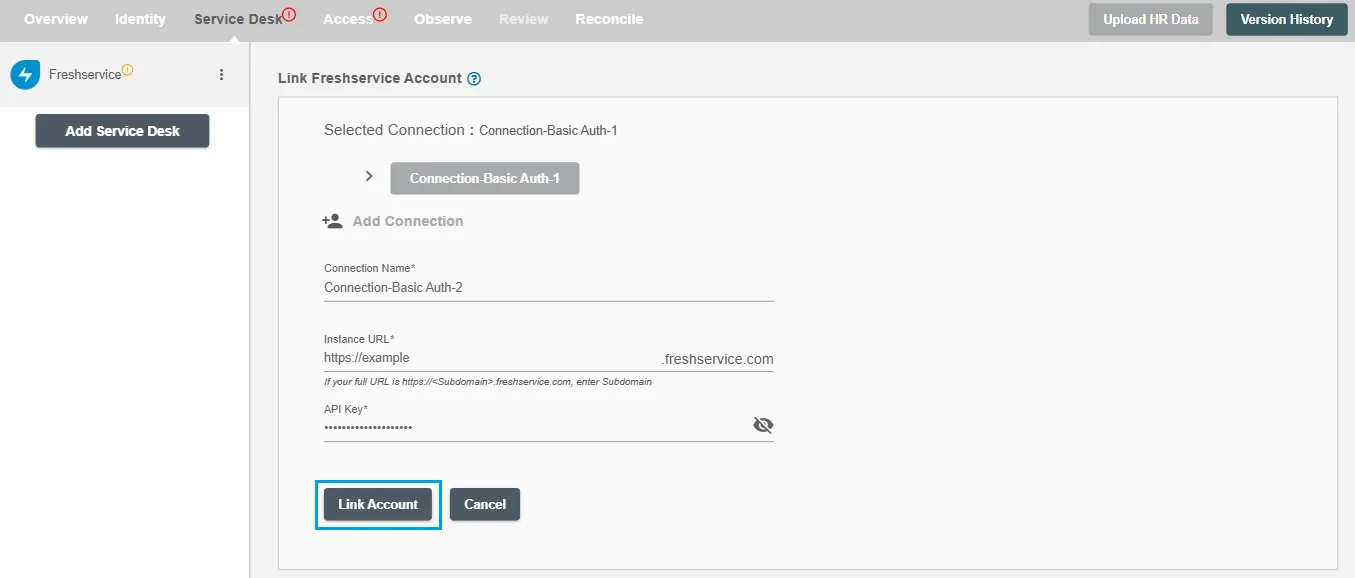 Figure 5. Établissement de la connexion pour Freshservice sur Hire2Retire