Intégration HiBob API
HiBob est un fournisseur de solutions de gestion du capital humain (HCM) basées sur le cloud destinées aux employeurs. HiBob-API utilisera HiBob Rest API pour récupérer toutes les données des employés.
Créer une connexion
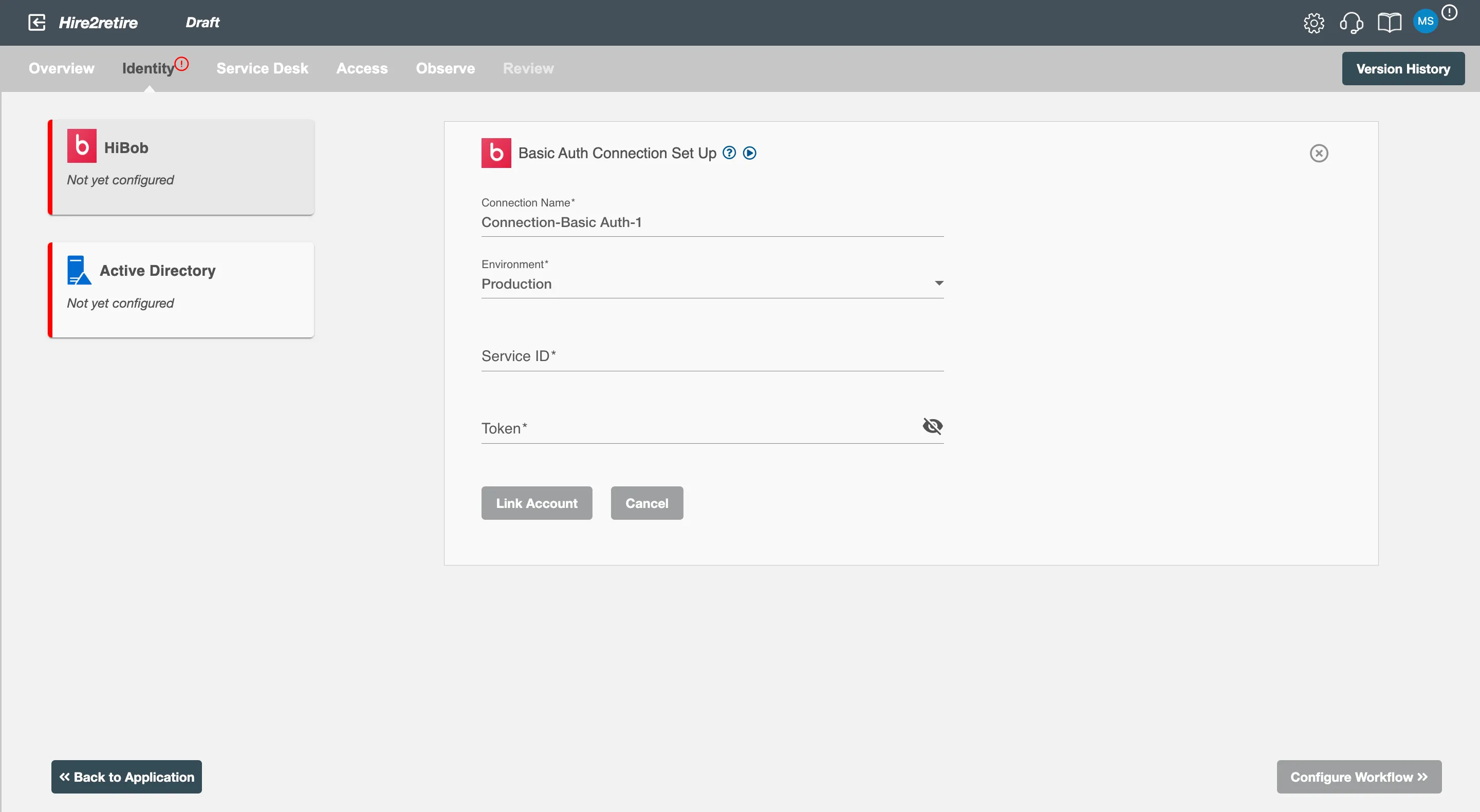
Hire2Retire nécessite les informations suivantes pour créer une connexion avec votre serveur HiBOB :
-
Nom de la connexion : nomenclature définie par l'utilisateur pour votre connexion. Par défaut, le nom de la connexion est « Connection-OAuth Client Cred », vous pouvez le modifier selon vos préférences.
-
Environnement - Sélectionnez l'environnement souhaité.
-
ID de service - Il s'agit de l'application ID de service pour interagir avec HiBob API. Vous recevrez l'identifiant de service créé au moment de votre inscription sur le portail HiBOB.
-
Token - Ceci est l'application jeton pour interagir avec HiBob API. Vous recevrez le jeton créé au moment de votre inscription sur le portail HiBob.
Créez l'utilisateur du service dans votre compte Hibob
1. Dans les paramètres, accédez aux intégrations et cliquez sur Gérer les utilisateurs du service.
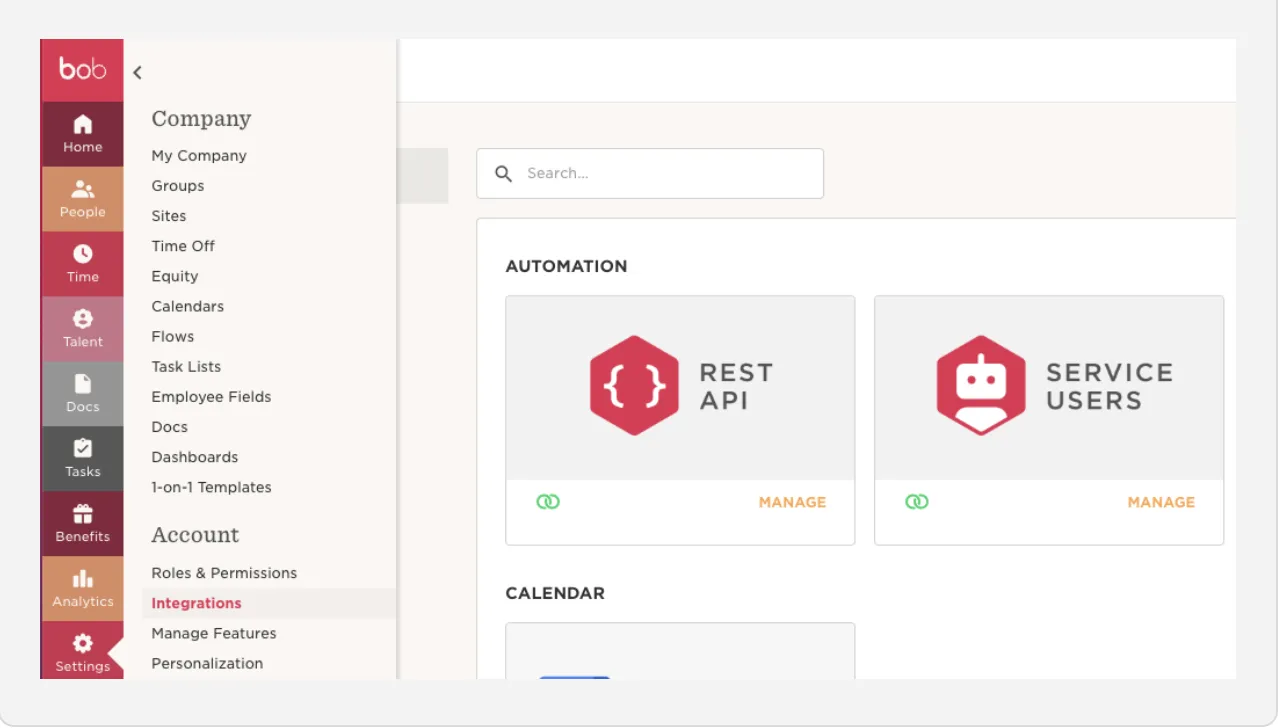
2. Créez un nouvel utilisateur du service et enregistrez l'ID utilisateur du service et le jeton
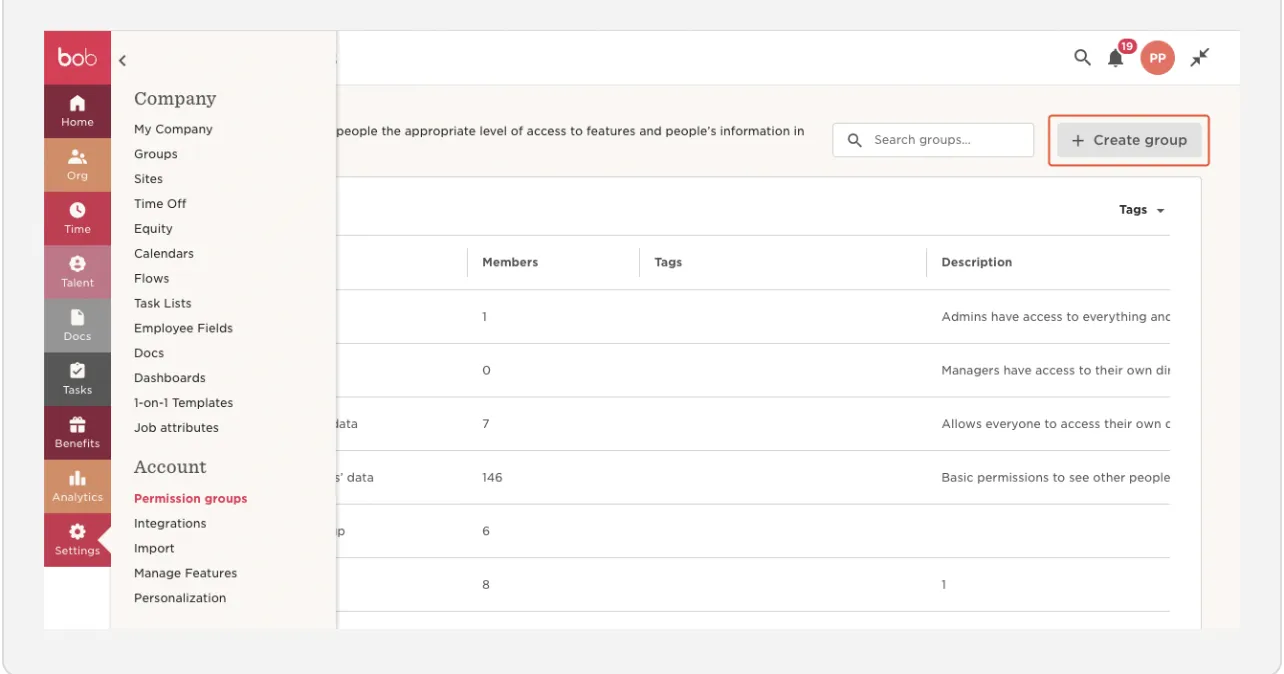
3. De retour dans vos paramètres, allez dans Groupes d'autorisations et sélectionnez Créer un groupe.
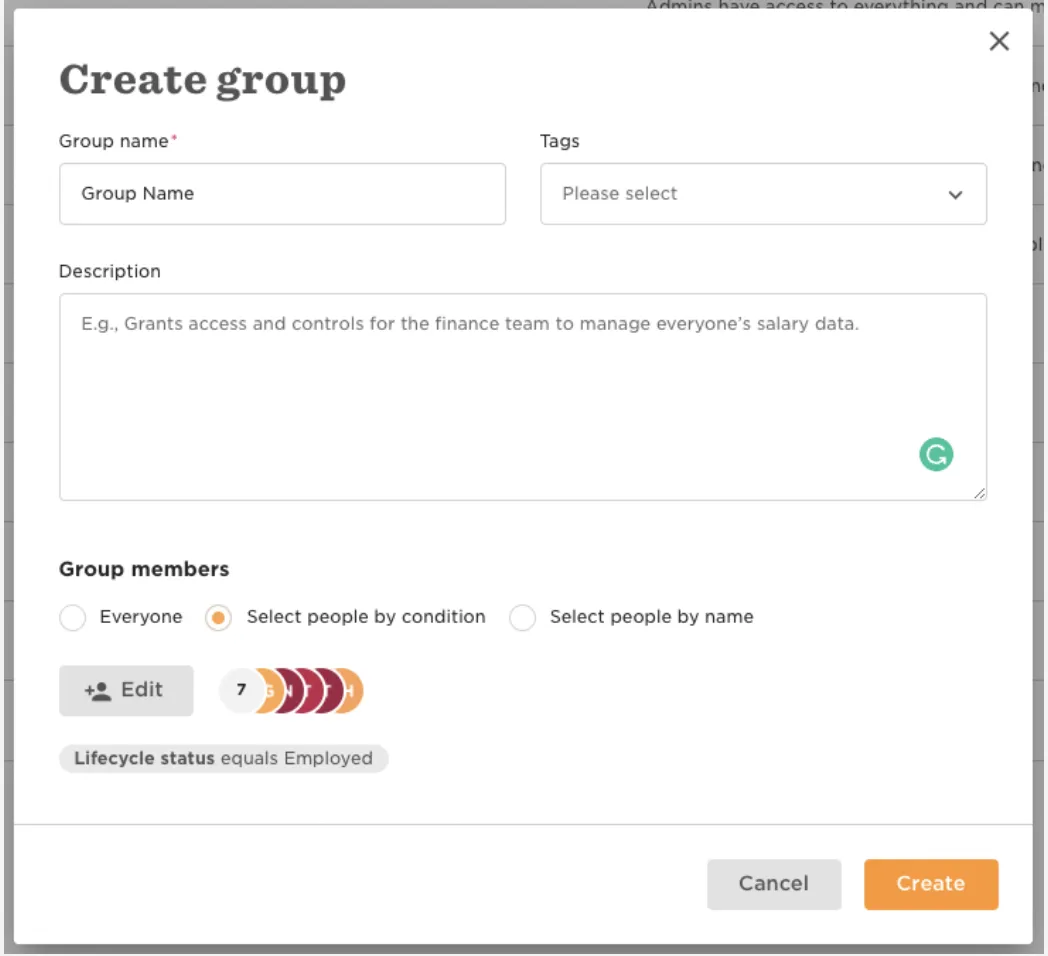
4. Donnez un nom au groupe, puis, dans la section Membres du groupe, choisissez Sélectionner les personnes par condition et sélectionnez Modifier.
5. Dans la fenêtre contextuelle Sélectionner les personnes par condition, supprimez la condition existante et ajoutez l'utilisateur du service précédemment créé dans le menu déroulant pour Ajouter des employés spécifiques, puis cliquez sur Appliquer.
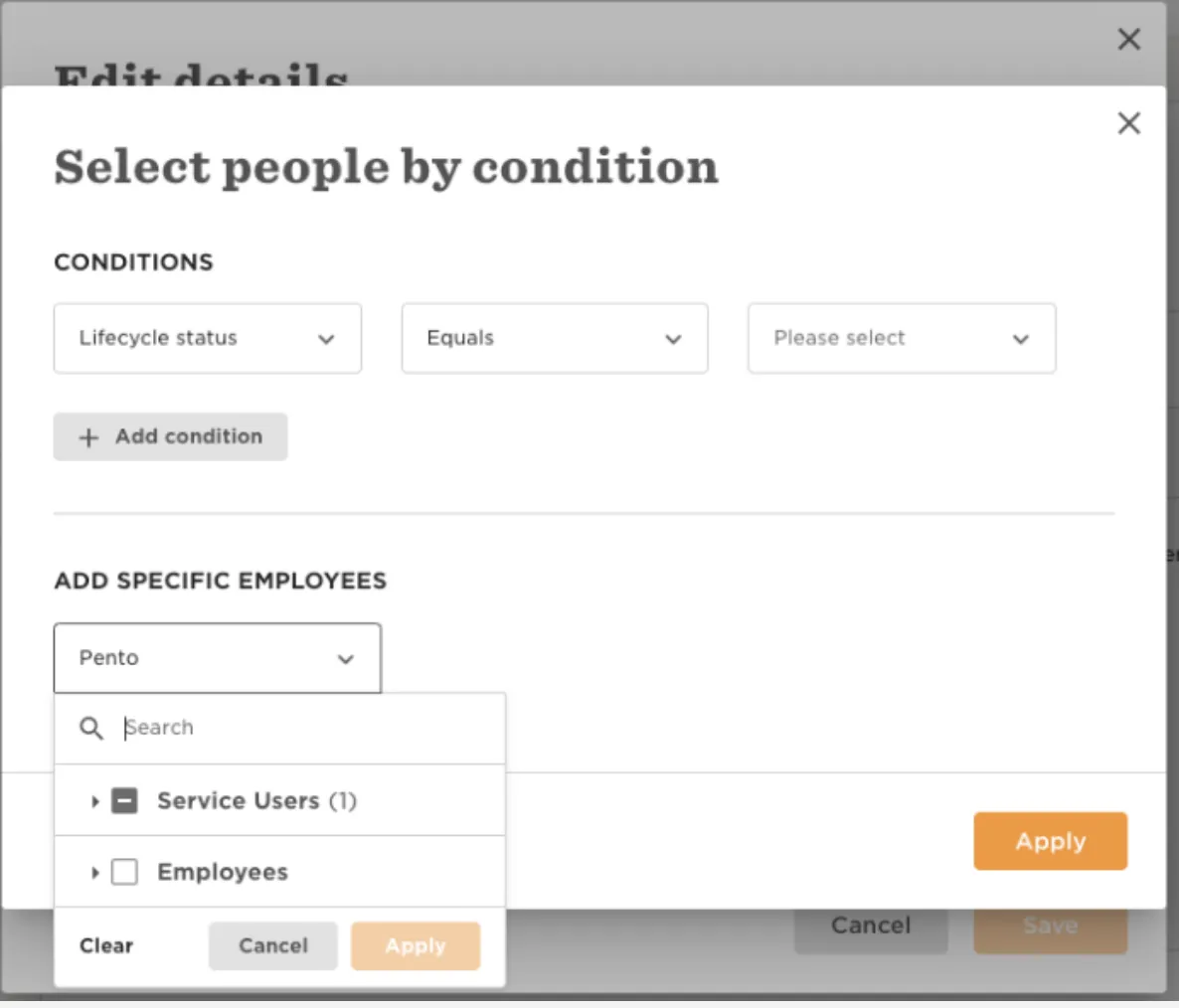
6. Terminez la création initiale du groupe en sélectionnant Créer. Si une fenêtre contextuelle apparaît, confirmez la création du groupe.
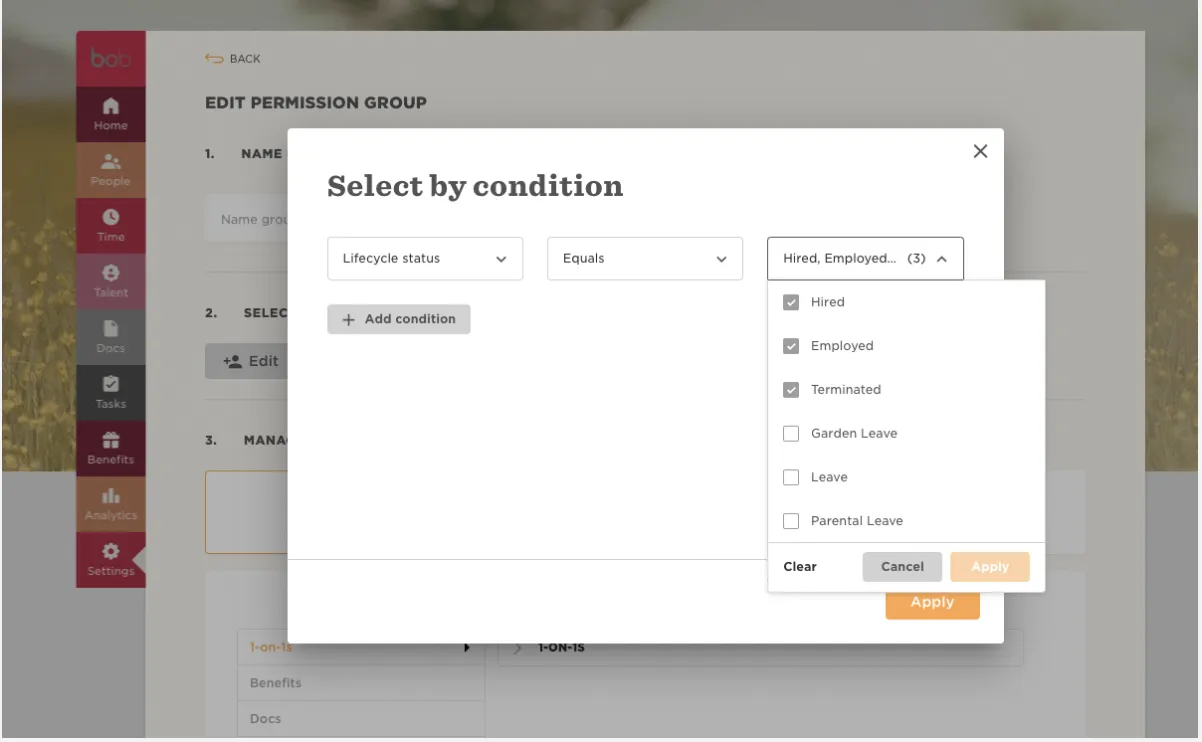
7. Sous Données relatives aux personnes, modifiez les données accessibles en choisissant Sélectionner les personnes par condition, puis en sélectionnant Modifier.
 a. Cliquez sur Sélectionner par condition

 b. Cliquez sur Modifier

 c. État du cycle de vie = Employé, embauché, licencié
8. Sous Données personnelles, ajoutez les autorisations suivantes.
-
À propos > Afficher les sections À propos des employés sélectionnés
-
Informations de base > Afficher les sections d'informations de base des employés sélectionnés
-
Adresse > Afficher les sections d'adresse des employés sélectionnés
-
Emploi > Afficher les sections relatives à l'emploi des employés sélectionnés
-
Emploi > Afficher les historiques de la section Emploi des employés sélectionnés
-
Accueil > Afficher les sections d'accueil des employés sélectionnés
-
Identification > Afficher les sections d'identification des employés sélectionnés
-
Personnel > Afficher les sections personnelles des employés sélectionnés
-
Coordonnées personnelles > Afficher les sections des coordonnées personnelles des employés sélectionnés
-
Données utilisateur > Afficher les sections de données utilisateur des employés sélectionnés
-
Travail > Afficher les sections de travail des employés sélectionnés
-
Coordonnées professionnelles > Afficher la section des coordonnées professionnelles des employés sélectionnés
Veuillez noter que les autorisations ci-dessous sont les autorisations requises pour le SIRH complet API. Il vous suffit de configurer les autorisations en fonction de votre cas d'utilisation.
Configuration
Une fois que vous avez configuré les connexions avec succès, vous pouvez continuer avec la section Conception pour configurer le reste du flux de travail en suivant ces étapes dans l'ordre.
- Définition des données sur les employés des ressources humaines
- HR to AD Profile Map
- Lifecycle Business Rules
- Employment Status
- Organizational Unit Assignment - Défini uniquement dans Active Directory sur site
- Adhésions à des groupes
- Security Group Memberships
- Distribution List Memberships
- Microsoft 365 Groups Memberships Défini uniquement dans Hybrid (avec Exchange Online Services) et Entra ID
- Entra ID Distribution List Memberships Défini uniquement dans Entra ID et Hybrid, lorsque Exchange Online Services est configuré
- Entra ID Security Groups Défini uniquement dans Hybrid (avec Activer les groupes de sécurité Entra ID) et Entra ID
- Mail Enabled Security Group Memberships Défini uniquement dans Entra ID et Hybrid, lorsque Exchange Online Services est configuré
- Mailing List Assignment Fourni dans Google Workspace
- Communication Hub
Déploiement
Une fois votre flux de travail configuré, vous pouvez éventuellement configurer les notifications et l'archivage de votre flux de travail.
- Compliance and Audit Trail
- Run Mode
- Error Notifications
- Monitor Receipt of Scheduled HR Extract
- Environment
Sinon, vous pouvez procéder au déploiement et au test sur la plateforme Hire2Retire, voir Deploy and Test Flow