Bambou HR ATS
BambooHR ATS est un logiciel de recrutement utilisé par les entreprises pour gérer leurs processus de recrutement. Il crée une expérience de recrutement fluide, automatise le processus de l'offre d'emploi à l'offre d'emploi et facilite la recherche, l'évaluation, le recrutement et l'intégration.
Configuration de la connexion BambooHR ATS
La plate-forme Hire2Retire fournit deux types de connexion pour les applications BambooHR ATS :
- **OpenID Connect (recommandé) ** - OpenID Connect est une couche d'identité basée sur OAuth 2.0, permettant une authentification sécurisée des utilisateurs et une vérification d'identité pour les applications.
- Authentification basique - Cette option nécessite que vous génériez une clé API dans votre compte BambooHR et que vous fournissiez cette clé pour passer des appels API.
Connexion OpenID
- Nom de la connexion : nomenclature définie par l'utilisateur pour votre connexion. Par défaut, le nom de la connexion est « Connection-OpenID Connect », vous pouvez le modifier selon vos préférences.
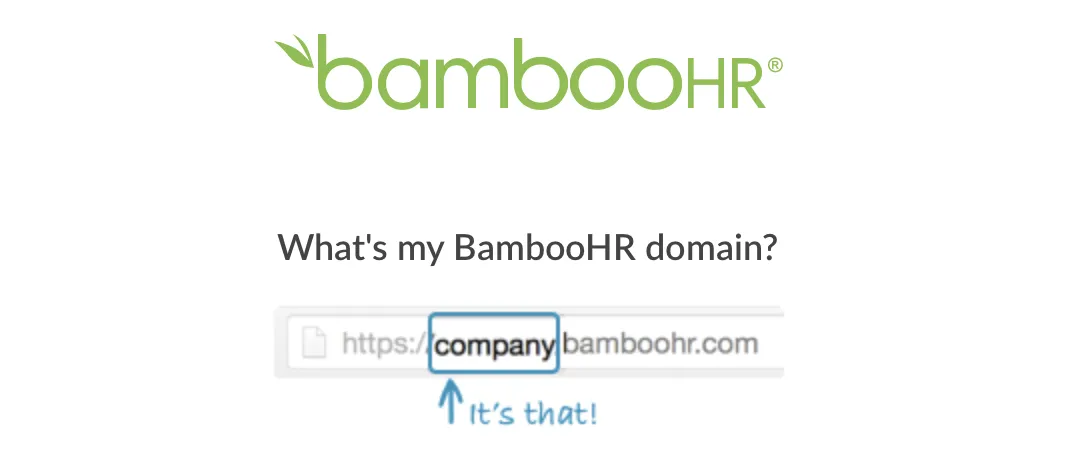
- Domaine de l'entreprise - Le nom de domaine BambooHR. Le nom de domaine apparaît dans l'URL de votre compte. Par exemple, dans https://company_name.bamboohr.com/, le nom de domaine est le company_name.

En cliquant sur le bouton « Lier le compte », vous serez redirigé vers l'écran d'autorisation de BambooHR, puis vous saisirez les détails Service account pour accorder à BambooHR l'accès à ce flux.
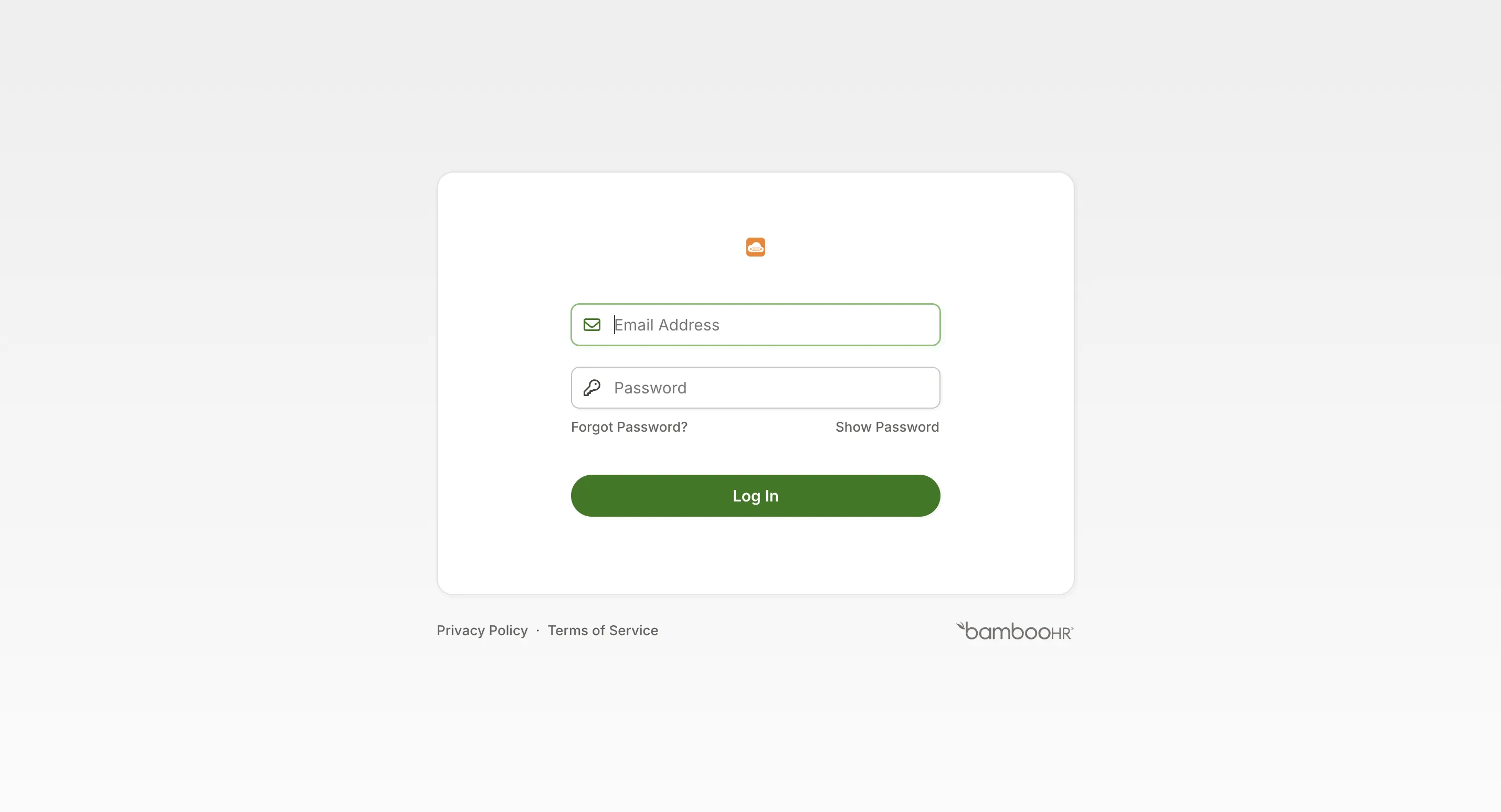
En autorisant l'accès, vous autorisez RoboMQ à accéder à votre compte BambooHR.
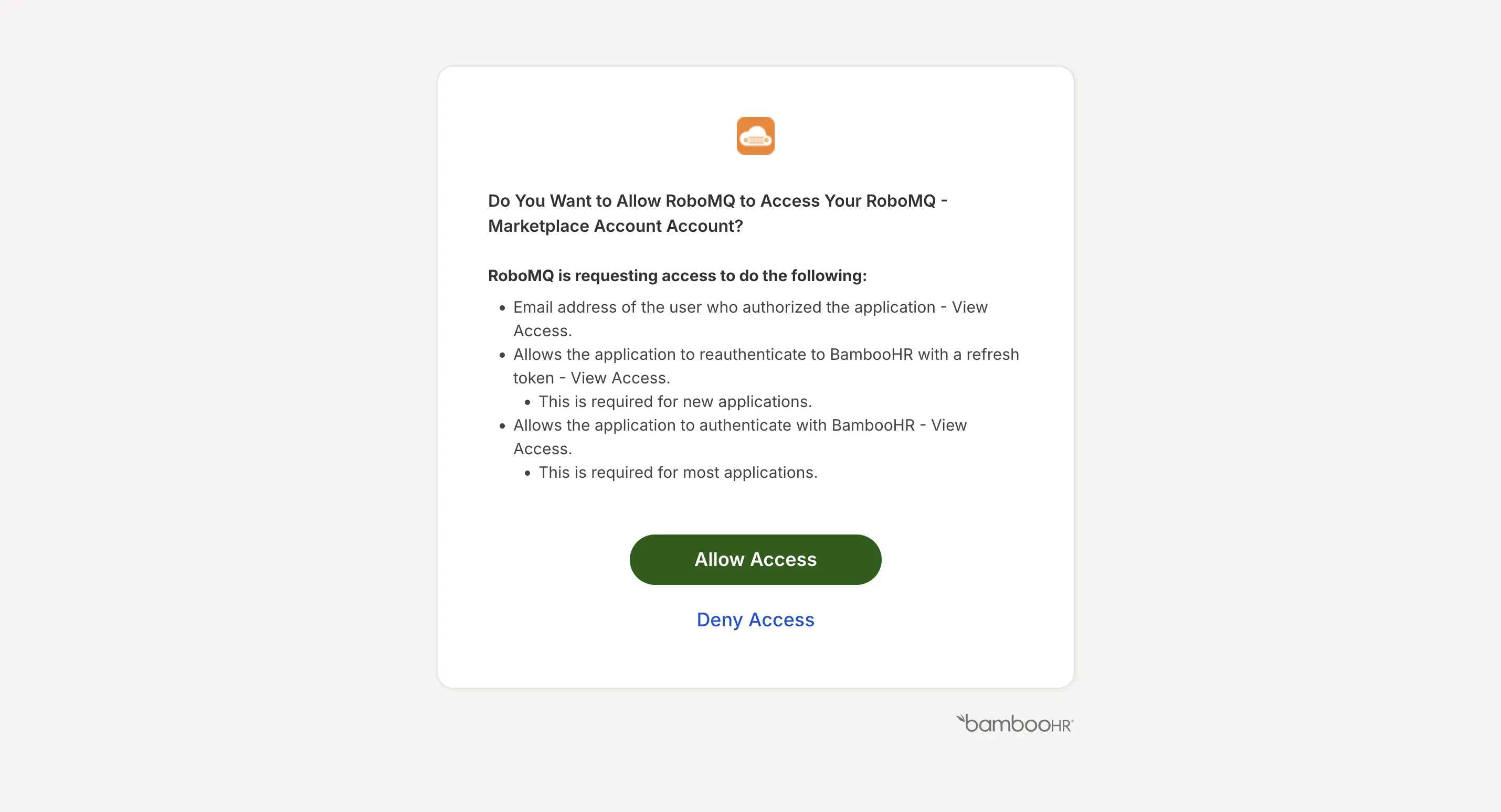
Création d'un compte de service
Étapes à suivre pour créer un compte de service :
- Connectez-vous au BambooHR (https://app.bamboohr.com/login/) à l'aide de votre compte BambooHR.
- Entrez votre domaine BambooHR.
- Entrez vos informations de connexion pour vous connecter.
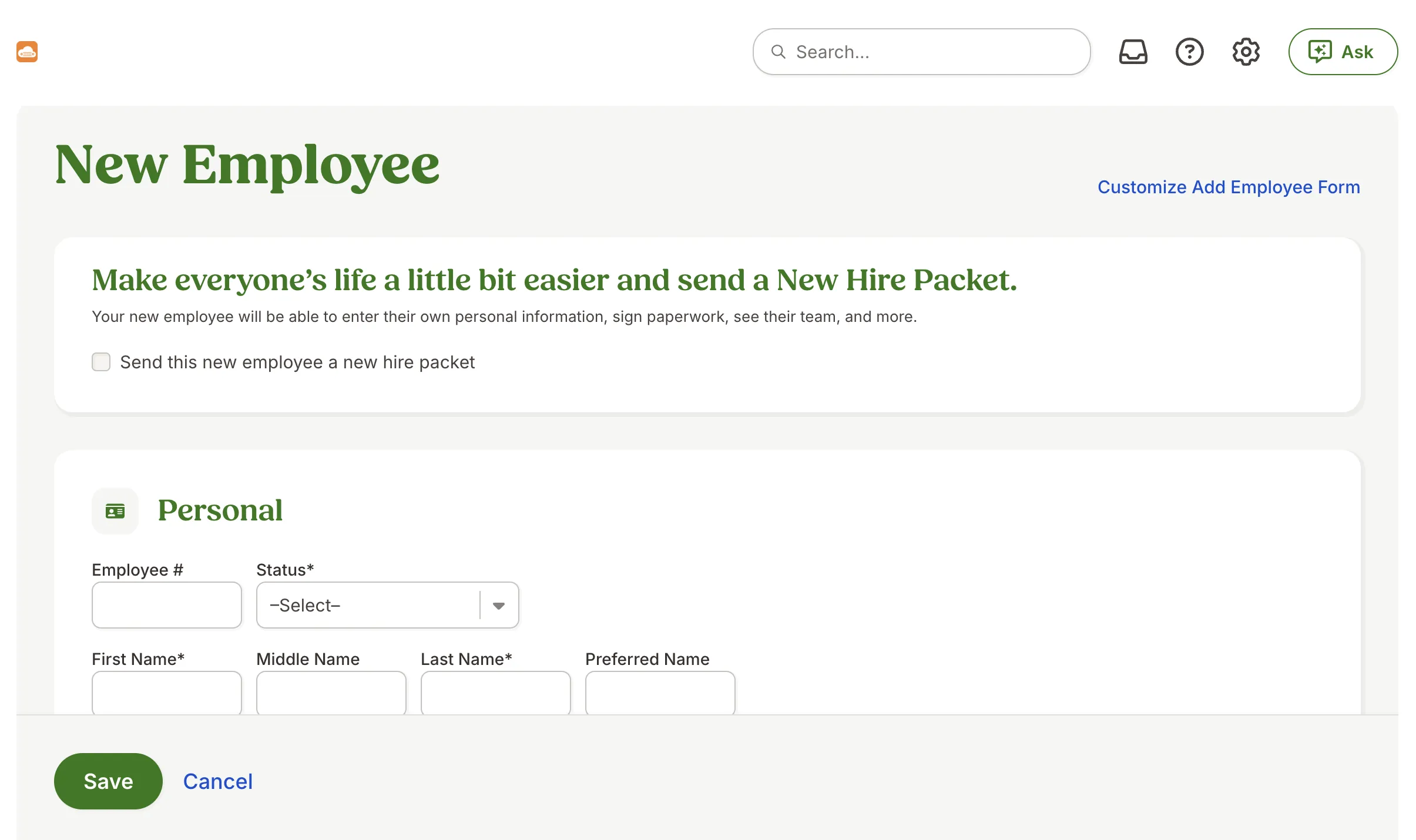
- Dans la section de droite, cliquez sur ** (+) Nouveau**.
- Cliquez sur Nouvel employé pour ajouter un nouvel employé.
- Vous pouvez fournir access level au compte de service en fonction des attributs que Hire2Retire doit extraire.
Connexion d'authentification de base
- Nom de la connexion : nomenclature définie par l'utilisateur pour votre connexion. Par défaut, le nom de la connexion est « Connection-Basic Auth », vous pouvez le modifier selon vos préférences.
- API Key - La touche BambooHR API attribuée à l'utilisateur que vous avez noté dans la configuration du fournisseur API.
- Domaine de l'entreprise - Le nom de domaine BambooHR. Le nom de domaine apparaît dans l'URL de votre compte. Par exemple, dans https://company_name.bamboohr.com/, le nom de domaine est le company_name.

Pour authentifier une connexion BambooHR, vous devez utiliser votre clé API et le domaine BambooHR que vous utilisez pour vous connecter à BambooHR.
Comment générer une clé API
Étapes pour générer la clé API :
- Connectez-vous à BambooHR (https://app.bamboohr.com/login/) à l'aide de votre compte BambooHR.
- Entrez votre domaine BambooHR.
- Entrez vos informations de connexion pour vous connecter.
- Dans le menu de navigation de droite du profil, sélectionnez API keys.
-
Cliquez sur Ajouter une nouvelle clé pour ajouter une nouvelle clé API.
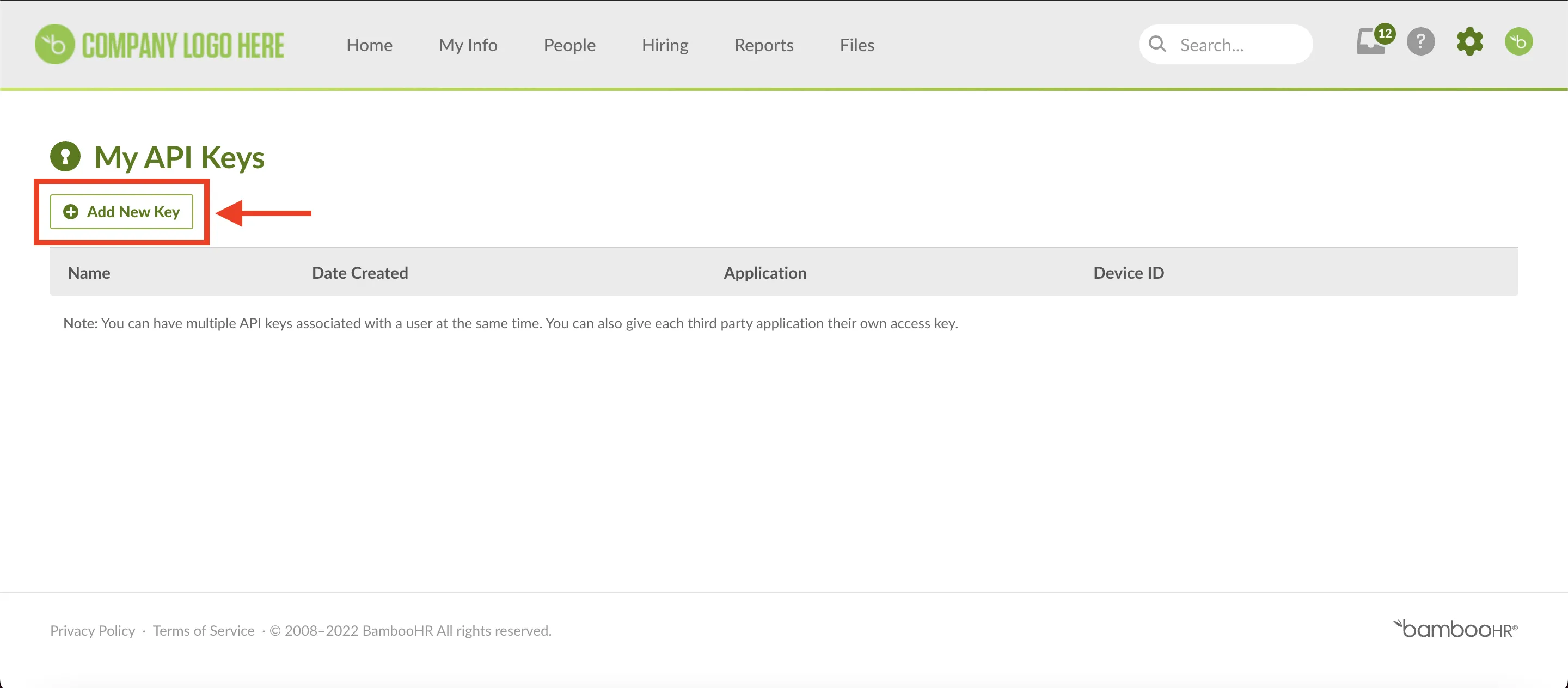 Figure 5 Ajout d'une nouvelle clé API
 -
Donnez un nom à la clé API et cliquez sur « Générer la clé ». Une clé API sera alors générée.
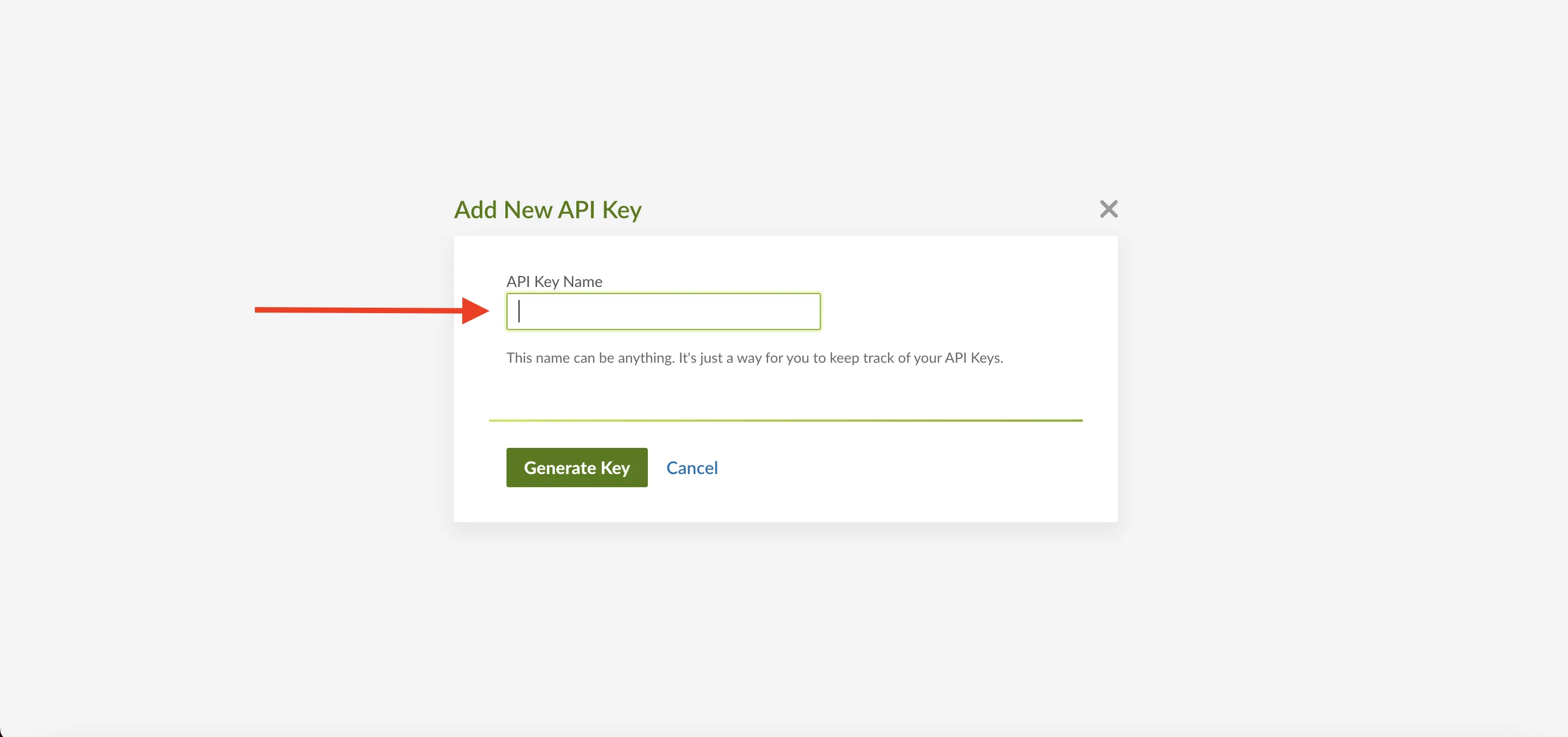 Figure 5.1 Nouveau nom de clé API
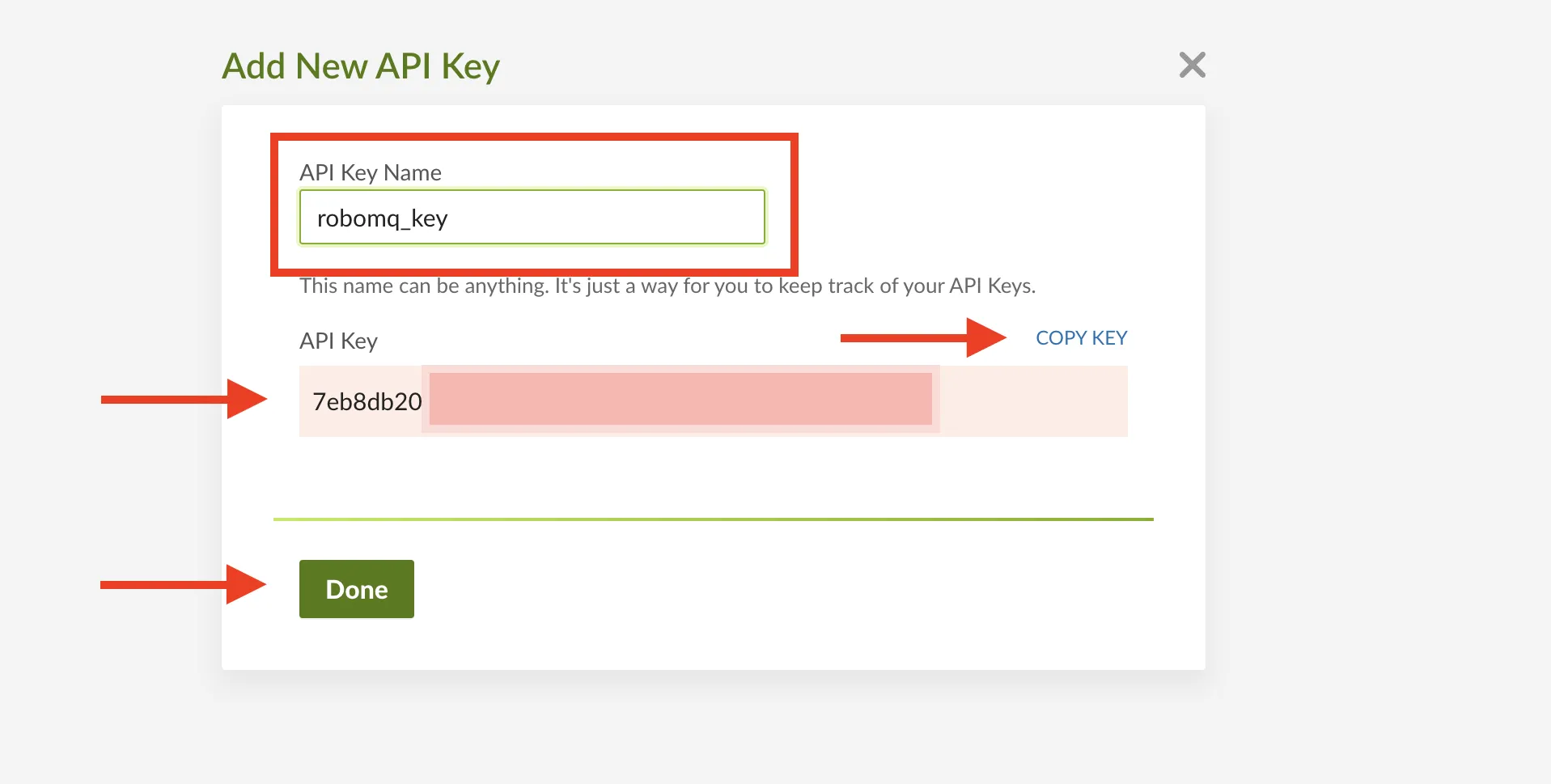 Figure 5.2 Nouveau nom de clé API
Niveau d'accès dans BambooHR ATS
Pour utiliser Hire2Retire, un utilisateur doit posséder un ensemble spécifique d'autorisations lui accordant un accès en lecture aux champs de données, lui permettant de consulter les informations de tous les employés.
En outre, si un utilisateur choisit d'activer la fonction Write to HR, il doit également disposer d'autorisations d'écriture spécifiques pour modifier les adresses e-mail professionnelles.
Pour accorder les autorisations, veuillez suivre les étapes suivantes :
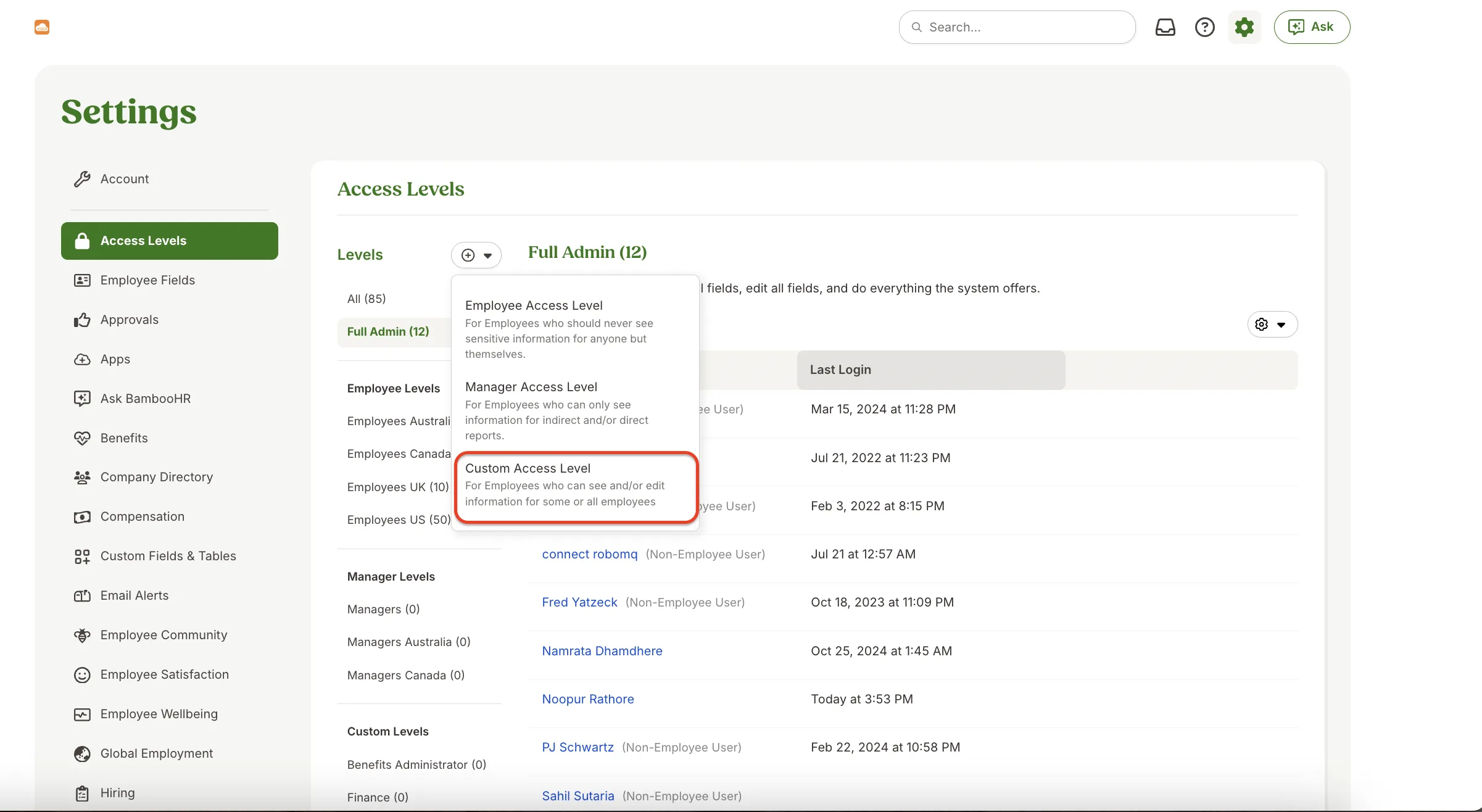
Étape 1 : Choisissez un niveau d'accès personnalisé dans Paramètres >> Niveaux d'accès >> Cliquez sur le symbole « Ajouter » à droite de « Niveaux ».
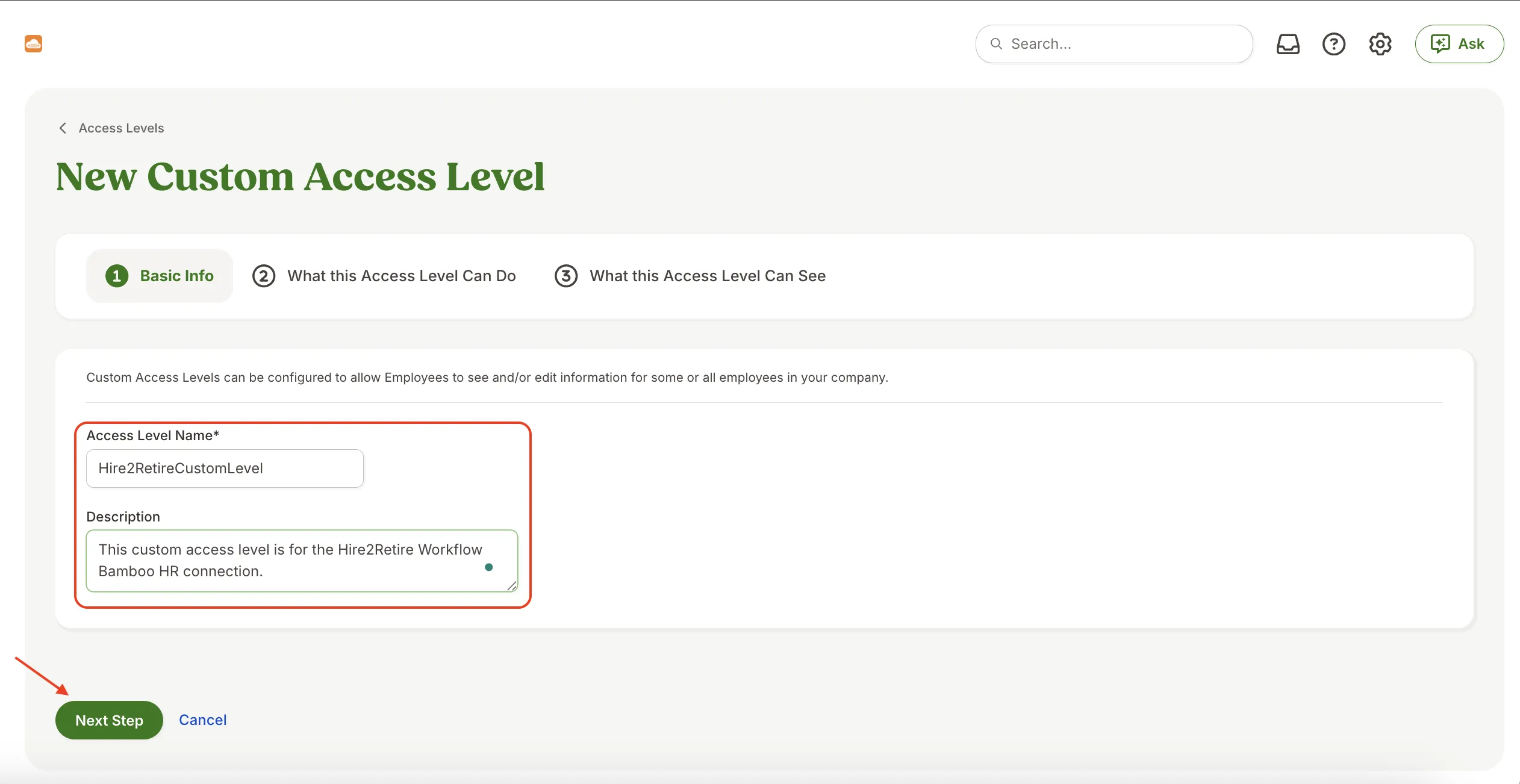
Étape 2 : Renseignez le « Nom du niveau d'accès » et la « Description », puis cliquez sur « Étape suivante ».
Étape 3 : Choisissez les opérations que les personnes affectées à ce niveau d'accès peuvent effectuer, puis cliquez sur « Étape suivante ».

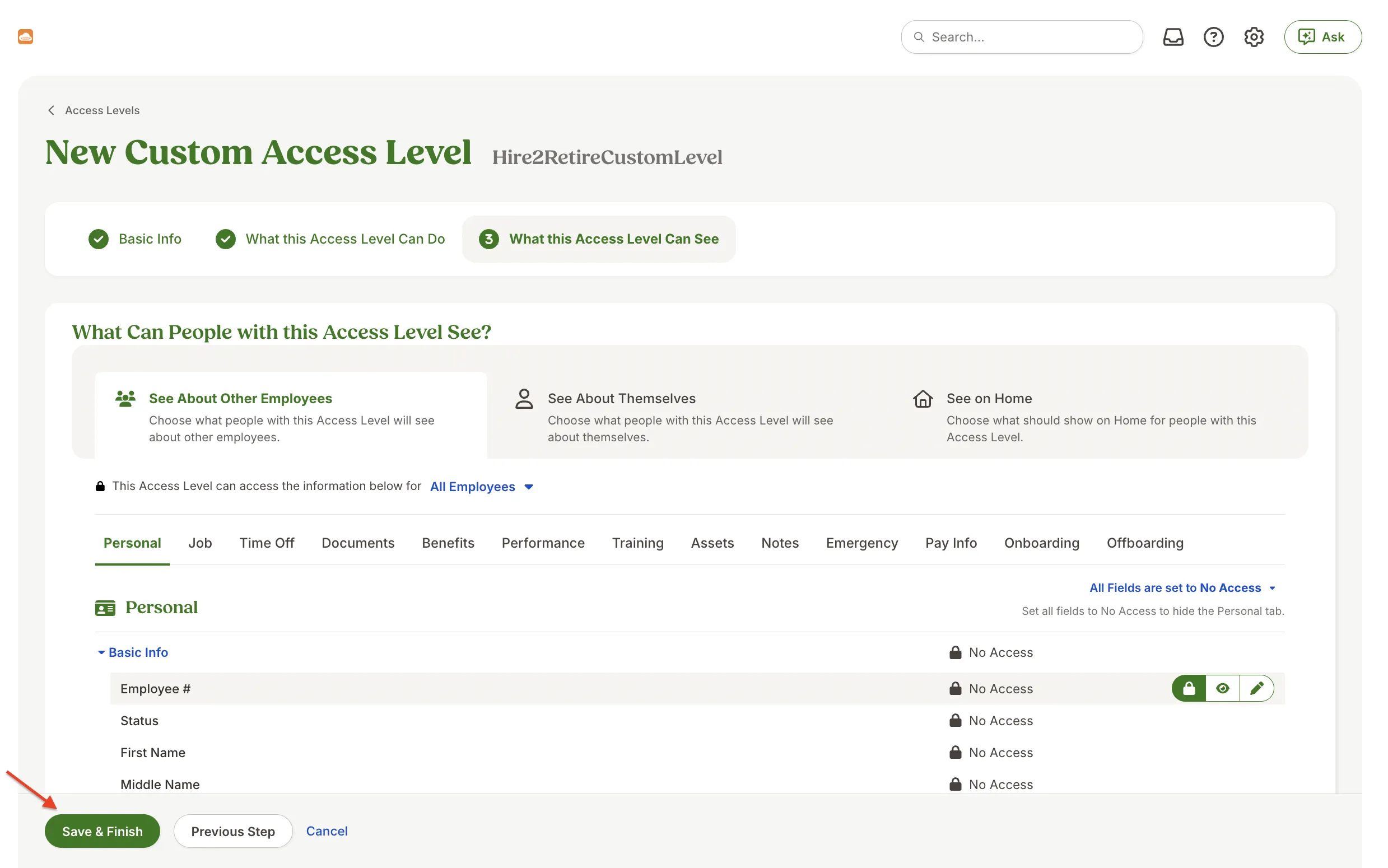
Étape 4 : Sélectionnez ce que les personnes disposant de ce niveau d'accès peuvent voir ou modifier à propos d'autres employés ou d'elles-mêmes. Ici, nous pouvons personnaliser les champs individuels en conséquence et cliquer sur « Enregistrer et terminer » après avoir effectué toutes les modifications requises.
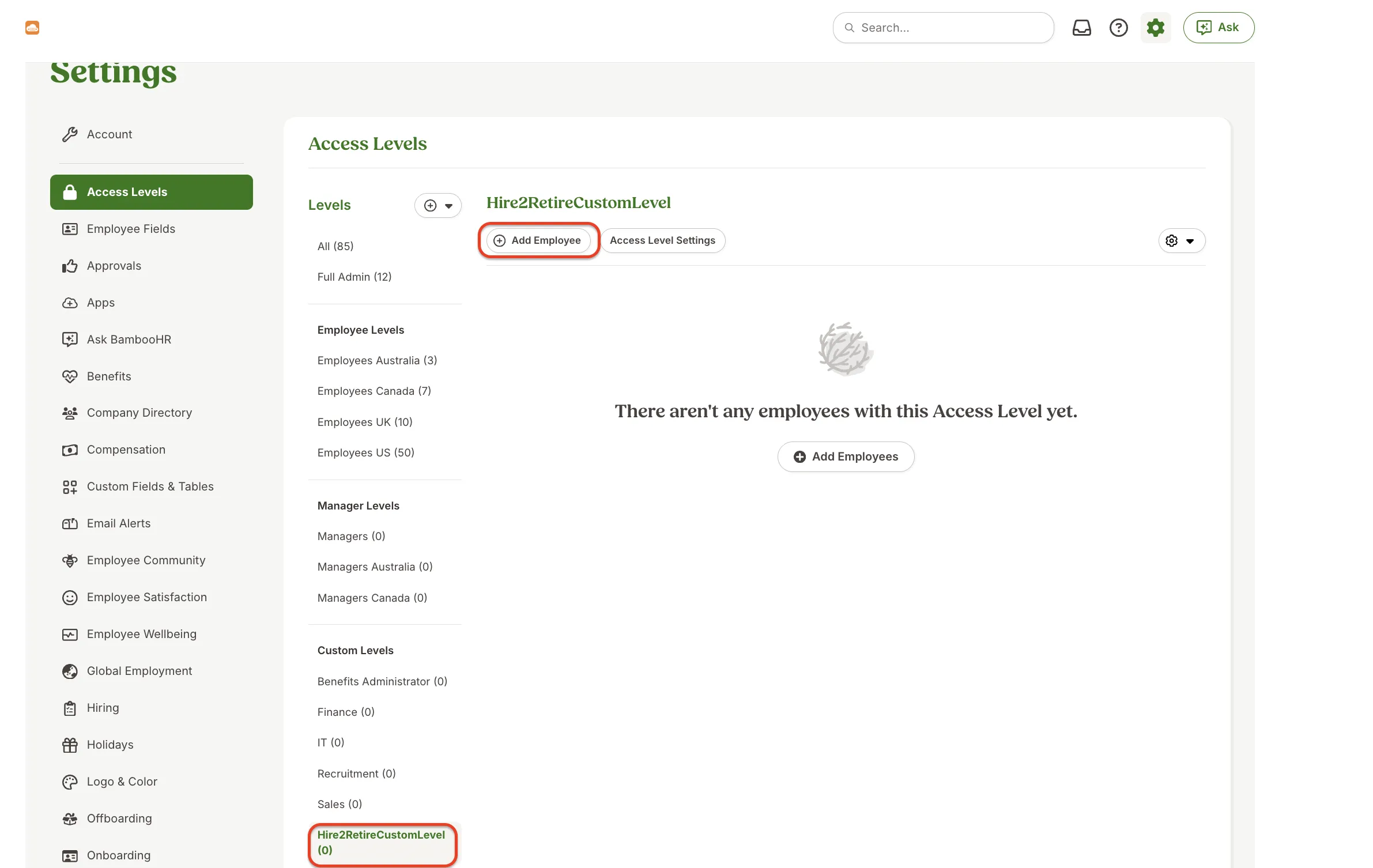
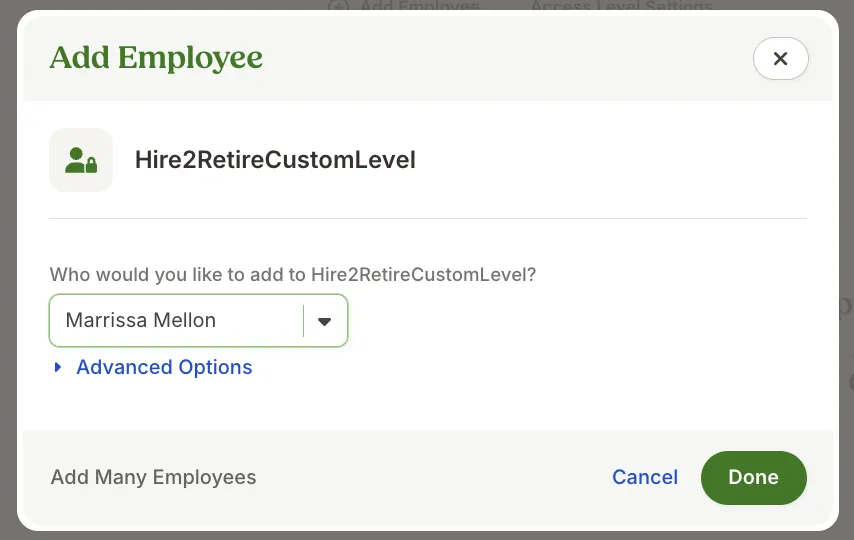
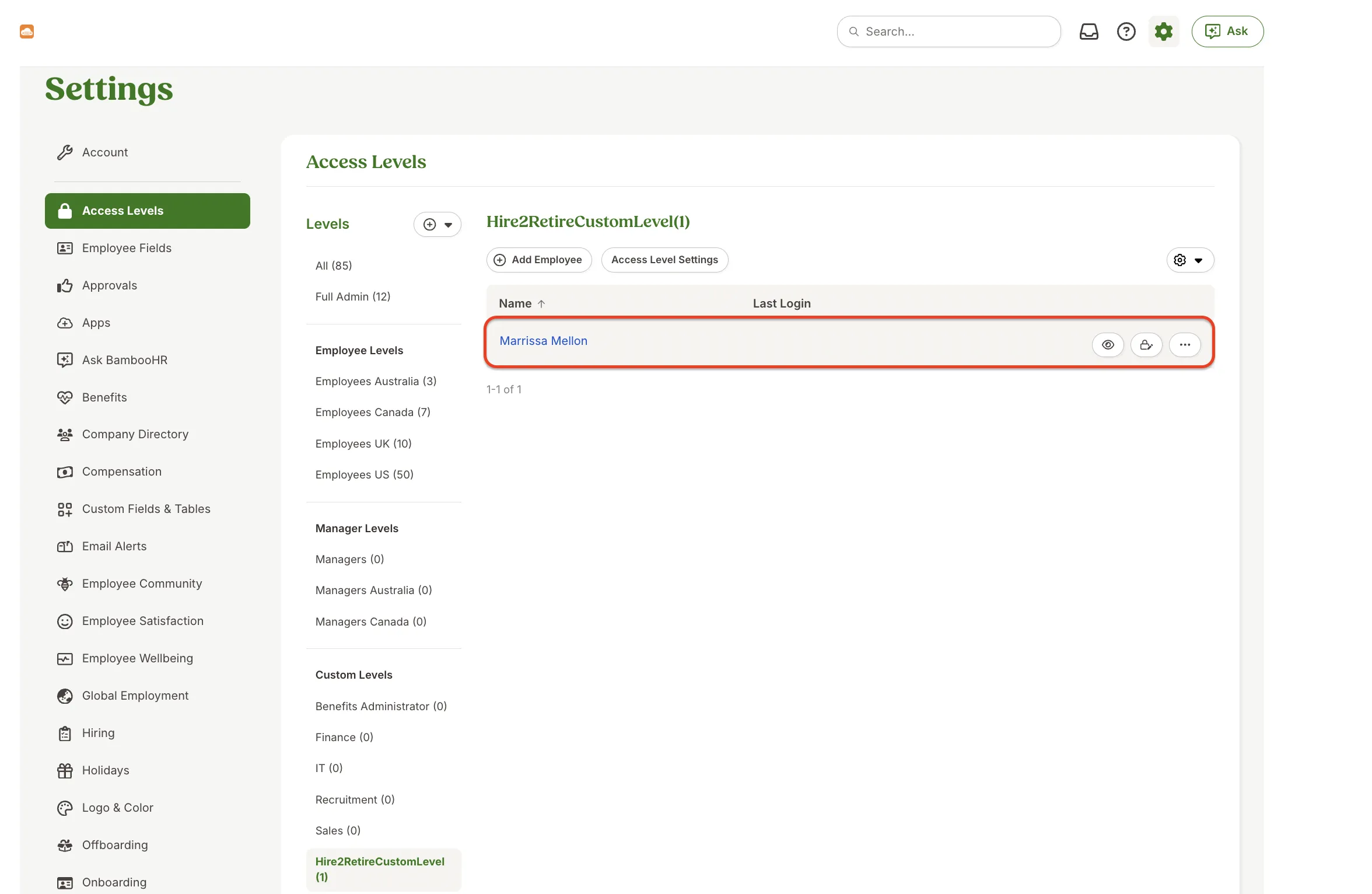
Étape 5 : Après avoir créé le niveau d'accès, ajoutez les employés auxquels nous voulons accorder l'accès en fonction du niveau d'accès créé. Cliquez sur « Ajouter des employés » et sélectionnez l'employé à placer sous ce niveau personnalisé.
BambooHR propose différents niveaux d'accès pour déterminer l'accès de l'utilisateur aux informations. Pour en savoir plus sur les différents niveaux d'accès, référez-vous à Different Access Level in BambooHR
Obtenir le nom de domaine de votre entreprise dans BambooHR
Le nom de domaine apparaît dans l'URL de votre compte. Regardez la barre d'adresse lorsque vous êtes connecté à BambooHR. Le texte juste avant .bamboohr.com est votre domaine. Par exemple, sur https://company.bamboohr.com/, le nom de domaine est « entreprise ».
Configuration
Une fois que vous avez configuré les connexions avec succès, vous pouvez continuer avec la section Conception pour configurer le reste du flux de travail en suivant ces étapes dans l'ordre.
- ATS Data Definition (BambooHR ATS API Integration)
- ATS to AD Profile Map
- Lifecycle Business Rules
- Employment Status
- Organizational Unit Assignment - Défini uniquement dans Active Directory sur site
- Adhésions à des groupes
- Security Group Memberships
- Distribution List Memberships
- Microsoft 365 Groups Memberships Défini uniquement dans Hybrid (avec Exchange Online Services) et Entra ID
- Entra ID Distribution List Memberships Défini uniquement dans Entra ID et Hybrid, lorsque Exchange Online Services est configuré
- Entra ID Security Groups Défini uniquement dans Hybrid (avec Activer les groupes de sécurité Entra ID) et Entra ID
- Mail Enabled Security Group Memberships Défini uniquement dans Entra ID et Hybrid, lorsque Exchange Online Services est configuré
- Mailing List Assignment Fourni dans Google Workspace
- Communication Hub
Deployment
Une fois votre flux de travail configuré, vous pouvez configurer deux fonctionnalités optionnelles avant de le déployer.
- Compliance and Audit Trail
- Run Mode
- Error Notifications
- Monitor Receipt of Scheduled HR Extract
- Environment
Sinon, vous pouvez procéder au déploiement et au test sur la plateforme Hire2Retire, voir Deploy and Test Flow