Convertir une boîte aux lettres utilisateur en boîte partagée
En cas de résiliation
Lorsqu'un employé est licencié, vous pouvez configurer votre flux de travail Hire2Retire pour convertir la boîte aux lettres de l'employé licencié en boîte aux lettres partagée. UNE Boîte aux lettres partagée est une boîte aux lettres que plusieurs utilisateurs peuvent utiliser pour lire et envoyer des messages électroniques. La mise en place d'une boîte aux lettres partagée lors du licenciement d'un employé constitue une mesure stratégique visant à assurer une transition en douceur et à maintenir une communication ininterrompue au sein de l'organisation. Lorsqu'un employé part, son compte de messagerie devient généralement inactif ou est finalement supprimé. En configurant une boîte aux lettres partagée, les autres membres de l'équipe et/ou les responsables peuvent continuer à accéder aux e-mails des employés qui partent et à les gérer, en veillant à ne pas perdre les communications importantes avec les clients ou les clients. Après la résiliation, la boîte aux lettres de l'utilisateur standard est transformée en boîte aux lettres partagée, puis des appartenances à des groupes sont attribuées.
Convertir une boîte aux lettres utilisateur en boîte aux lettres partagée
Lors de la configuration de la terminaison sur le flux de travail Hire2Retire, vous pouvez cocher la case Convert user mailbox into shared mailbox pour utiliser cette fonctionnalité.
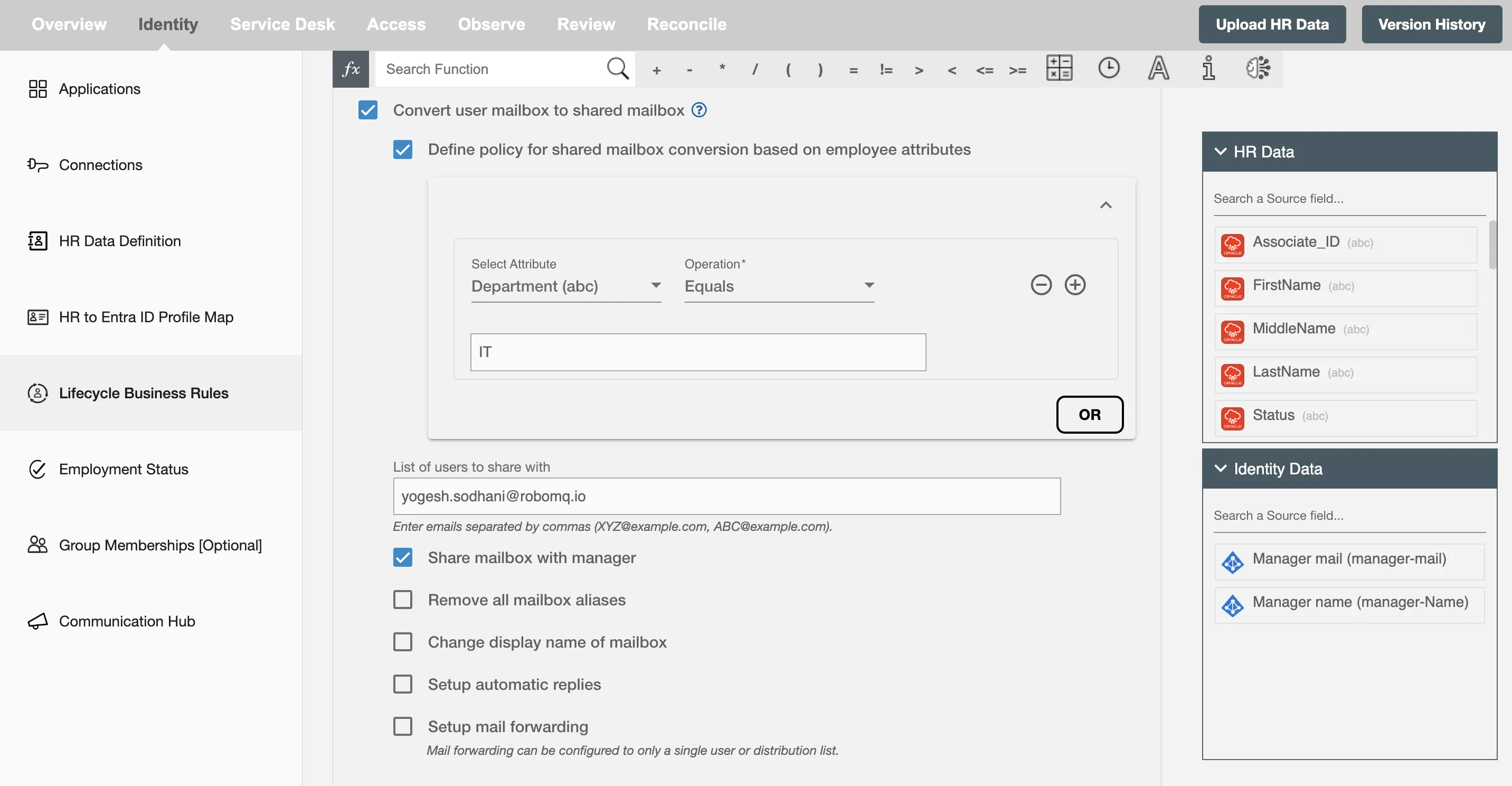
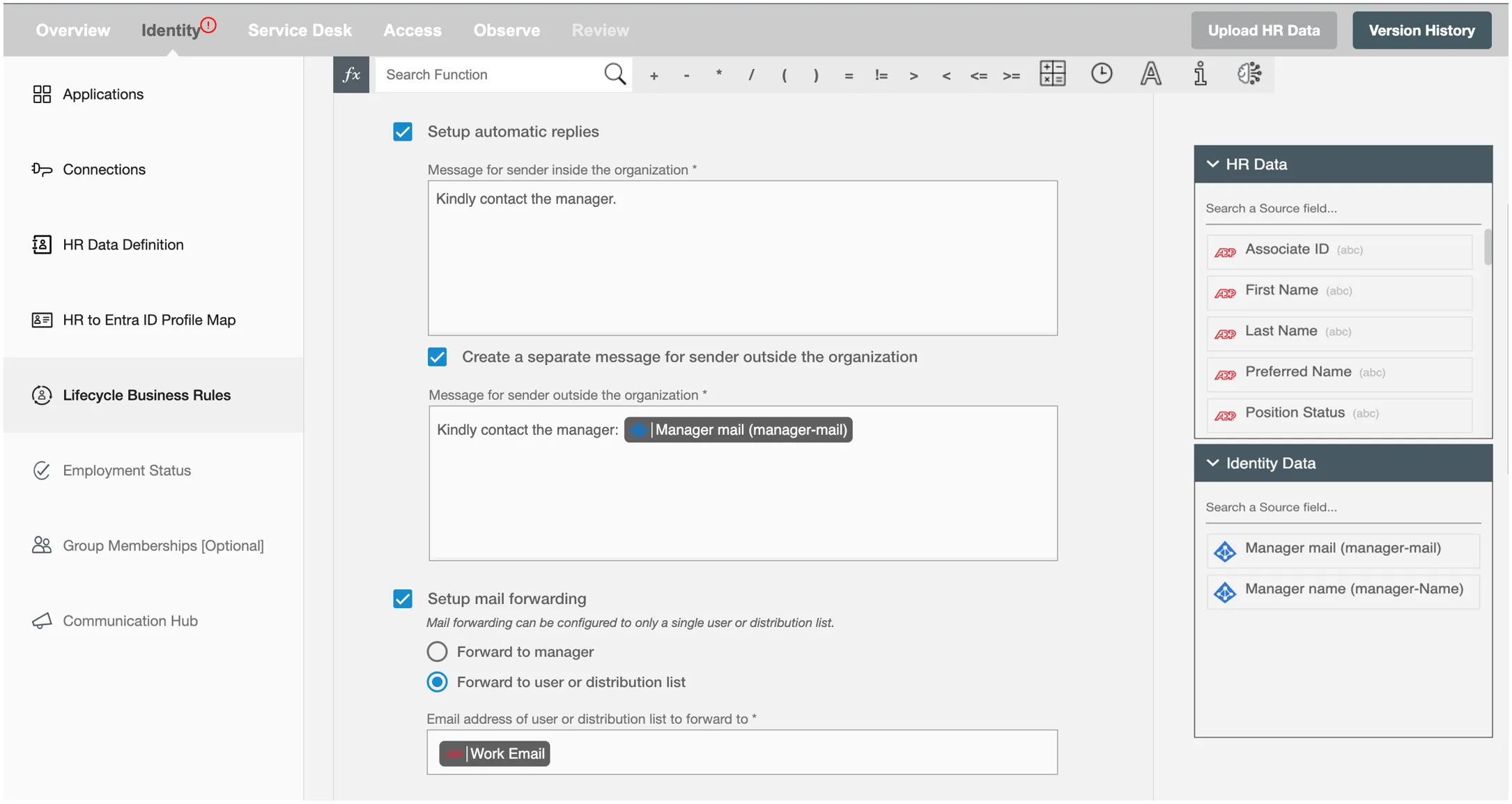
Configuration de la fonctionnalité de conversion pour partager une boîte aux lettres
- Définissez la politique de conversion des boîtes aux lettres partagées en fonction des attributs des employés - Sur la base des conditions fournies, seule la boîte aux lettres sélective des employés sera convertie en boîte aux lettres partagée.
- Liste des utilisateurs à partager avec - Liste des adresses e-mail des utilisateurs séparées par des virgules avec lesquelles la boîte aux lettres de l'employé sera partagée.
- Partager la boîte aux lettres avec le responsable - Cochez cette case pour partager la boîte aux lettres avec le responsable de l'employé.
- Supprimer tous les alias de boîte aux messages - Cochez cette case pour supprimer tous les alias de messagerie associés au compte de l'employé.
- Modifier le nom d'affichage - Pour modifier le nom d'affichage de l'employé après son licenciement.
- Configurer les réponses automatiques - Pour configurer les réponses automatiques sur cette boîte aux lettres. La réponse spécifiée ici sera utilisée pour les e-mails provenant de l'intérieur et de l'extérieur de l'organisation.
Si vous souhaitez configurer une réponse automatique différente pour les e-mails provenant de l'extérieur de l'organisation, vous pouvez cocherCreate a separate message for sender outside the organization. - Configurer le transfert de courriel - Pour configurer le transfert de courrier sur une boîte aux lettres partagée vers le responsable de l'utilisateur ou tout autre utilisateur ou liste de distribution.
En congé
Lorsqu'un employé est en congé, vous pouvez configurer votre flux de travail Hire2Retire pour accorder temporairement à son responsable ou à une autre personne désignée l'accès à la boîte aux lettres de l'employé. UNE Boîte aux lettres partagée permet à plusieurs utilisateurs, tels que le responsable de l'employé ou une autre personne désignée, d'accéder à, de lire et d'envoyer des messages électroniques au nom de l'employé. Cette fonctionnalité garantit la continuité opérationnelle en fournissant un accès approprié à la boîte aux lettres pendant l'absence de l'employé, ce qui permet aux autres de gérer les communications critiques, de répondre aux messages urgents et de maintenir la dynamique du flux de travail. Une fois que l'employé revient de congé, l'accès à la boîte aux lettres est automatiquement révoqué, ce qui garantit que seul le propriétaire d'origine conserve le contrôle. En autorisant l'accès temporaire à la boîte aux lettres pendant les congés, votre organisation peut éviter les problèmes de communication et s'assurer que les fonctions essentielles de l'entreprise ne sont pas perturbées.
Convertir une boîte aux lettres utilisateur en boîte aux lettres partagée
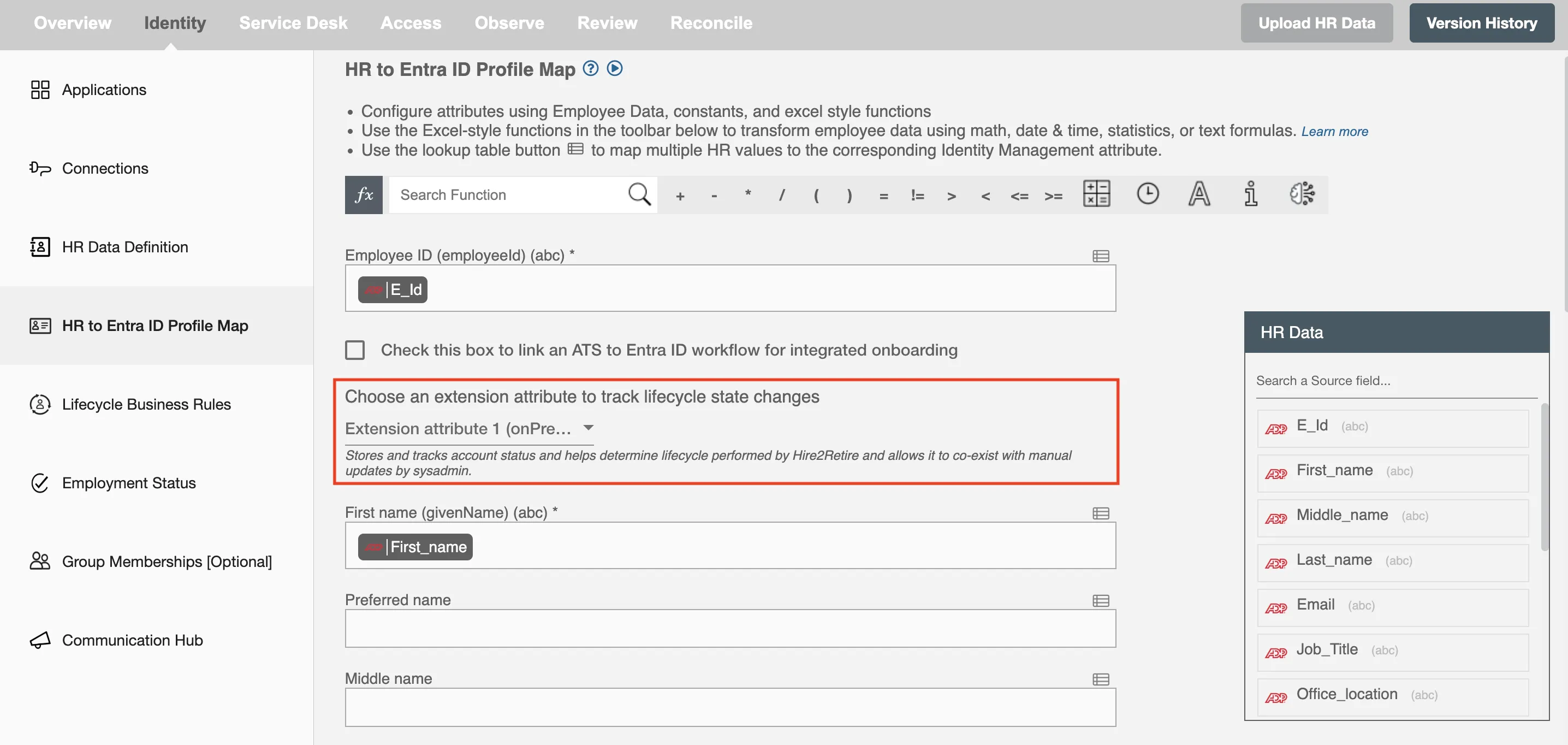
Remarque : Cette fonctionnalité n'est disponible que si un attribut d'extension est sélectionné dans la section Choose an extension attribute to track lifecycle state changes de la page de carte de profil HR to AD/Entra ID.
Lors de la configuration d'un scénario de congé dans le flux de travail Hire2Retire, vous pouvez cocher la case Convertir la boîte aux lettres utilisateur en boîte aux lettres partagée pour activer cette fonctionnalité.
Cette fonctionnalité peut être configurée pour les quatre types de congés : Long-Term Leave, FMLA, Legal, Security and Discipline.
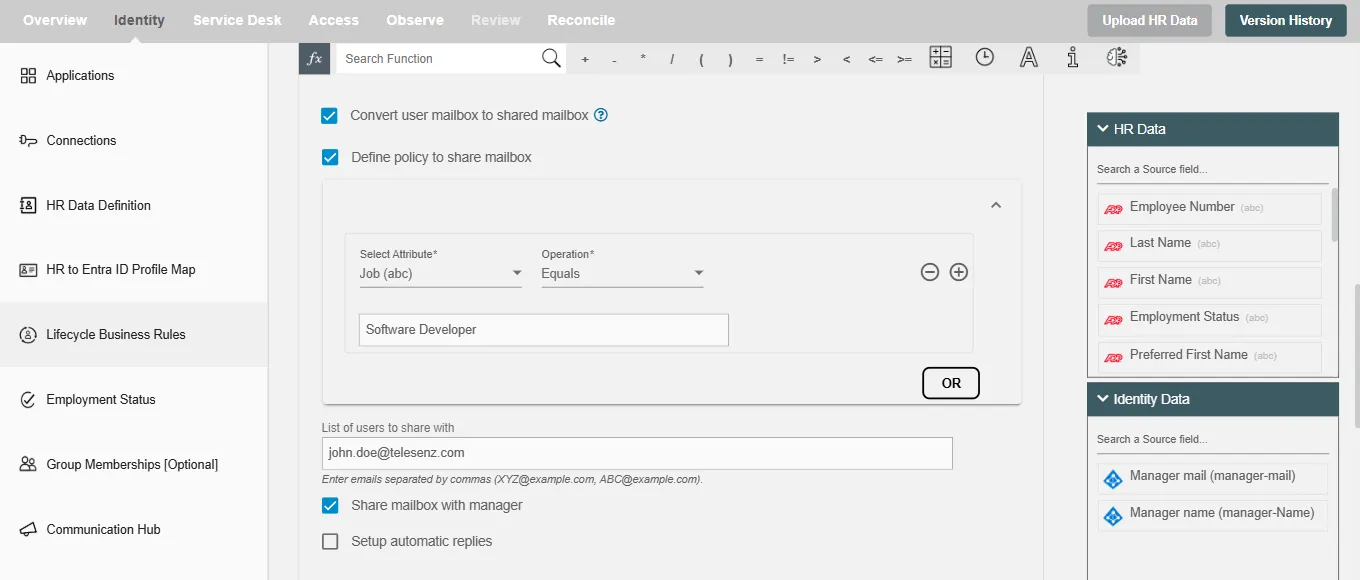
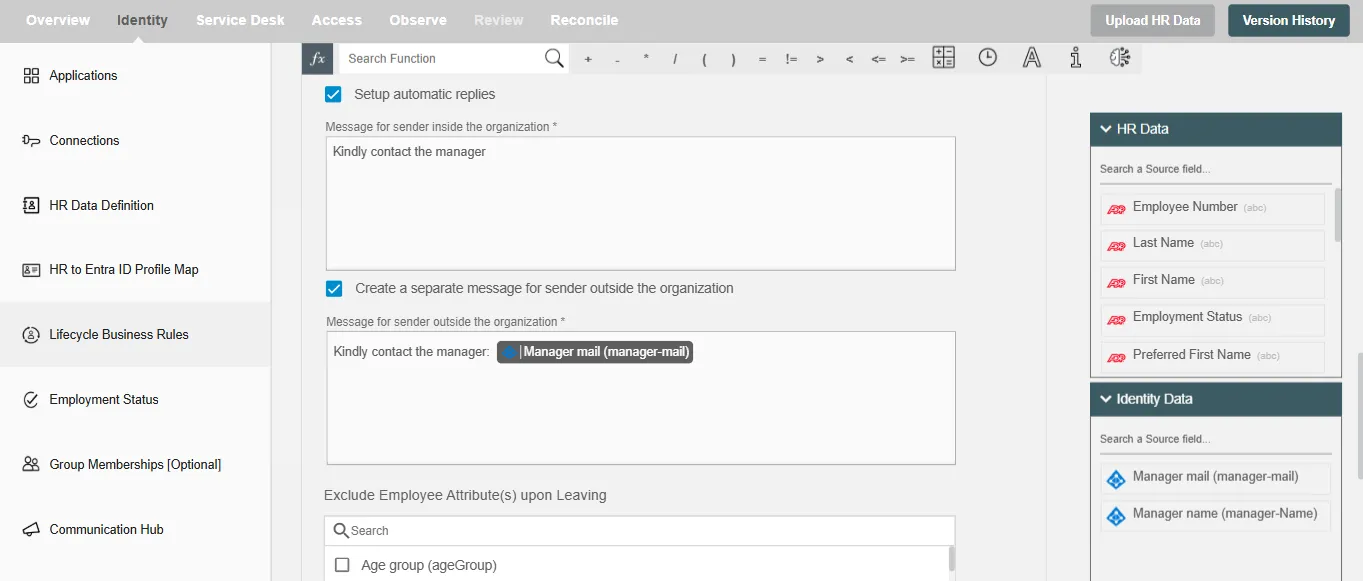
Configuration de la fonctionnalité de conversion pour partager une boîte aux lettres
- Définir la politique de partage de la boîte aux lettres - Sur la base des conditions fournies, seule la boîte aux lettres sélective des employés sera partagée.
- Liste des utilisateurs à partager avec - Liste des adresses e-mail des utilisateurs séparées par des virgules qui seront autorisées à accéder à la boîte aux lettres de l'employé
- Partager la boîte aux lettres avec le responsable - Sélectionnez cette option pour partager la boîte aux lettres de l'employé avec son responsable.
- Configurer les réponses automatiques - Pour configurer les réponses automatiques sur cette boîte aux lettres. La réponse spécifiée ici sera utilisée pour les e-mails provenant de l'intérieur et de l'extérieur de l'organisation.
Si vous souhaitez configurer une réponse automatique différente pour les e-mails provenant de l'extérieur de l'organisation, vous pouvez cocherCreate a separate message for sender outside the organization.