Définition des données RH (Intégration API Paycom)
Au cours de cette étape, vous allez choisir le type de rapport à générer, les attributs à traiter et l'intervalle d'interrogation pour votre intégration Paycom.
Vous pouvez également appliquer des filtres personnalisés aux données du rapport.
Choisissez le type de rapport
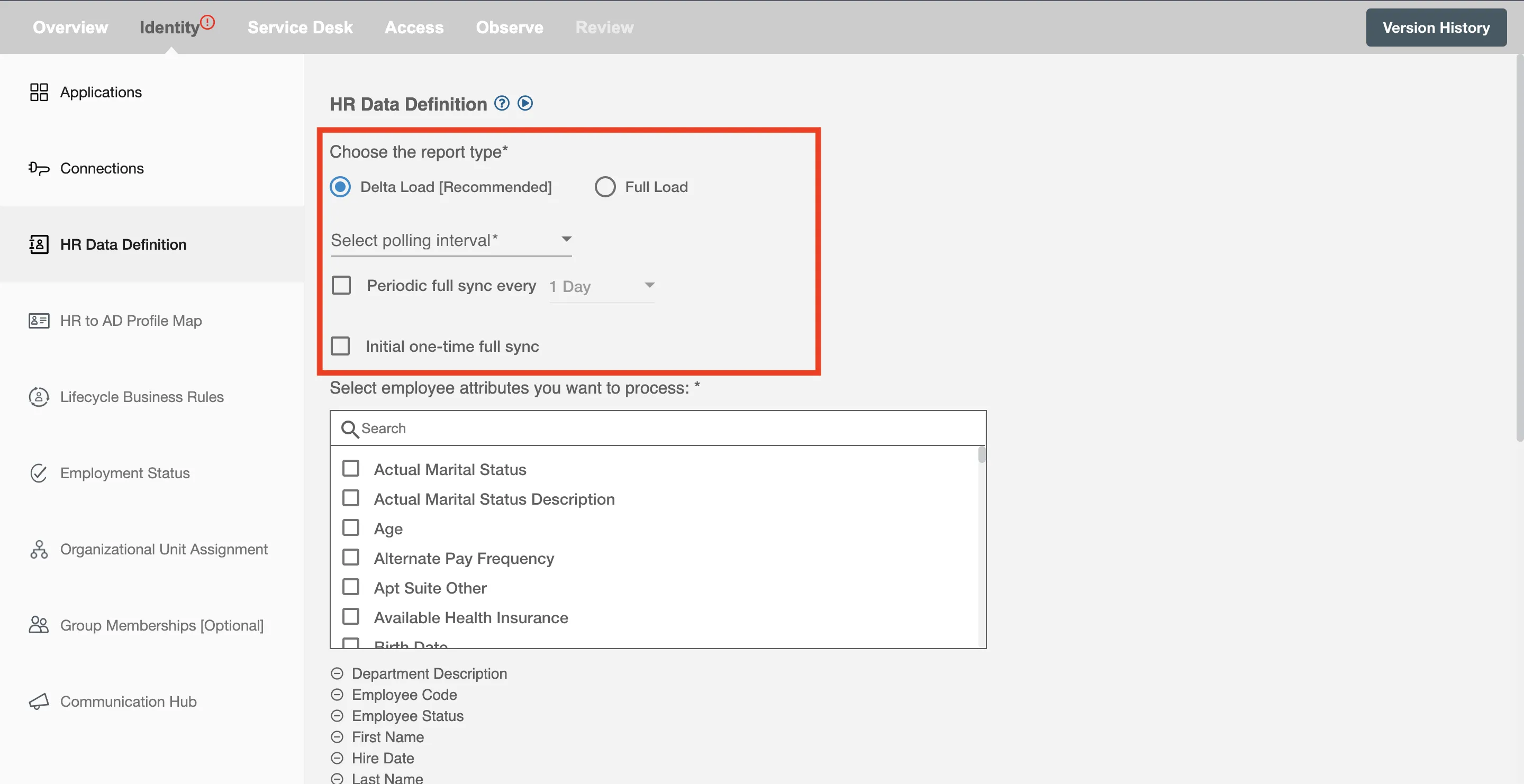
Charge delta
Si vous avez sélectionné Delta Load, chaque fois qu'il y a une mise à jour ou une modification de l'un des attributs, le rapport mis à jour sera automatiquement extrait dans les intervalles de temps sélectionnés.
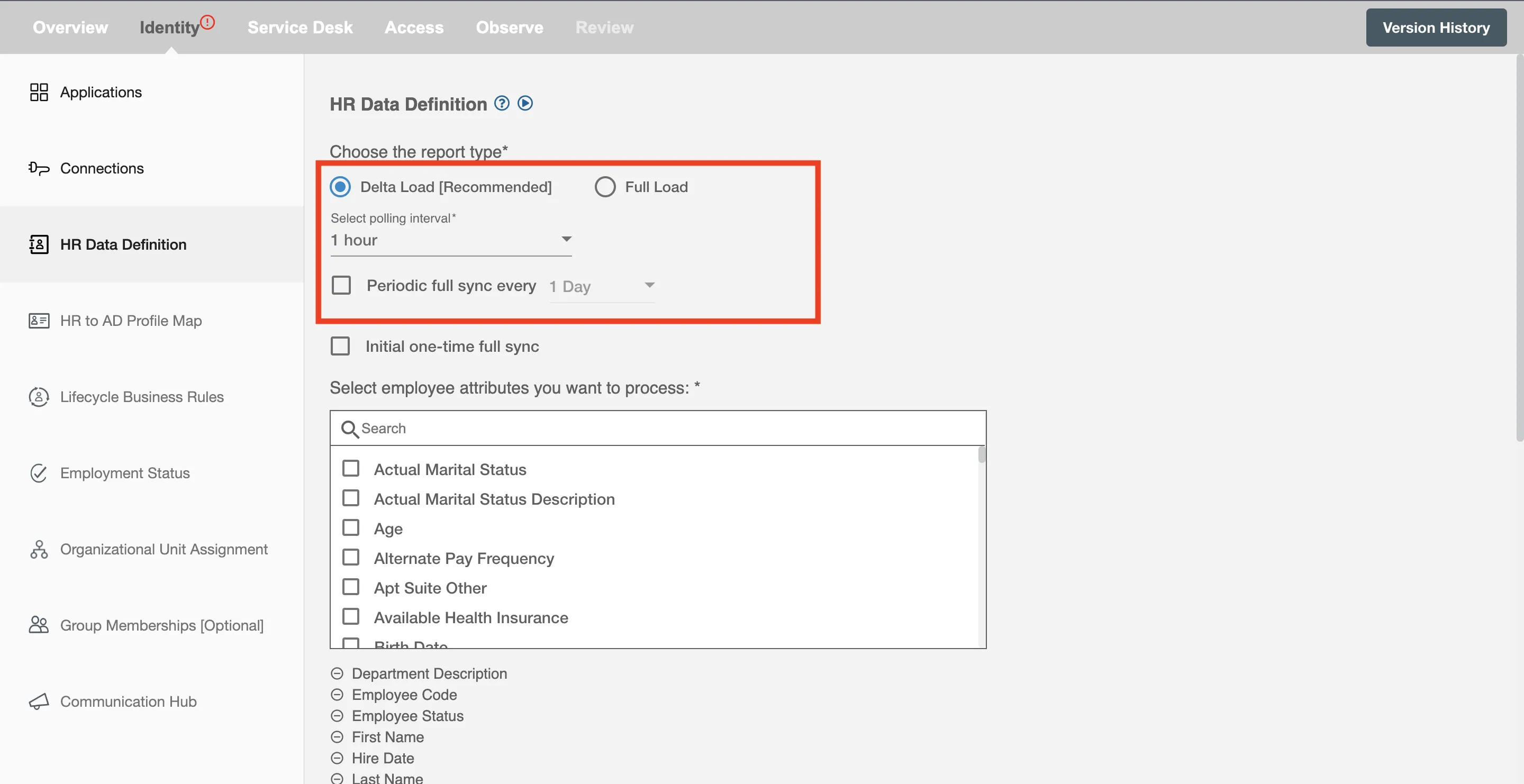
La synchronisation complète périodique doit être sélectionnée si vous avez l'intention d'effectuer des processus de mise à jour ou de sortie du cycle de vie.
Pour les sondages, vous pouvez vous référer à Paycom polling.
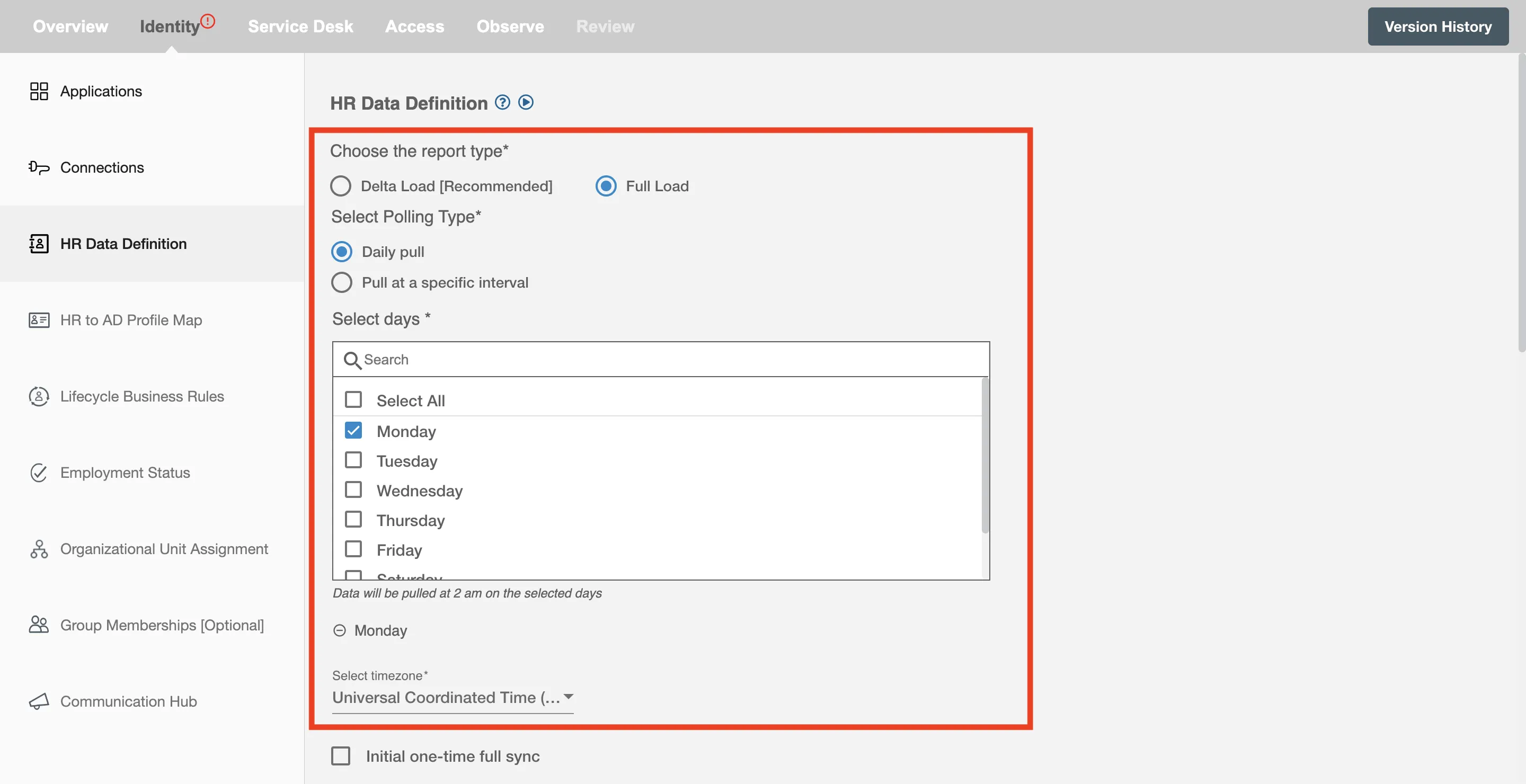
Chargement complet
Si vous avez sélectionné Full Load, un rapport complet pour tous les attributs sélectionnés à partir des attributs des employés sera généré. Ce rapport sera généré sur la base du type d'intervalle d'interrogation sélectionné.
Synchronisation complète périodique
Periodic Full Sync vous permet de maintenir vos données RH à jour en programmant des mises à jour régulières. Vous pouvez choisir d'exécuter ces mises à jour tous les jours, toutes les semaines, toutes les deux semaines ou tous les quatre semaines. Par exemple, si vous sélectionnez « 1 jour », votre première mise à jour débutera 24 heures après la configuration, les prochaines mises à jour étant effectuées tous les jours. Cela vous permet de vous assurer que vos données RH restent parfaitement synchronisées selon les besoins.
Synchronisation complète initiale unique
Vous pouvez cocher la case Initial one-time full sync si vous souhaitez recevoir un extrait initial du rapport complet dès que le flux est déployé.
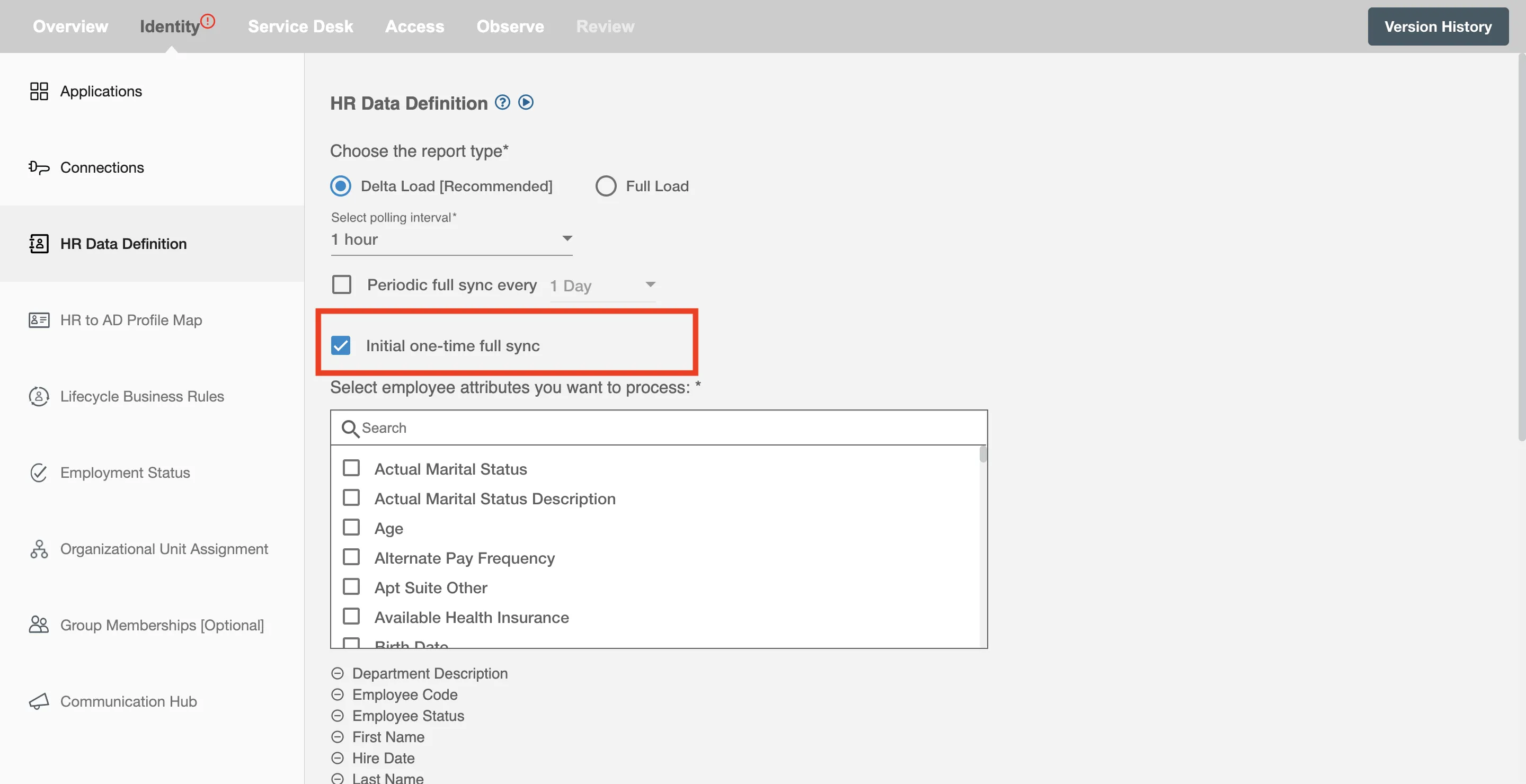
Il est recommandé d'activer Intial one-time sync pour que les modifications du flux de travail soient appliquées à tous les employés une fois le déploiement effectué.
Sélectionnez les attributs des employés que vous souhaitez traiter
Vous pouvez sélectionner les attributs des employés définis dans le Paycom que vous souhaitez voir traités par Hire2Retire. Hire2Retire présélectionne les attributs importants. Vous pouvez supprimer les attributs présélectionnés si vous ne souhaitez pas les inclure dans le rapport.
Pour voir les attributs les plus couramment utilisés et leur utilisation avec l'intégration Hire2Retire, consultez notre guide sur Attributs du profil RH.
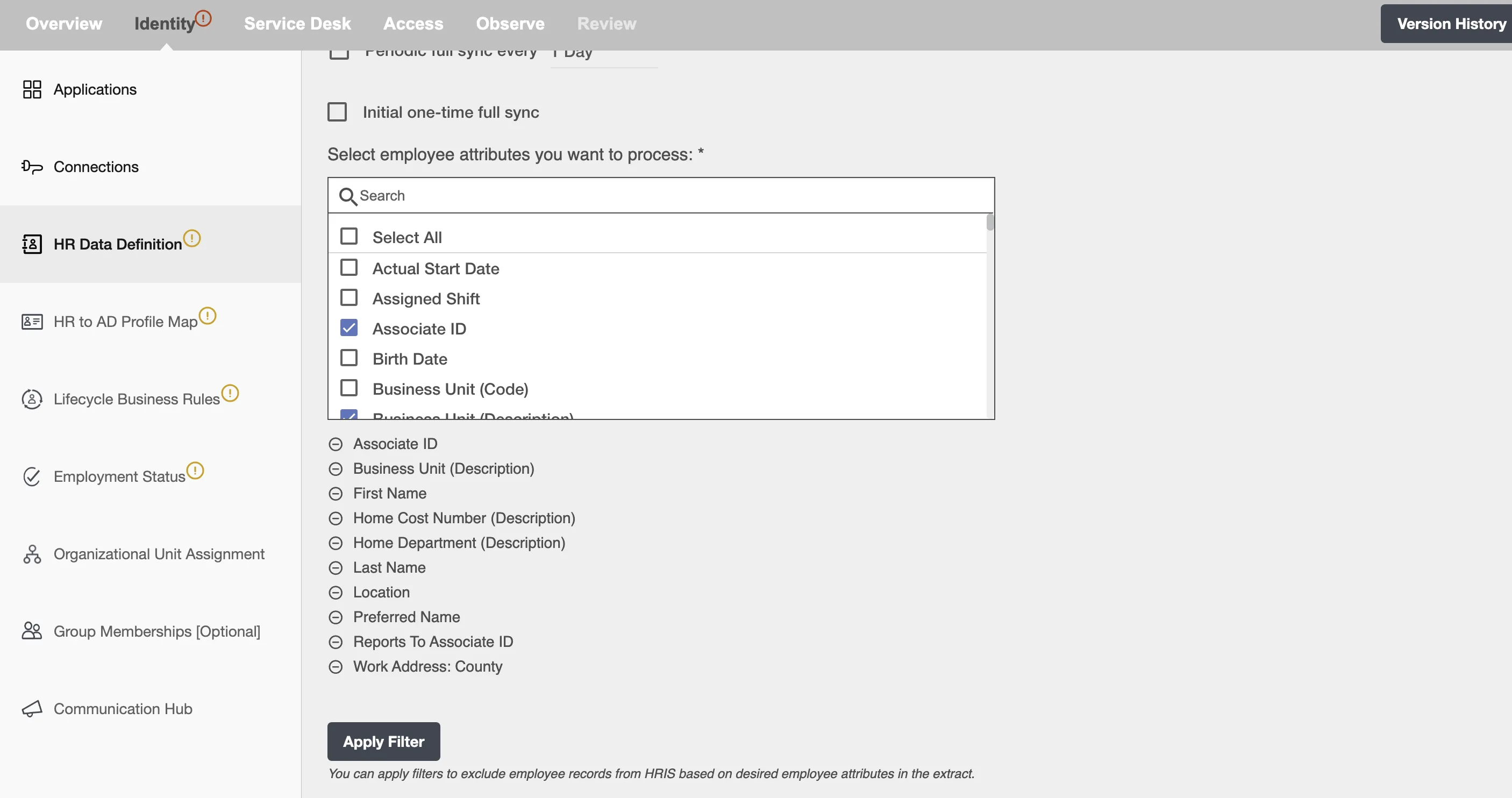
**Et, si vous avez activé « Recrutement, réembauche et résiliation futurs » sur la page de candidature, les champs suivants apparaîtront, tels que (Format de date et fuseau horaire) . **
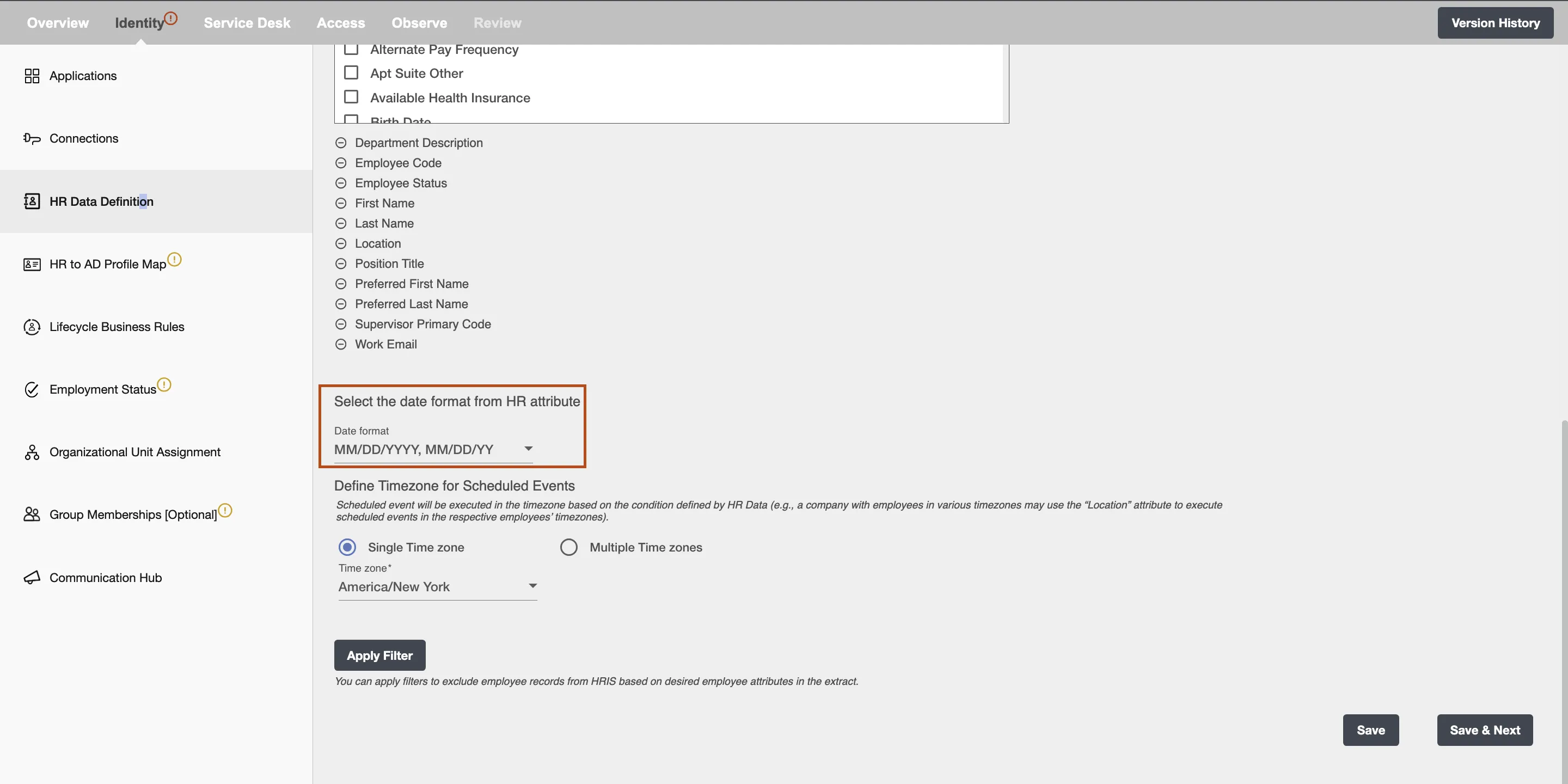
Sélectionnez le format de date
Sélectionnez le format de date des attributs HR de type date. Le format de date par défaut est MM/DD/YYY, MM/DD/YY.
Sélectionnez le fuseau horaire
Choisissez le fuseau horaire dans lequel vous souhaitez traiter les événements d'embauche, de réembauche et de résiliation prévus.
Fuseau horaire unique
Tous les événements d'embauche, de réembauche et de résiliation prévus seront exécutés dans un fuseau horaire sélectionné. Le fuseau horaire par défaut est America/New York.
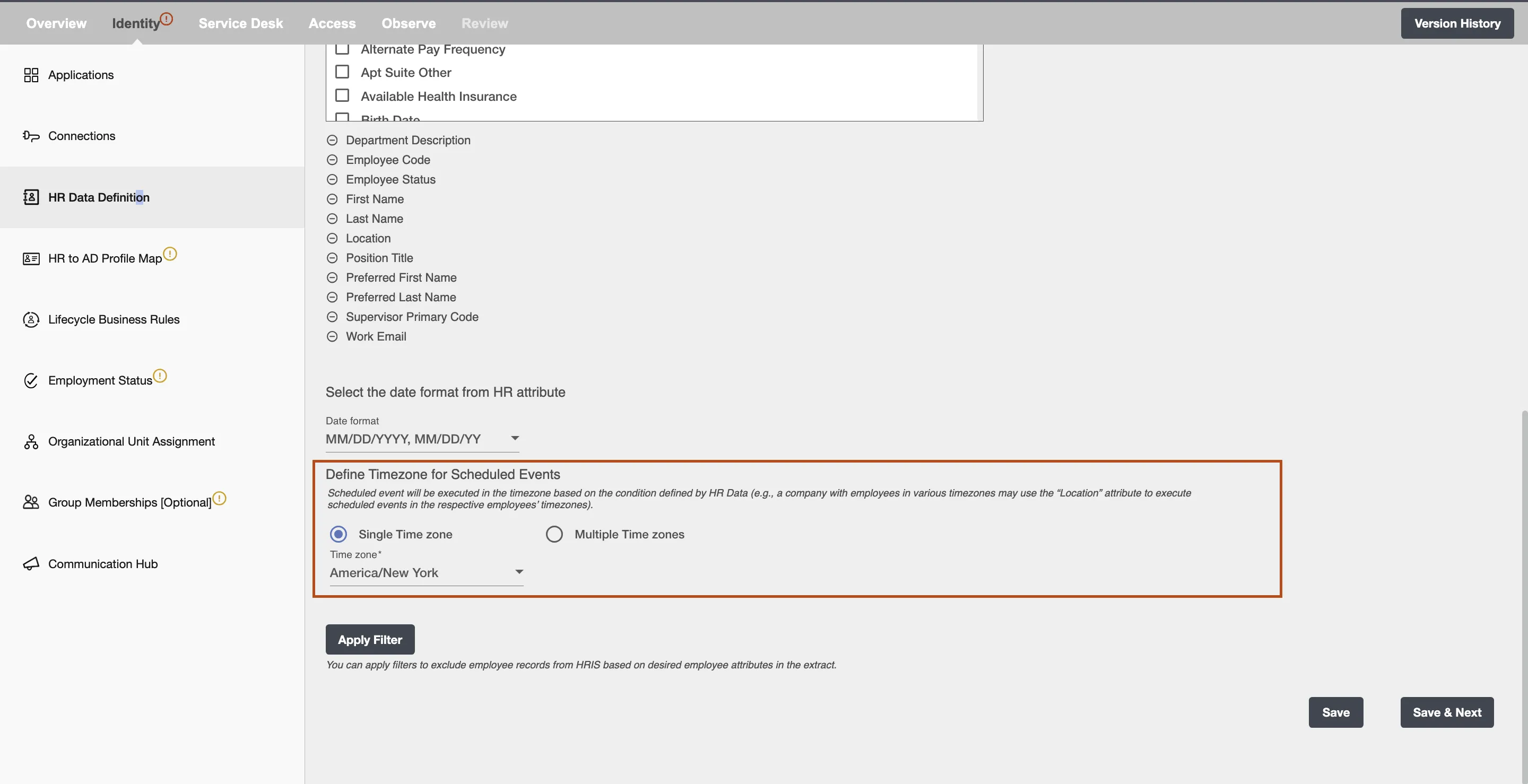
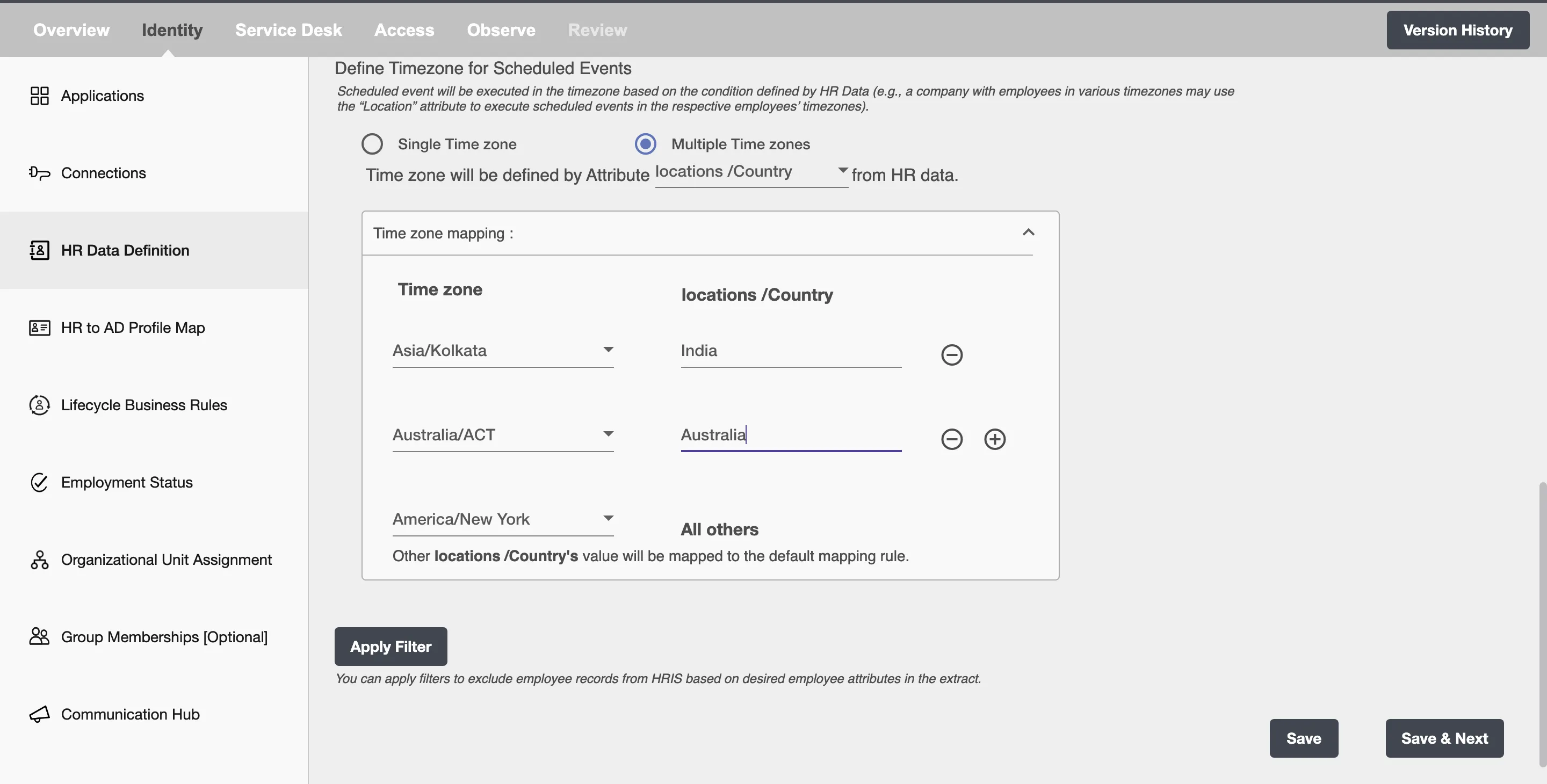
Fuseau horaire multiple
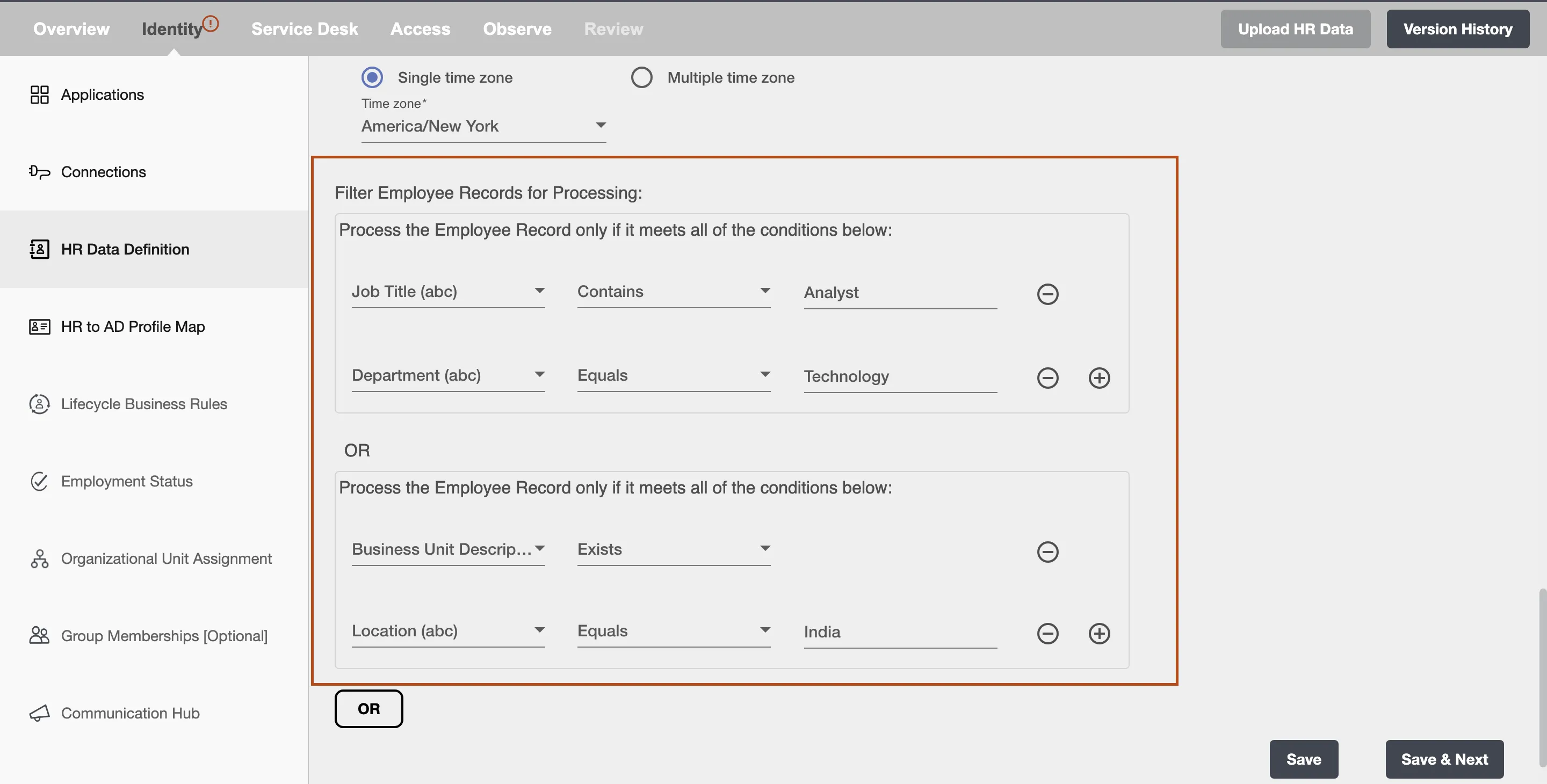
Ici, les enregistrements d'intégration et de départ planifiés seront exécutés dans le fuseau horaire en fonction des conditions définies par les données RH. Par exemple. Une organisation peut avoir plusieurs bureaux à différents endroits (fuseaux horaires) pour lesquels elle peut sélectionner les fuseaux horaires respectifs en fonction de leur localisation.
Critères de sélection
Hire2Retire vous permet de traiter des événements spécifiques et de filtrer les autres en définissant des critères de filtrage.
En cliquant sur le bouton Selection Criteria, vous pourrez configurer des conditions à l'aide des attributs des employés. Seuls les employés dont les attributs correspondent aux conditions seront traités. Vous pouvez créer des filtres complexes en utilisant les conditions AND ou OR.