Attribution à une unité organisationnelle
Une unité d'organisation (OU) est un conteneur contenant les objets dans lequel vous pouvez placer des utilisateurs, des groupes, des ordinateurs et d'autres unités organisationnelles. Vous pouvez créer des unités organisationnelles qui reflètent la structure fonctionnelle ou commerciale de votre organisation.
Si aucune unité d'organisation n'est trouvée dans la règle de mappage personnalisée, l'intégration déplace l'utilisateur vers l'unité d'organisation par défaut.
Remarque- Cette étape est obligatoire, vous devrez remplir le menu déroulant par défaut OU pour passer à l'étape suivante.
Comment créer une règle pour cartographier les unités organisationnelles ?
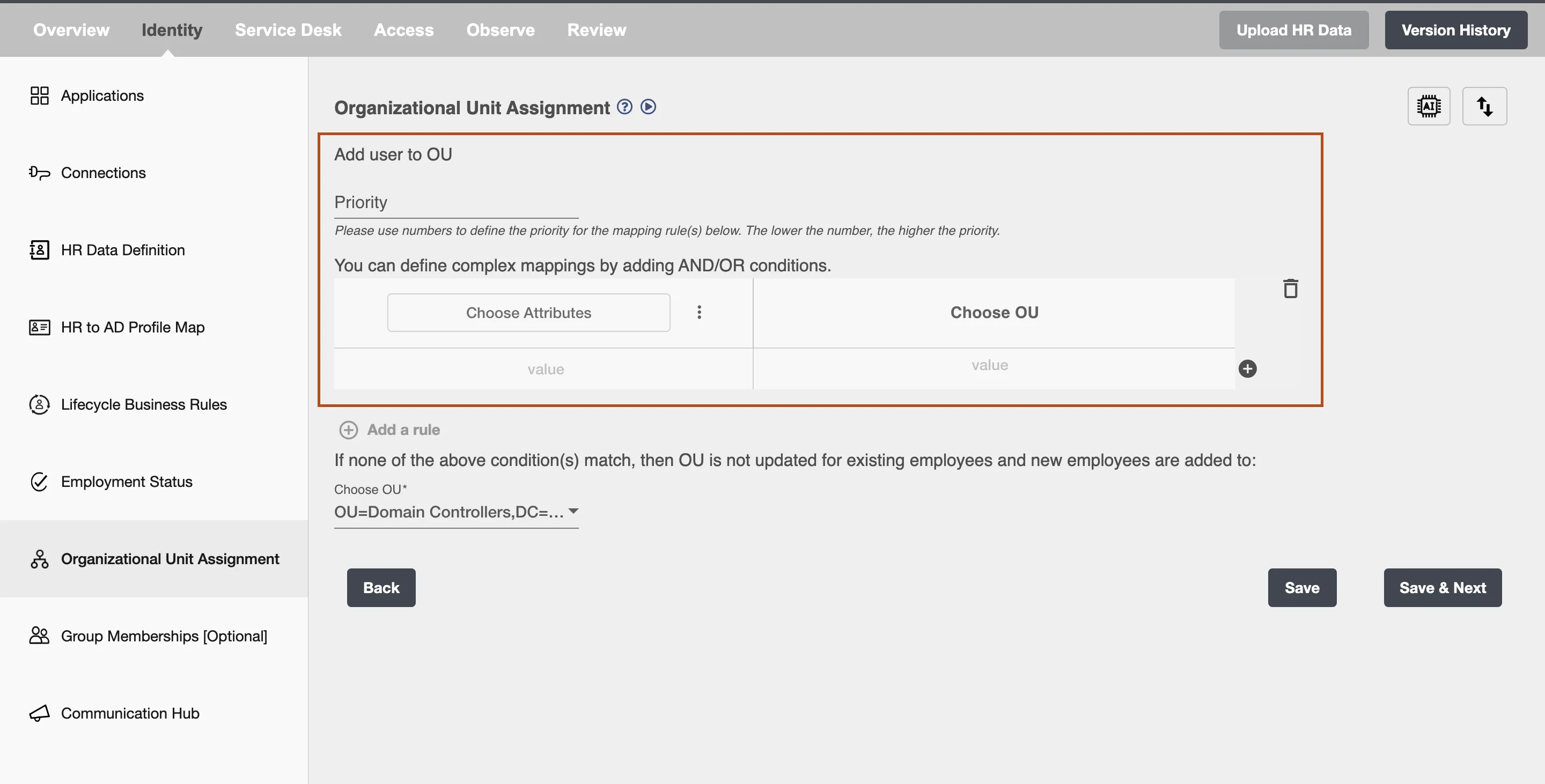
Une fois cette étape franchie, vous verrez une section sous le titre Ajouter un utilisateur à l'OU. Cette section représente une règle selon laquelle les unités organisationnelles peuvent être attribuées à des utilisateurs sélectionnés.
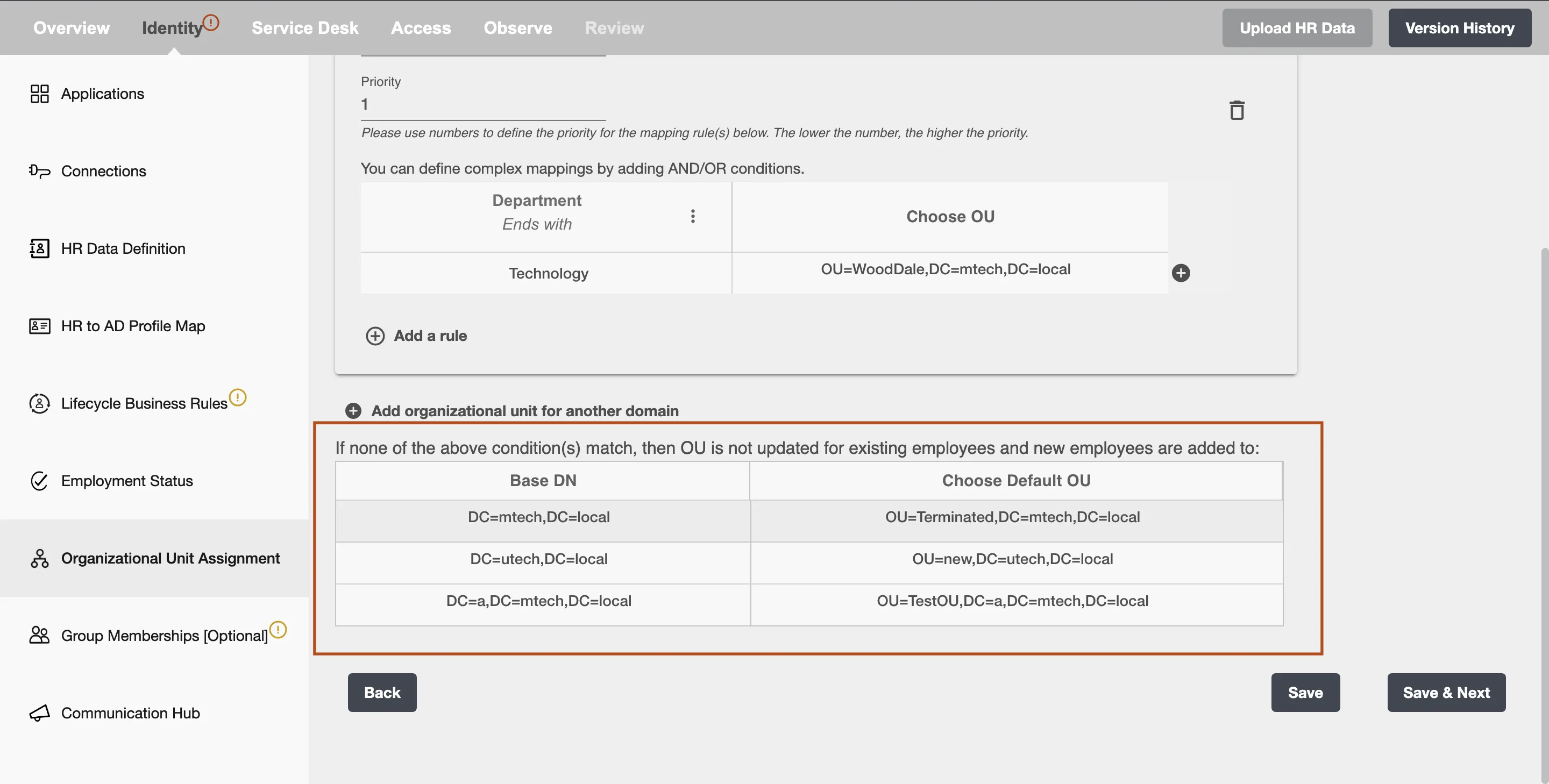
Dans une configuration de contrôleur multidomaine, vous pouvez attribuer une unité d'organisation à l'utilisateur à partir de n'importe quel DN de base en fonction de la condition.
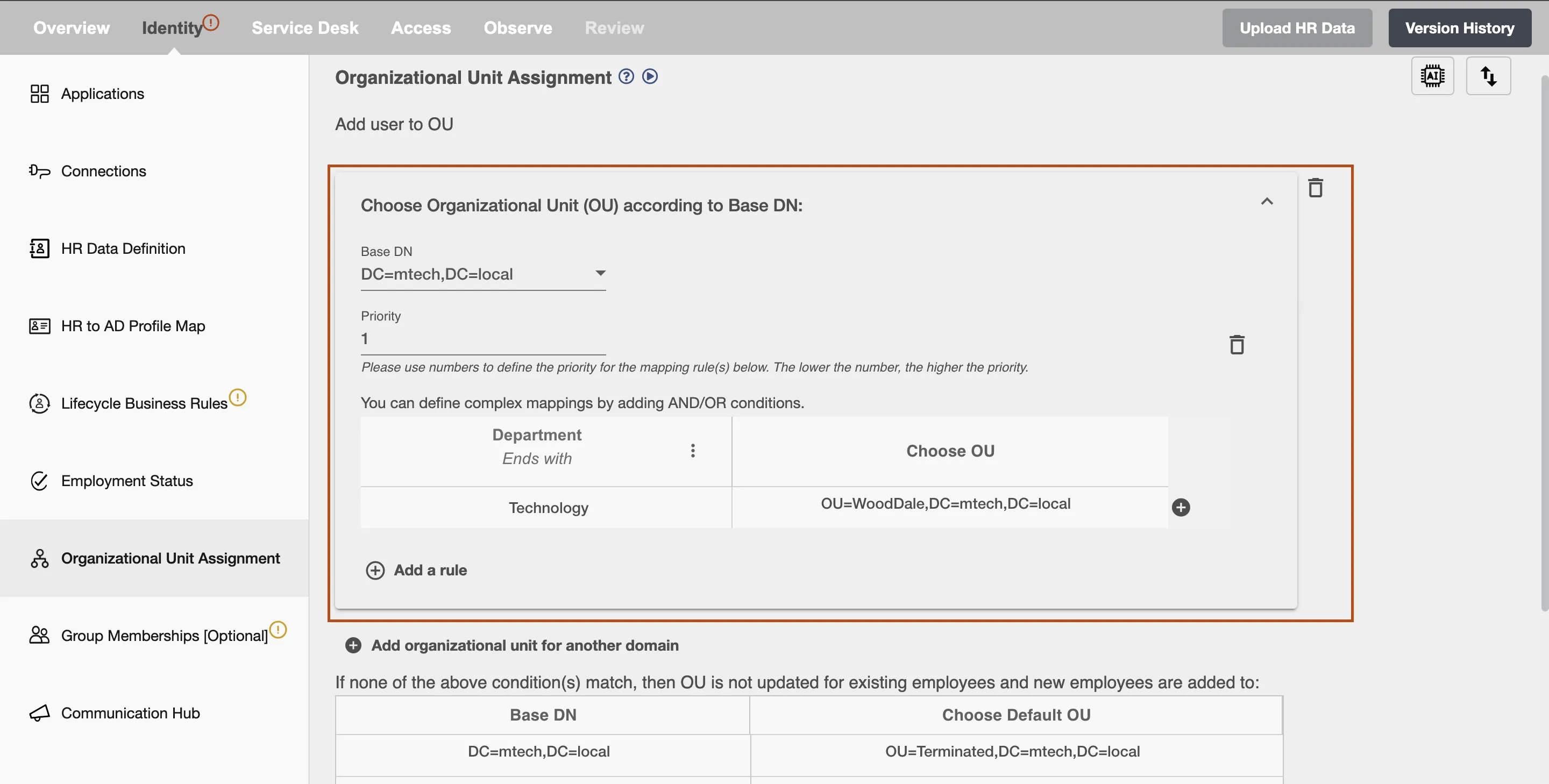
Voici les étapes à suivre pour créer une règle
-
Tout d'abord, vous devez définir la priorité des règles que vous mappez. Utilisez des chiffres pour définir la priorité du mappage des règles. **Plus le chiffre est bas, plus la priorité est élevée. **
-
Ensuite, vous pouvez configurer les filtres pour sélectionner les utilisateurs auxquels vous souhaitez affecter des unités organisationnelles. Vous pouvez créer un filtre en suivant les étapes suivantes :
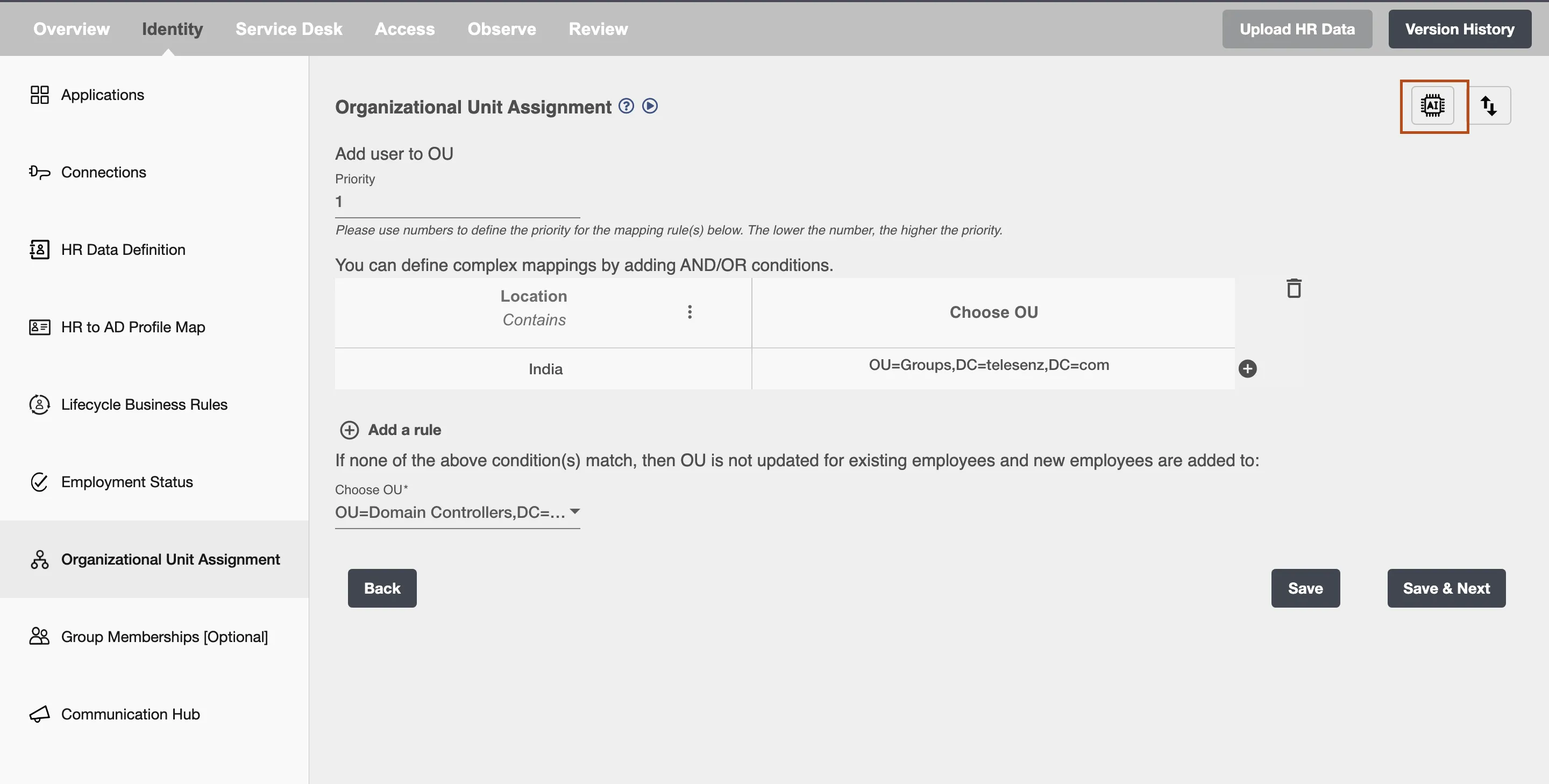
- Cliquez sur « Choisir un attribut » et sélectionnez l'attribut d'employé et l'opération que vous souhaitez appliquer pour correspondre à cet attribut.
- Ensuite, vous obtenez un champ « Valeur » dans lequel vous tapez la valeur que vous souhaitez faire correspondre à l'attribut et choisissez également l'unité d'organisation que vous souhaitez attribuer.
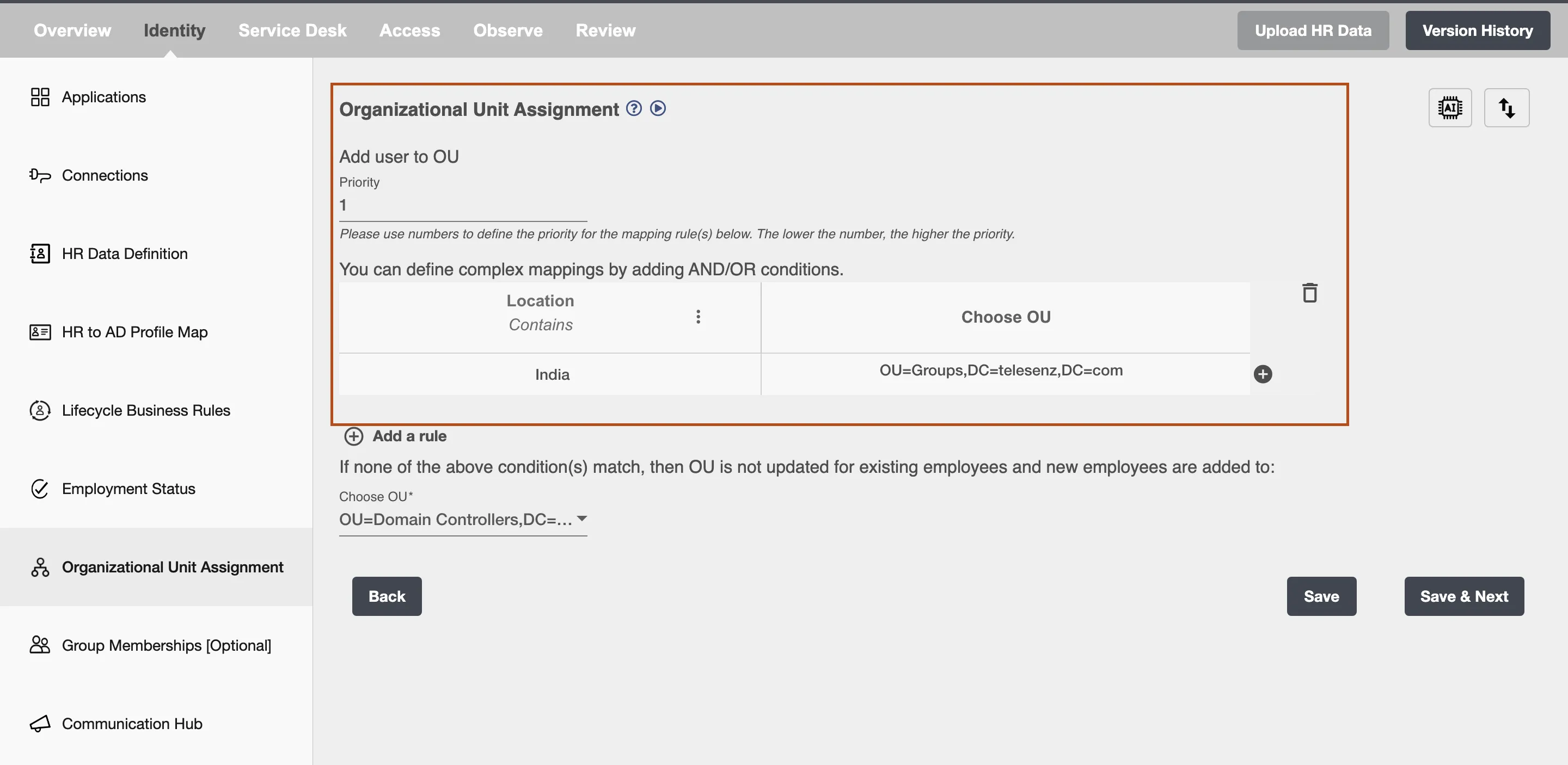 Figure 5. Exemple de filtre OU
 -
Vous pouvez ajouter plusieurs filtres en utilisant les logiques « ET » et « OU ». Ces logiques peuvent être ajoutées à l'aide du bouton
:présent à droite du champ de saisie de la valeur. -
Vous pouvez ajouter plusieurs lignes des filtres ci-dessus à l'aide du bouton
+comme indiqué ci-dessous.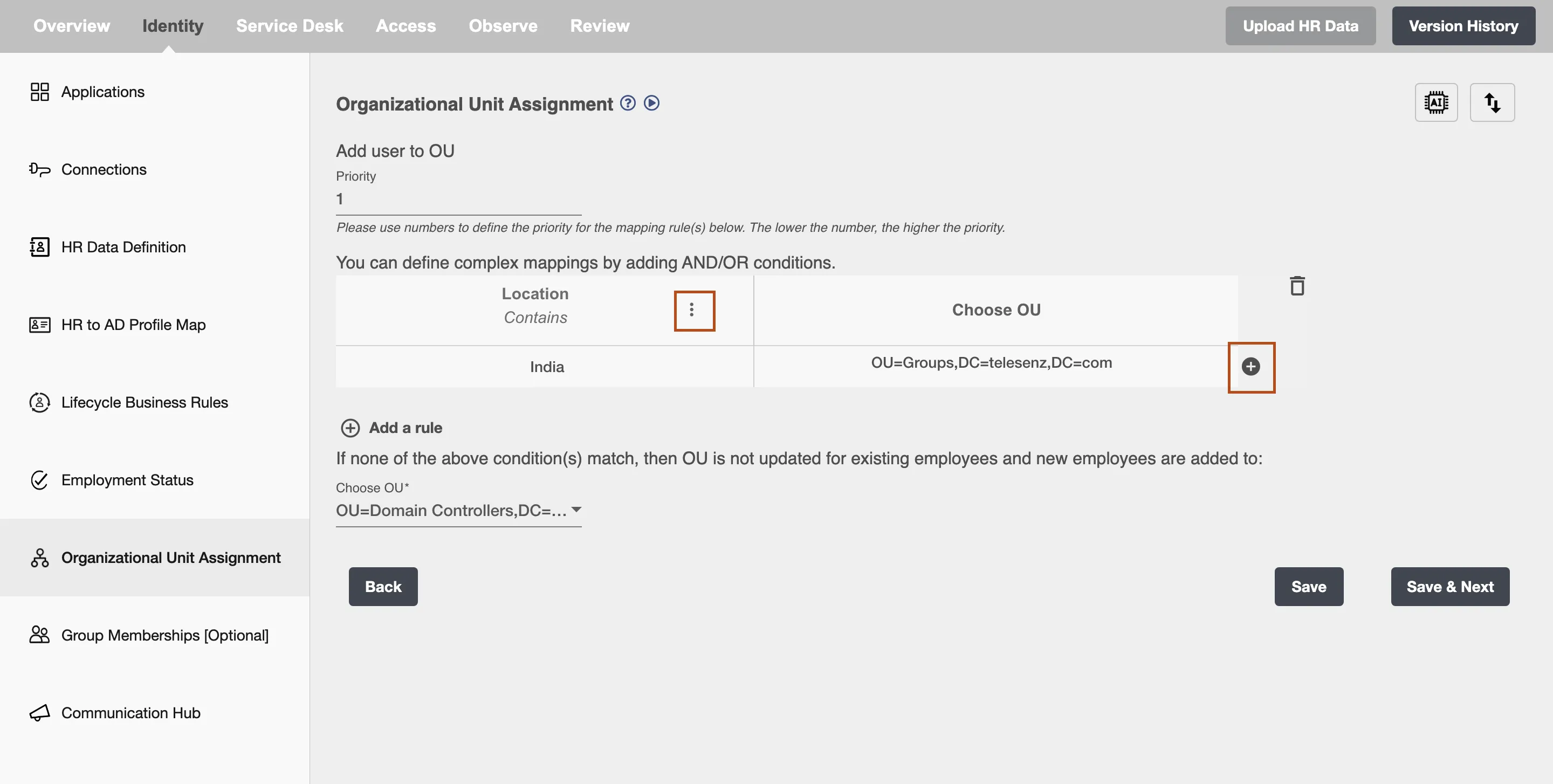 Figure 6. Liste déroulante des unités organisationnelles pour sélectionner l'unité organisationnelle.
Vous pouvez ajouter ou supprimer d'autres règles avec des priorités différentes à l'aide du Ajouter une règle ou supprimer bouton respectivement.
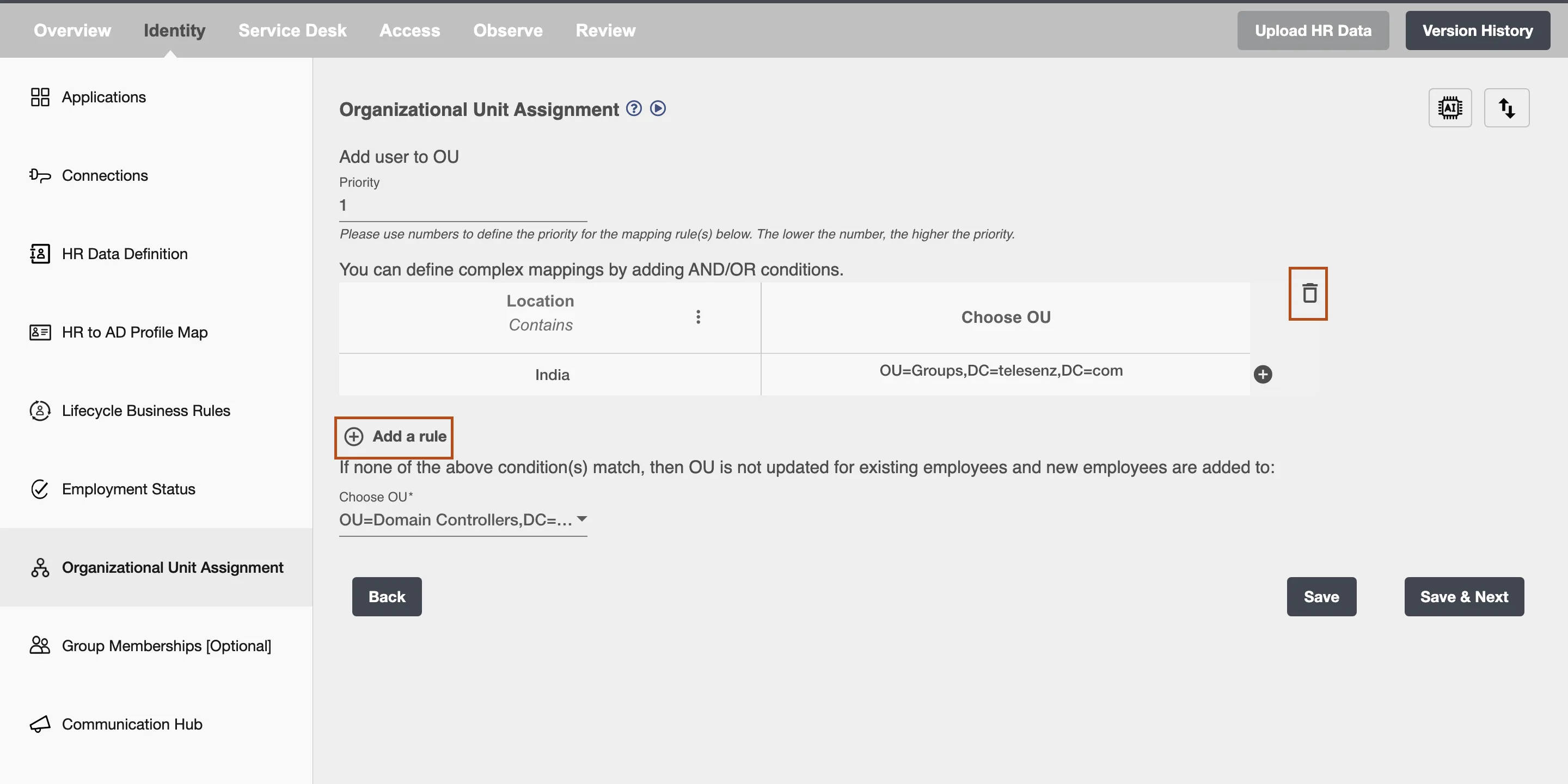 Figure 7. Boutons « Ajouter une règle » et « Supprimer ».
Ajouter les unités organisationnelles par défaut
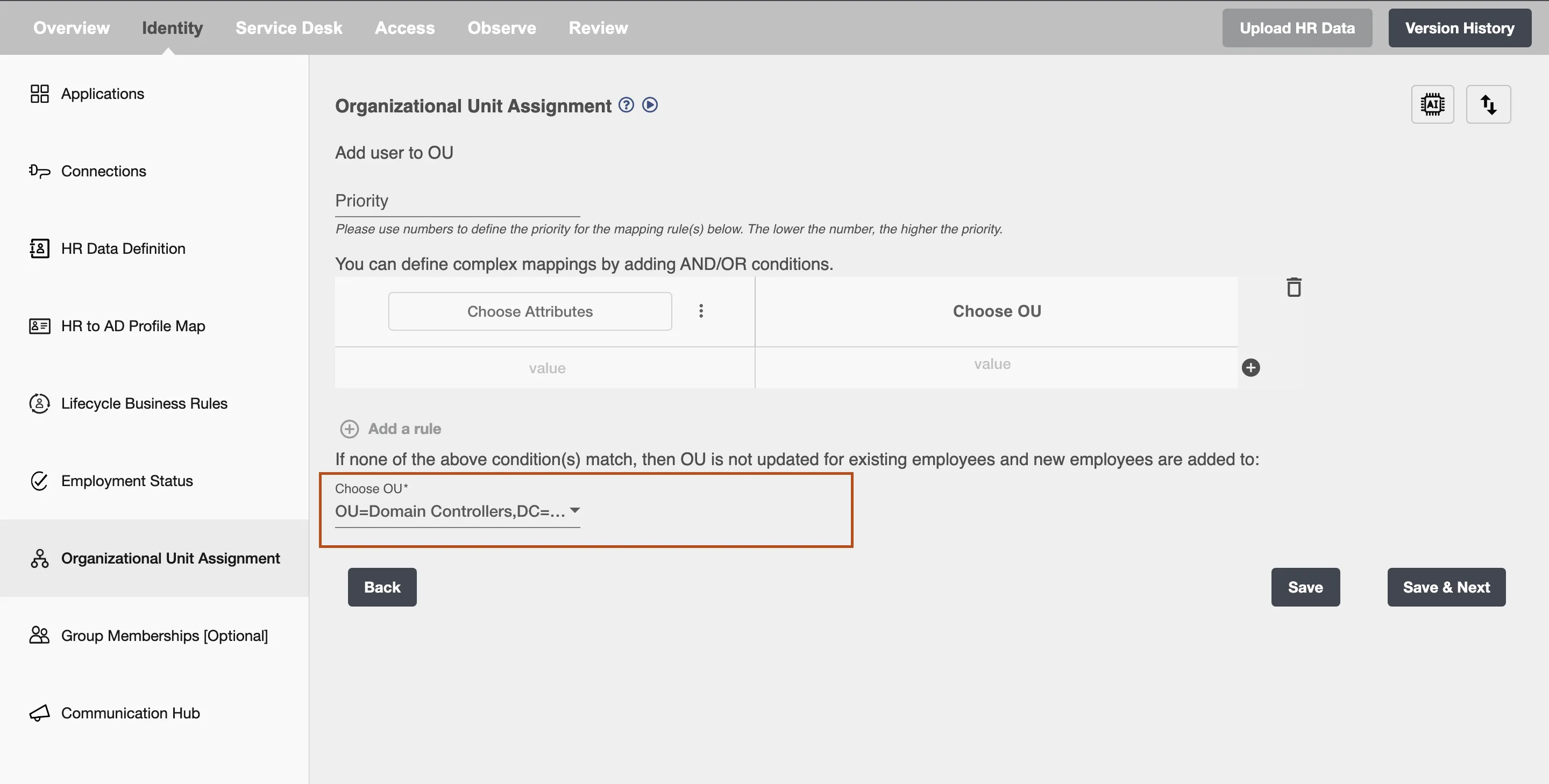
Ce champ est obligatoire. Pour ajouter des unités organisationnelles par défaut, vous devez cliquer sur les données présentes dans la liste déroulante « Choisir une unité organisationnelle ».
L'unité organisationnelle sélectionnée dans la liste déroulante « Choisir une unité organisationnelle » sera attribuée aux utilisateurs s'il n'y a pas de règles correspondantes ou si vous n'avez créé aucune règle.
Si vous avez activé l'option de contrôleur multidomaine, vous devrez fournir des unités d'organisation par défaut pour tous les contrôleurs de domaine que vous avez fournis sur la page de connexion.
Règles d'attribution des UO pour l'importation et l'exportation
Grâce à cette fonctionnalité, vous pourrez importer toutes les règles d'attribution de l'unité d'organisation en téléchargeant un fichier .csv ou .xlsx. Vous pouvez également exporter toutes les règles d'attribution de l'unité d'organisation sous forme de fichier .csv/.xlsx.
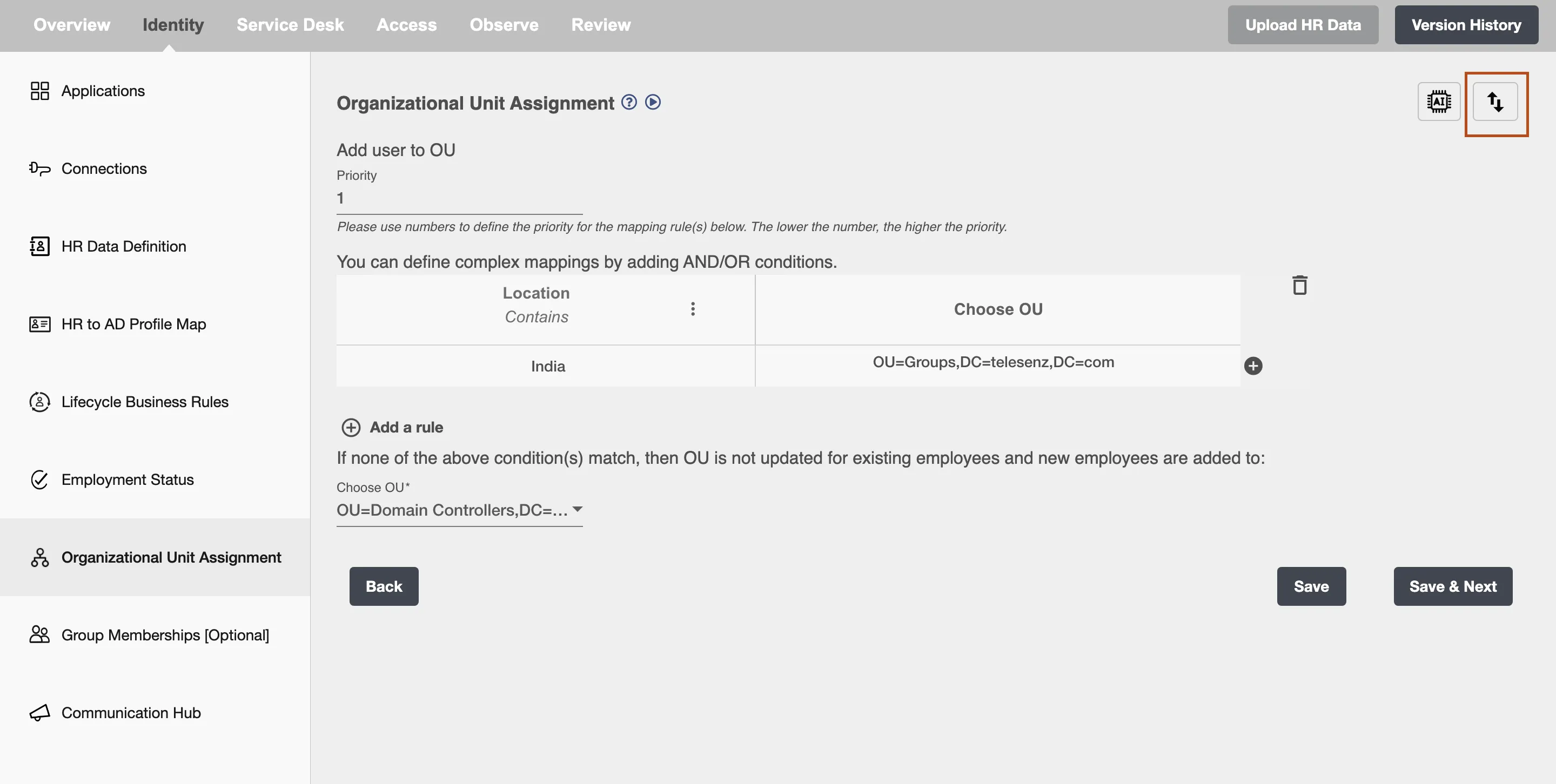
pour importer ou exporter un fichier, vous devez d'abord cliquer sur Règles d'attribution des UO d'importation/exportation bouton. Cliquez sur ce bouton pour ouvrir une boîte de dialogue contenant deux onglets : l'un est destiné à l'importation et l'autre à l'exportation des règles d'attribution de l'unité d'organisation. Par défaut, si le formulaire est valide, vous serez redirigé vers Exporter onglet. Sinon, le Exporter l'onglet restera désactivé et vous serez redirigé vers le Importer onglet.
Importation des règles d'attribution des UO
Étapes à suivre pour importer un fichier :
-
Choisissez l'onglet Importer dans la boîte de dialogue.
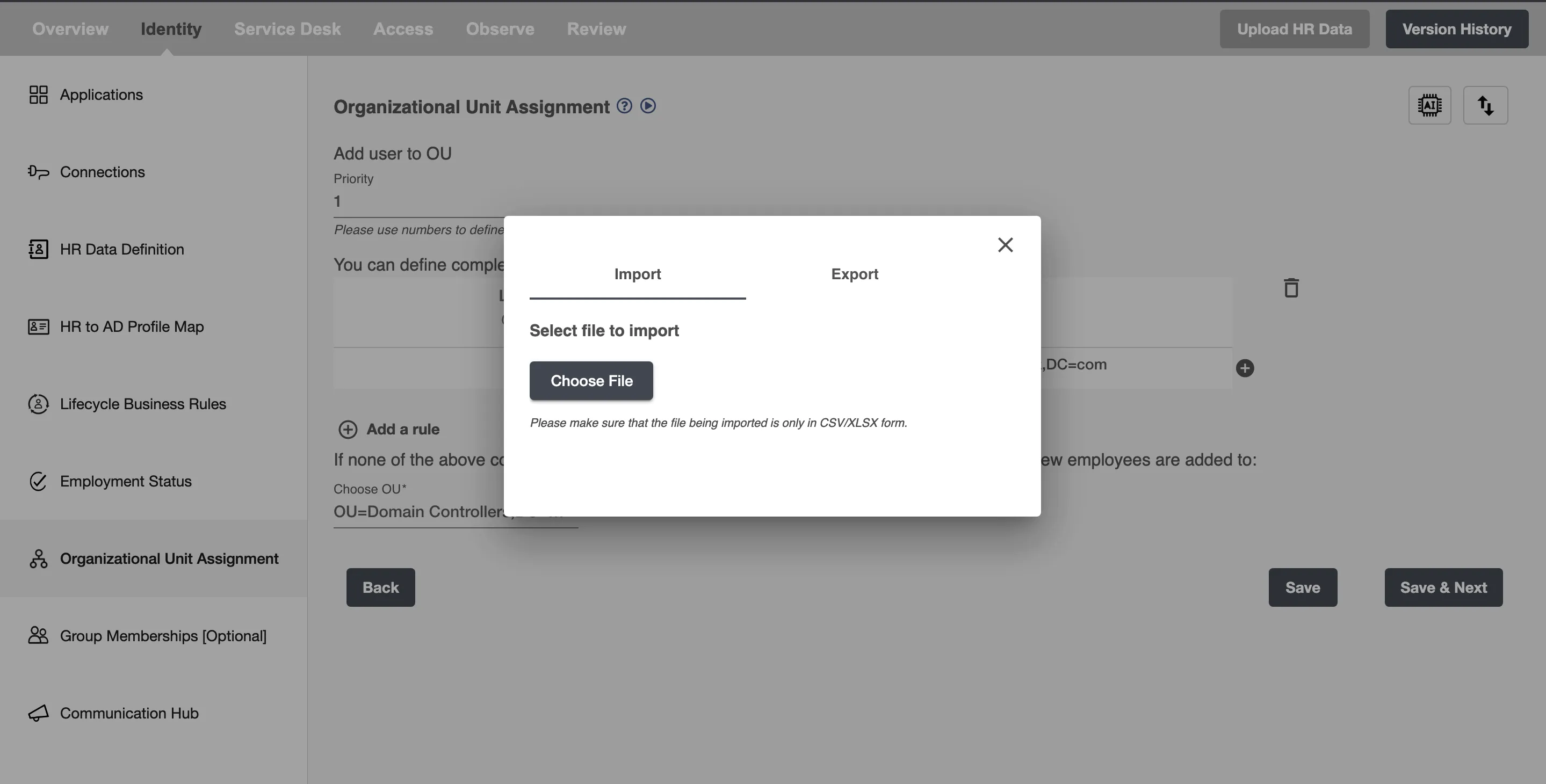 Figure 9. Boîte de dialogue pour importer un fichier .xlsx ou .csv
 -
Cliquez maintenant sur Choisissez un fichier bouton pour choisir le fichier que vous souhaitez importer. Cliquez sur le bouton pour ouvrir un répertoire de fichiers dans lequel vous pouvez sélectionner un fichier .csv ou .xlsx.
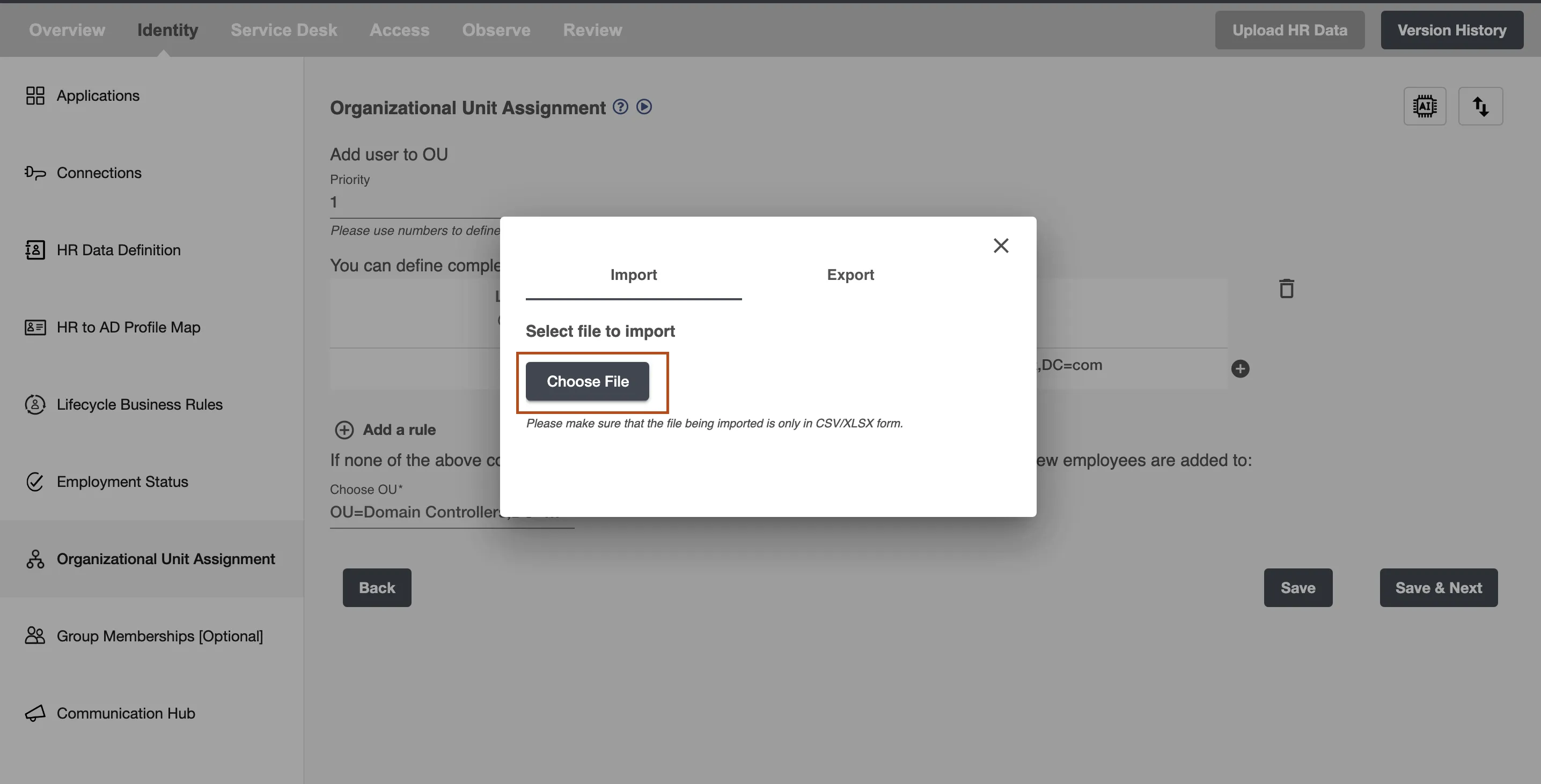 Figure 10. Bouton « Choisir un fichier » pour choisir le fichier à importer.
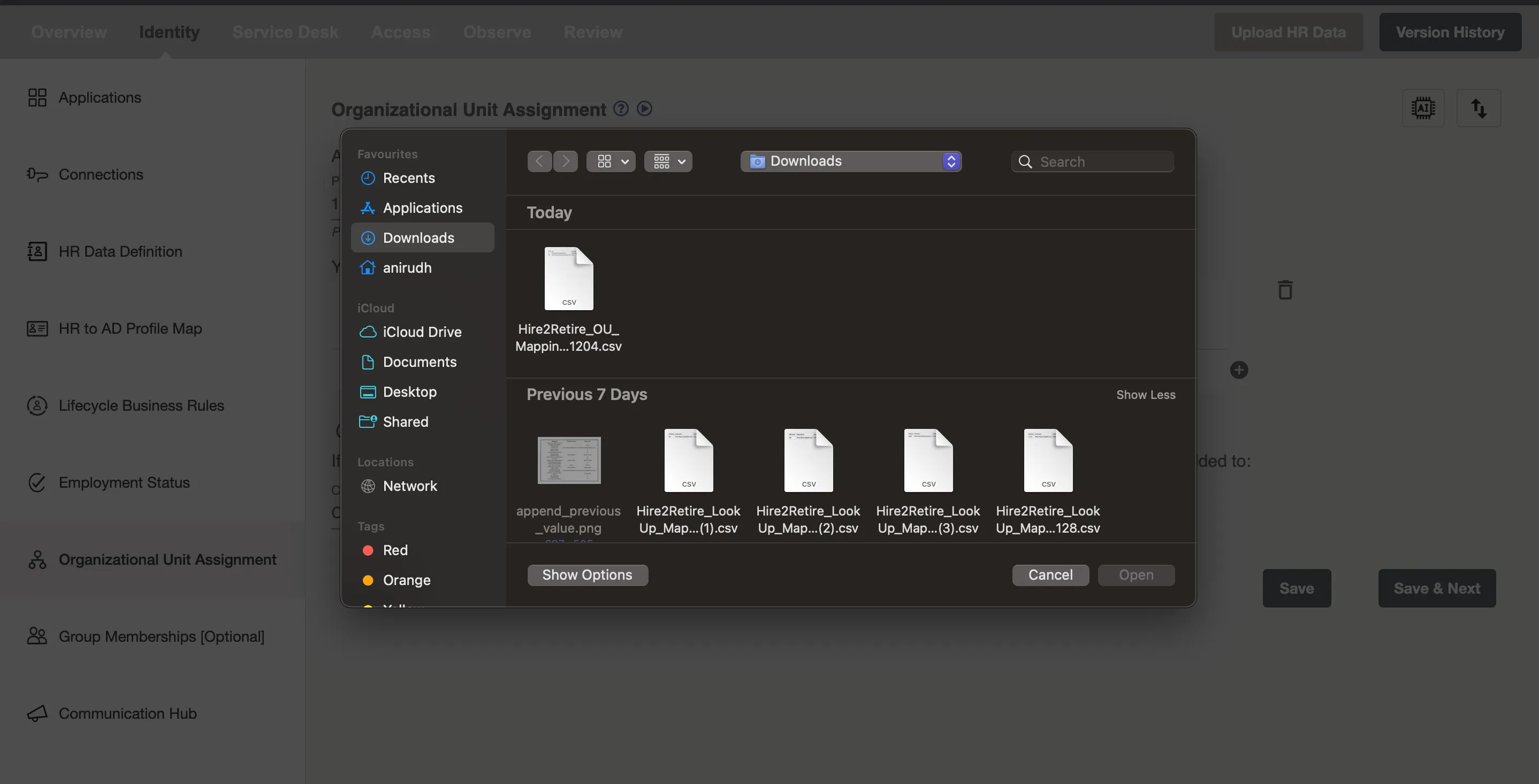 Figure 11. Onglet Windows pour choisir un fichier .xlsx ou .csv.
 -
Après avoir effectué les deux premières étapes, veuillez patienter pendant que votre fichier est importé et que les règles sont créées. Les règles seront importées par ordre de priorité. Plus le chiffre est bas, plus la priorité est élevée.
Remarque - Il existe un format spécifique pour importer des fichiers. Vous pouvez obtenir le format en exportant certaines règles d'affectation de l'unité d'organisation.
Exporter les règles d'attribution des UO
Étapes à suivre pour exporter les règles d'affectation des UO :
-
Choisissez l'onglet Exporter dans une boîte de dialogue.
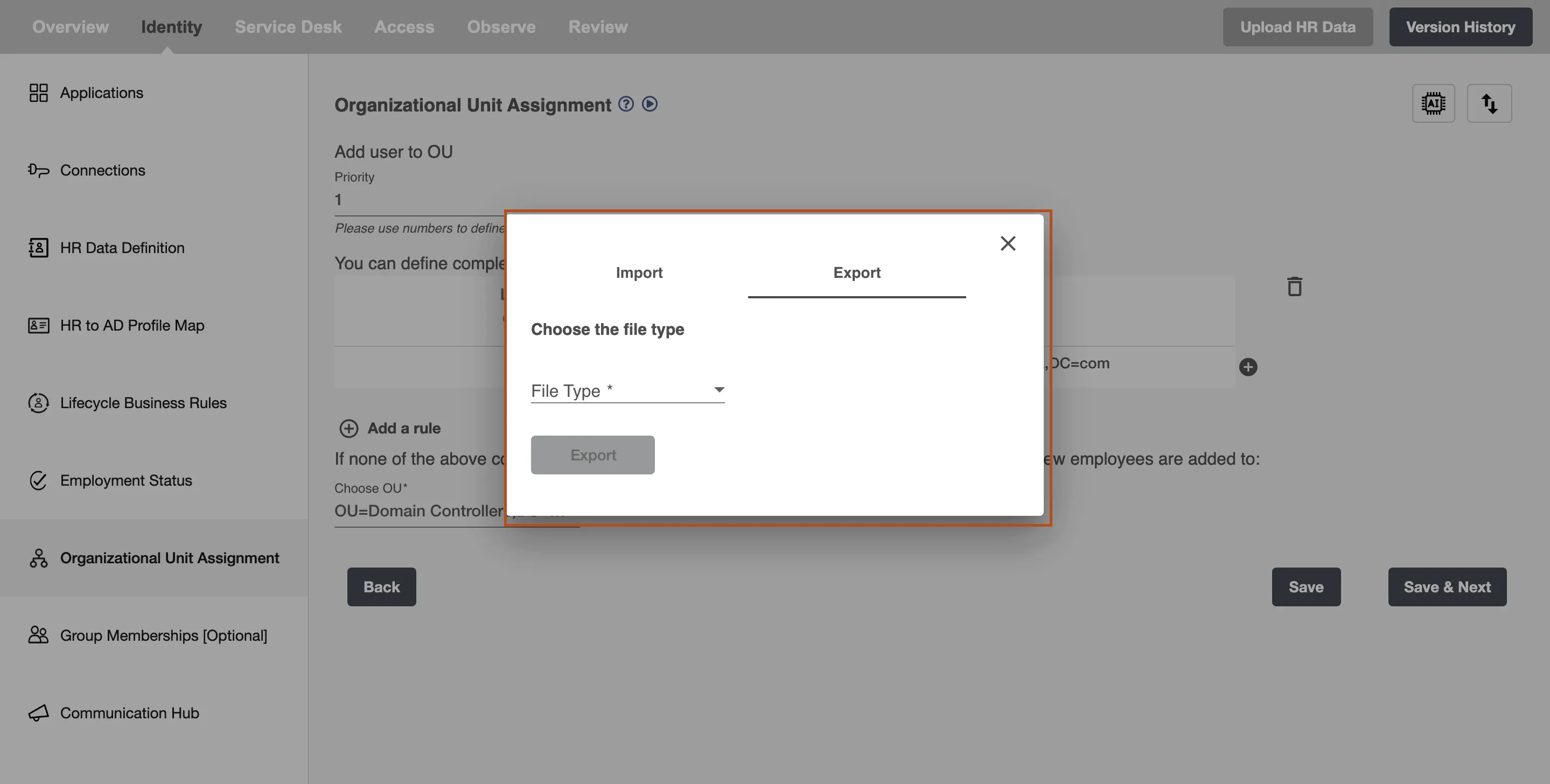 Figure 12. Boîte de dialogue pour exporter un fichier.
 -
Sélectionnez maintenant le format de fichier dans la liste déroulante et cliquez sur Exporter bouton. Une fois cliqué, votre fichier sera exporté dans le format sélectionné et le nom du fichier sera __Term_2___OU_Mapping_ (TimeStamp).
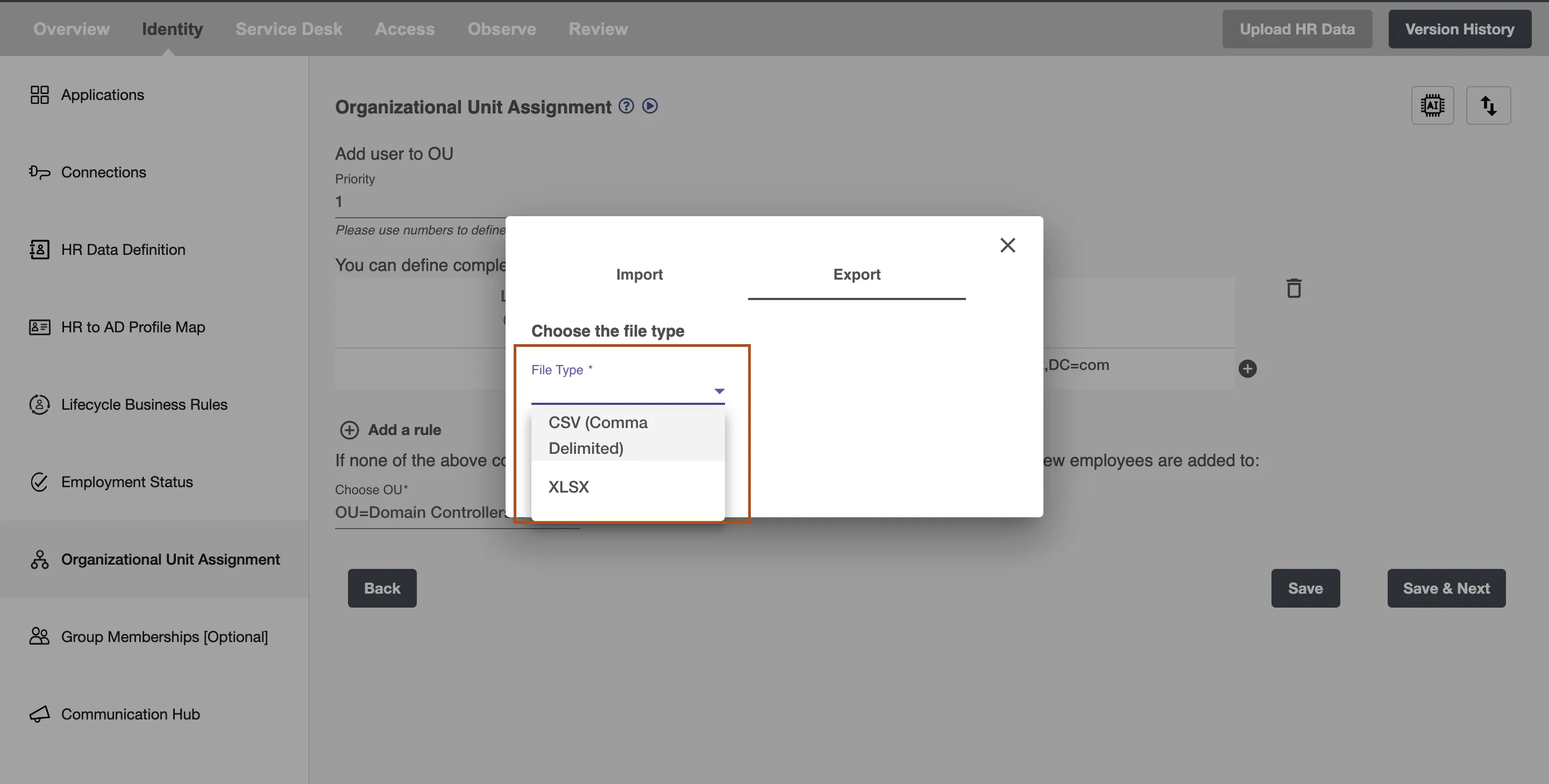 Figure 13. Formats de fichiers à exporter.
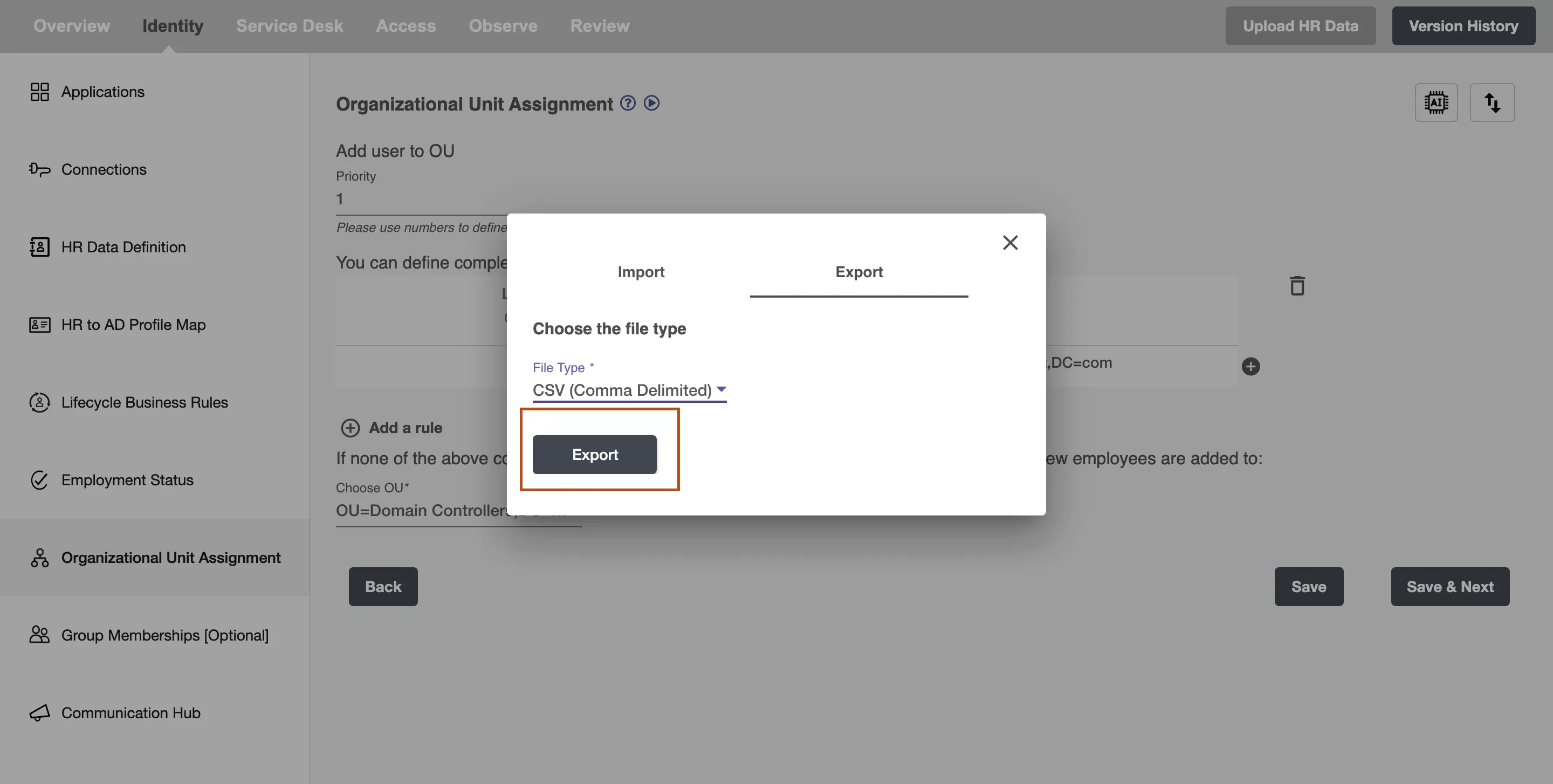 Figure 14. Bouton « Exporter ».
Informations sur l'IA pour les unités organisationnelles
Grâce au nouveau modèle d'IA de RoboMQ, les ensembles de règles pour les unités d'organisation peuvent être générés de manière fluide. Cliquez sur l'icône à côté de « Affectation des unités organisationnelles » dans le flux de travail et remplissez le formulaire pour plus de détails. Une fois soumis, l'équipe d'intelligence artificielle de RoboMQ interagira avec vous, élaborera des ensembles de règles et vous fournira un fichier CSV.