Étiquette d’environnement
La fonction de balisage de l'environnement vous permet de classer les flux de travail en fonction de leur environnement (Prod, UAT ou Test). Ce balisage vous permet d'identifier facilement les flux de travail en fonction de leur objectif, de leur état actuel ou de leur cycle de vie.
Il est important de noter que la sélection d'une balise d'environnement est une étape obligatoire avant de déployer un flux de travail afin de garantir que le flux de travail est correctement classé pour le processus de déploiement.
- PROD (Production) : Les flux déployés ici sont en direct et utilisés par les utilisateurs finaux en temps réel. Ces flux traitent des données réelles et doivent être très fiables pour garantir le bon déroulement des opérations commerciales.
- UAT (User Acceptance Testing) : les flux de cet environnement sont validés par les parties prenantes pour s'assurer qu'ils répondent aux exigences de l'entreprise. Ils utilisent des données désinfectées ou factices et reflètent le comportement de production pour garantir leur disponibilité avant la mise en service.
- TEST : Les flux utilisés ici sont utilisés pour le développement et l'assurance qualité, permettant aux équipes de tester de nouvelles fonctionnalités, de déboguer et de résoudre des problèmes. Ces flux utilisent des données de test et sont moins stables à mesure que des modifications sont apportées activement.
Vous pouvez configurer la balise d'environnement en suivant les étapes suivantes :
Sur la page de gestion
- Accédez à la page de gestion.
- Localisez le flux de travail que vous souhaitez baliser.
- Cliquez sur l'icône Tag à côté du flux de travail.
- Une fenêtre contextuelle apparaîtra, vous permettant d'attribuer ou de modifier la balise d'environnement.
- Enregistrez vos modifications pour mettre à jour le tag.
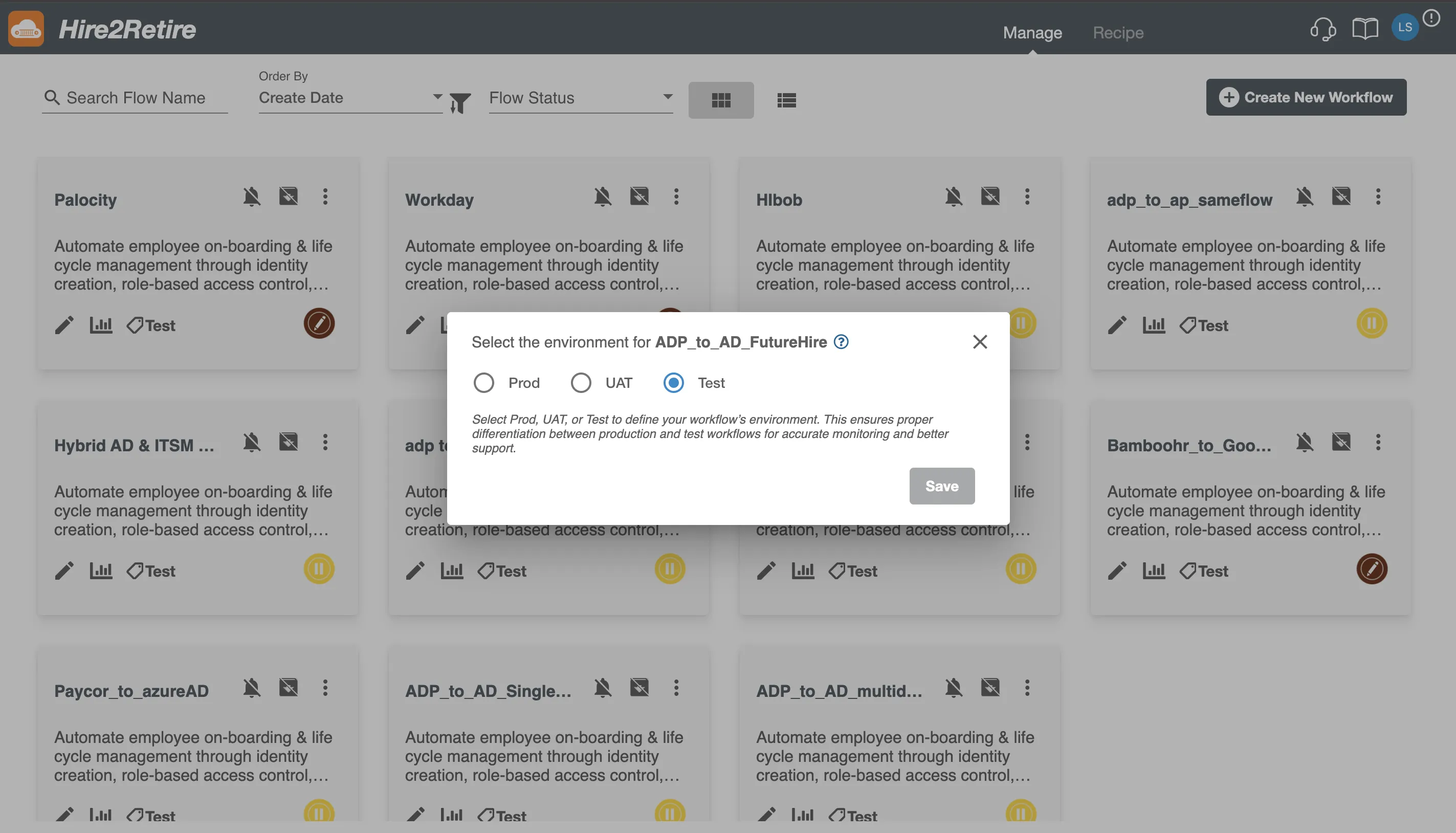
Figure 1. Configuration de la balise d'environnement sur la page de gestion
Sur la page de présentation du flux de travail.
- Trouvez la section d'édition de la vue d'ensemble du flux de travail dans laquelle la balise d'environnement est affichée.
- Modifiez le tag directement dans cette section.
- Enregistrez vos modifications pour mettre à jour le tag.
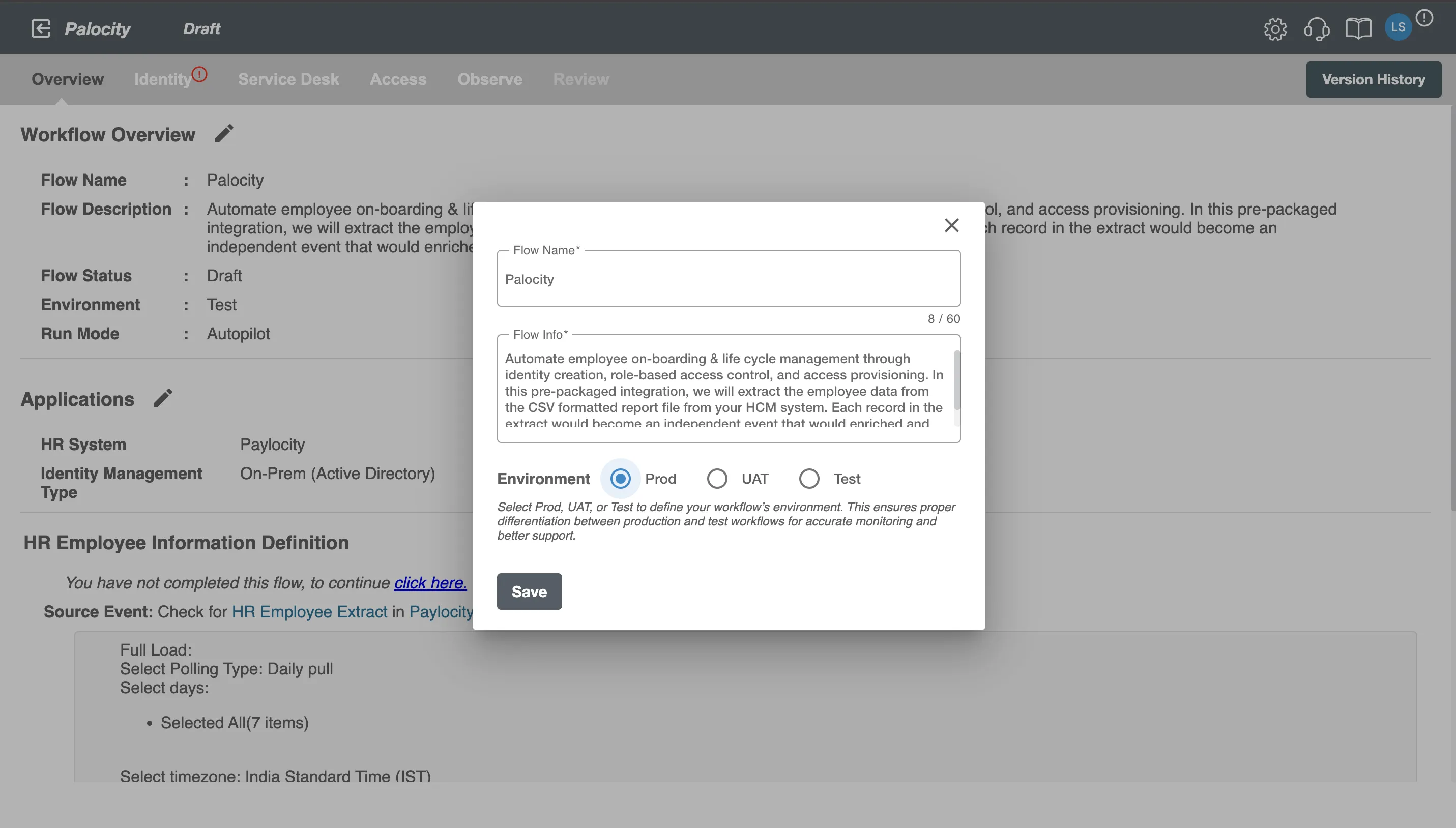
Figure 2. Configuration de la balise environnementale sur la page de présentation
Sur la page des paramètres de notification d'erreur.
- Sélectionnez une option radio pour configurer la balise Environment.
- Cette action active le bouton Continuer à déployer.
- Utilisez ce bouton pour choisir et définir la balise d'environnement appropriée.
- Enregistrez votre sélection pour finaliser le tag à déployer.
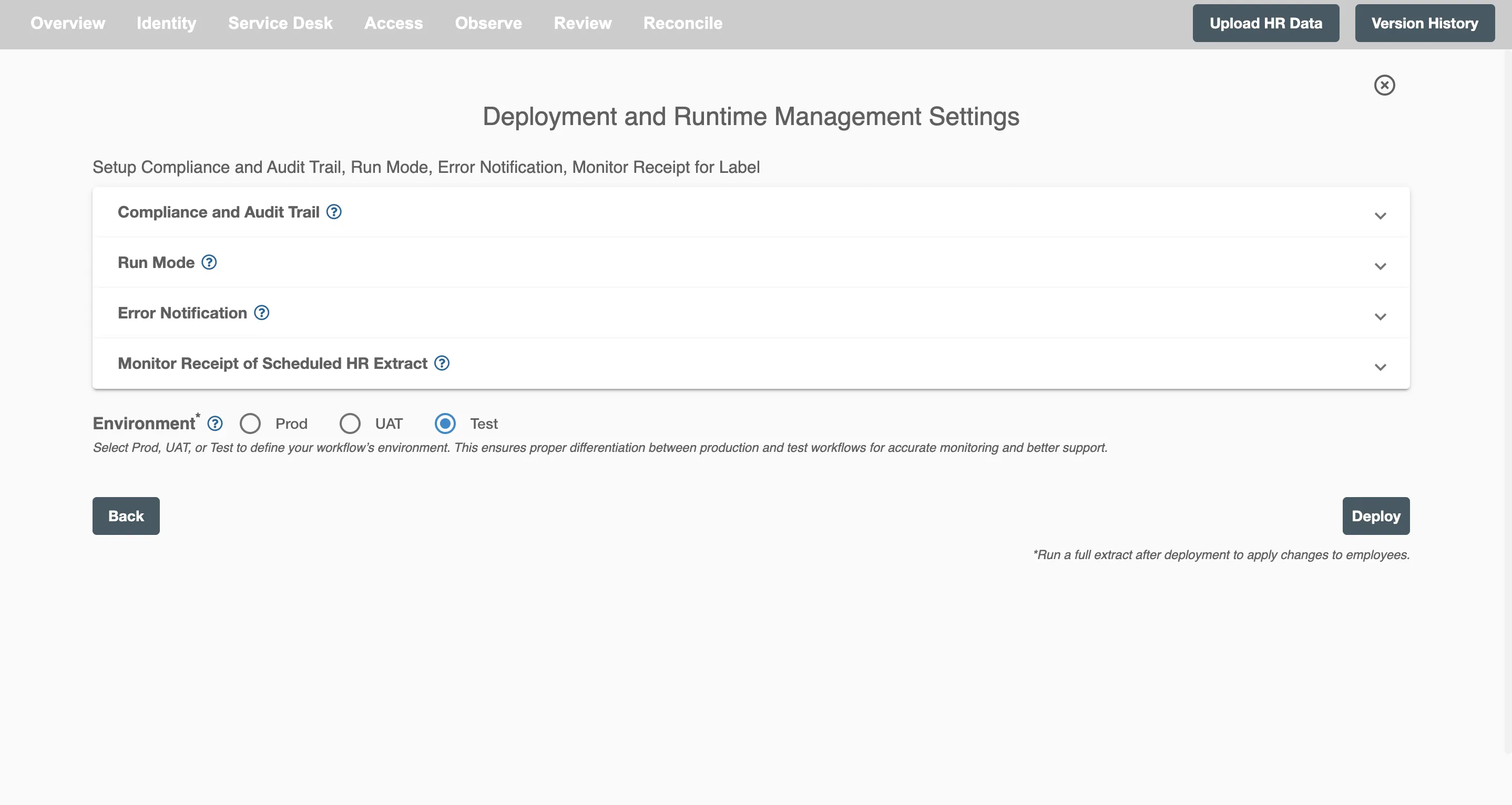
Figure 3. Configuration de la balise d'environnement sur la page des paramètres de notification d'erreur