Hub de communication
Communication Hub est utilisé pour créer des modèles d'e-mails personnalisés en fonction des événements du cycle de vie qui sont effectués, tels que l'intégration, l'embauche, la mise à jour du profil, la transition de rôle, le licenciement programmé, le licenciement, les congés de longue durée, le FMLA, les congés légaux et les congés de sécurité et de discipline.
Les modèles de courrier vous permettent d'utiliser les données de votre système de gestion des identités (Active Directory, Entra ID ou Google Workspace) ainsi que de différents attributs RH pour créer un objet ou un corps d'e-mail.
Un modèle d'e-mail peut être utilisé dans plusieurs flux. Vous pouvez également utiliser plusieurs modèles d'e-mail pour un événement du cycle de vie.
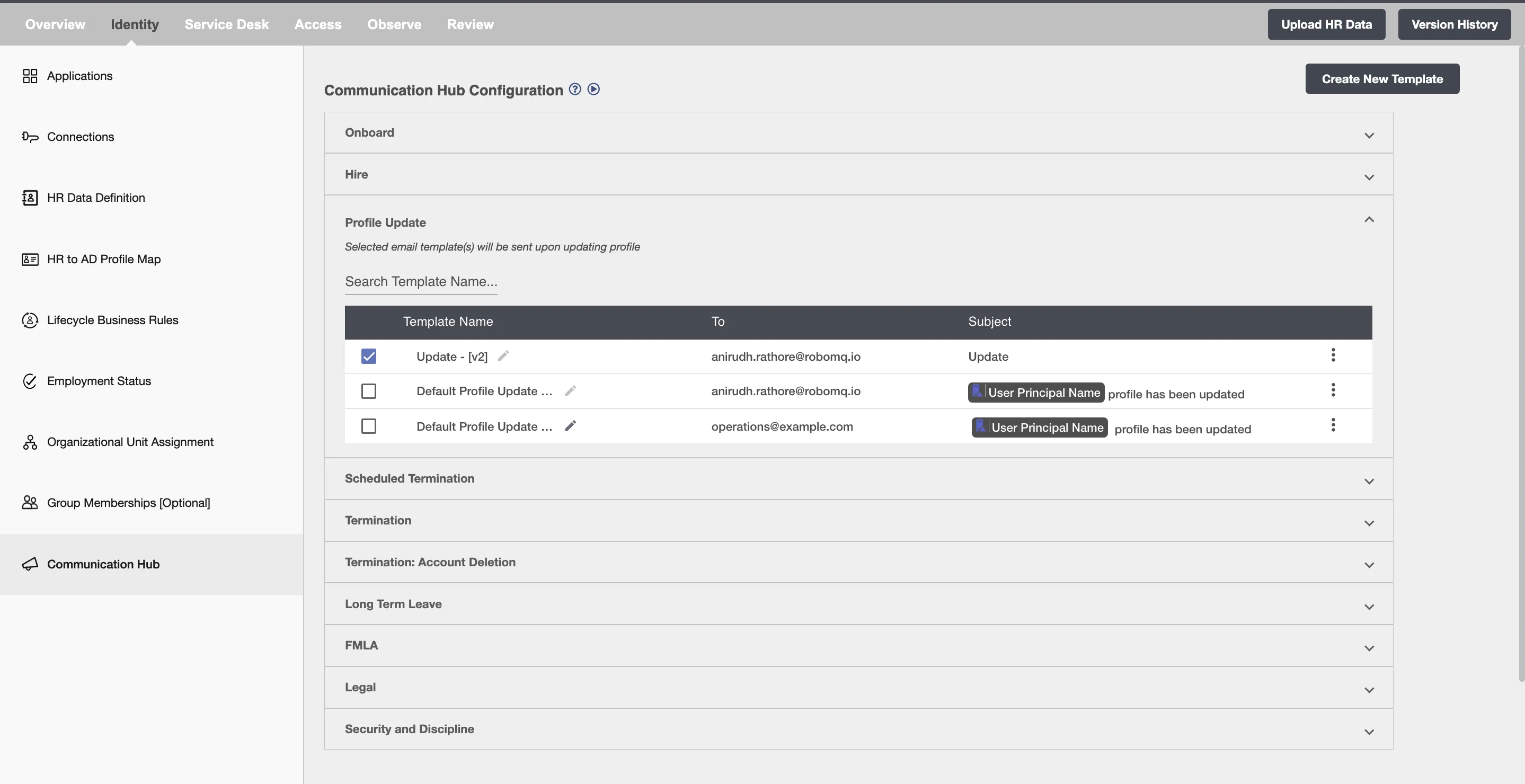
Création d'un modèle d'e-mail
Vous pouvez créer un modèle d'e-mail pour différents systèmes de gestion des identités et événements du cycle de vie.
-
Étape 1 : À cette étape, cliquez sur le bouton
Create New Templateen haut, entrez le Nom du modèle et sélectionnez le ou les événements du cycle de vie pour lesquels vous souhaitez créer le modèle. Un modèle d'e-mail peut être créé pour plusieurs événements du cycle de vie. Vous pouvez accéder àDefine a condition to send email based on employee attributesoù la ou les conditions seront définies par les attributs du répertoire tels que le premier attribut sélectionné, puis l'opération correspondant, puis la définition de la condition en fonction des exigences. Vous recevrez un e-mail lorsque les conditions des attributs seront satisfaites.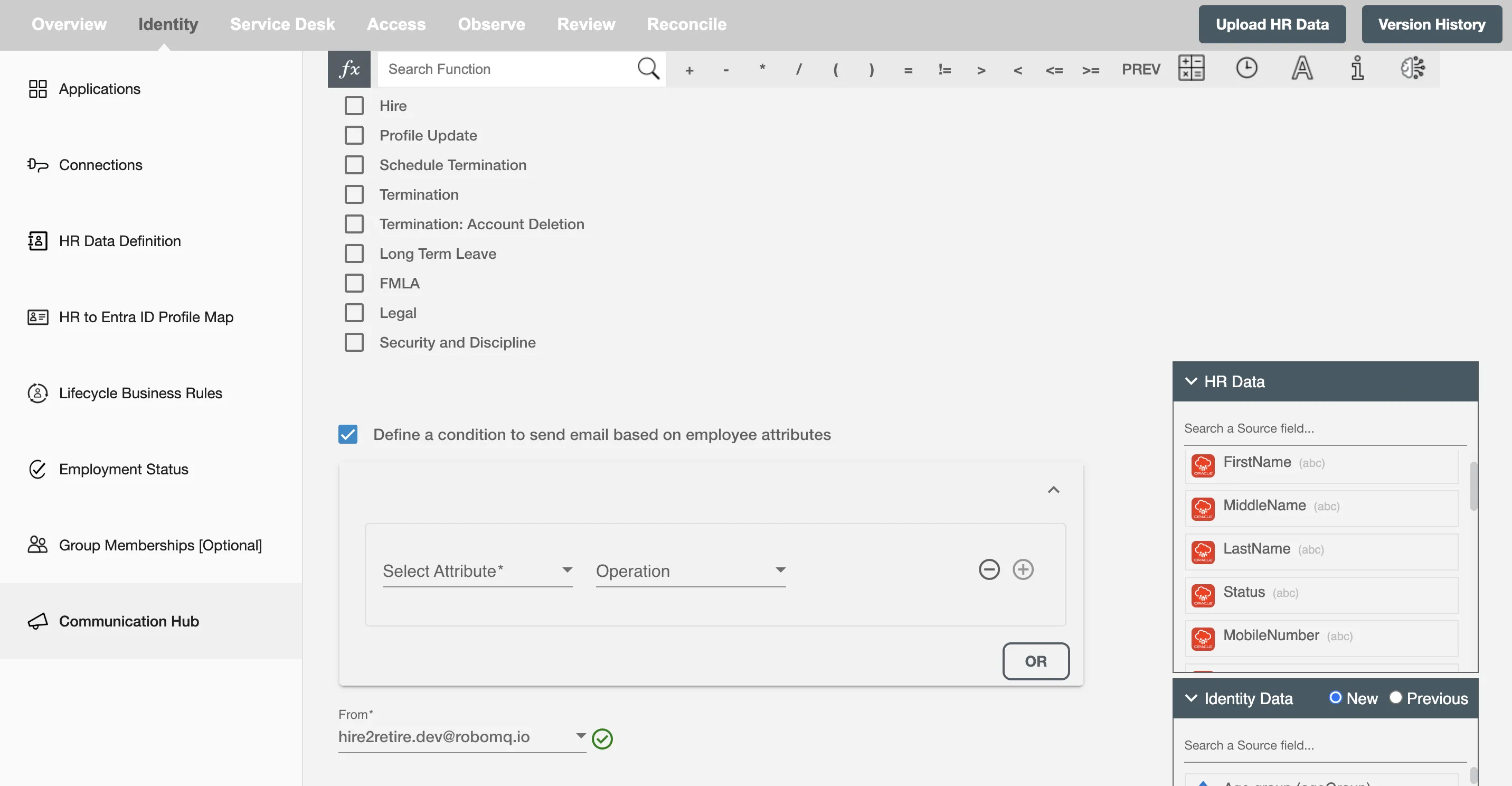 Figure 2. Création d'un nouveau modèle
 -
Étape 2 : Renseignez le format de l'e-mail. Le champ From est par défaut
hire2retire@robomq.ioet est désactivé. En savoir plus sur adding a sender. Vous pouvez saisir plusieurs valeurs séparées par des virgules dans To, cc et Bcc. Vous pouvez également cocher la caseNotify Managers'ils souhaitent envoyer un courrier au responsable. Notez qu'il est obligatoire de remplir l'un des deux champs, à savoirToouNotify Manger. Le champReply toindique l'adresse e-mail d'une personne qui devrait recevoir une réponse si quelqu'un répond à un e-mail envoyé depuishire2retire@robomq.io. Chaque champ prend en charge le mappage à partir de la table de mappage disponible. -
Étape 3 : La fonction « Activer le cryptage des e-mails » garantit la protection de vos e-mails en appliquant des techniques de cryptage avancées, améliorant ainsi la confidentialité et la sécurité lors de la communication d'informations sensibles. Lorsque cette option est activée, vous pouvez choisir entre deux méthodes de chiffrement :
-
Chiffrement uniquement : Cette option applique le chiffrement au contenu des e-mails, garantissant que seuls les destinataires autorisés peuvent accéder au message et le consulter. Il n'impose aucune restriction quant à la manière dont le destinataire peut interagir avec l'e-mail.
-
Ne pas transférer : Cette option applique le chiffrement et des restrictions supplémentaires pour empêcher le destinataire de transférer.
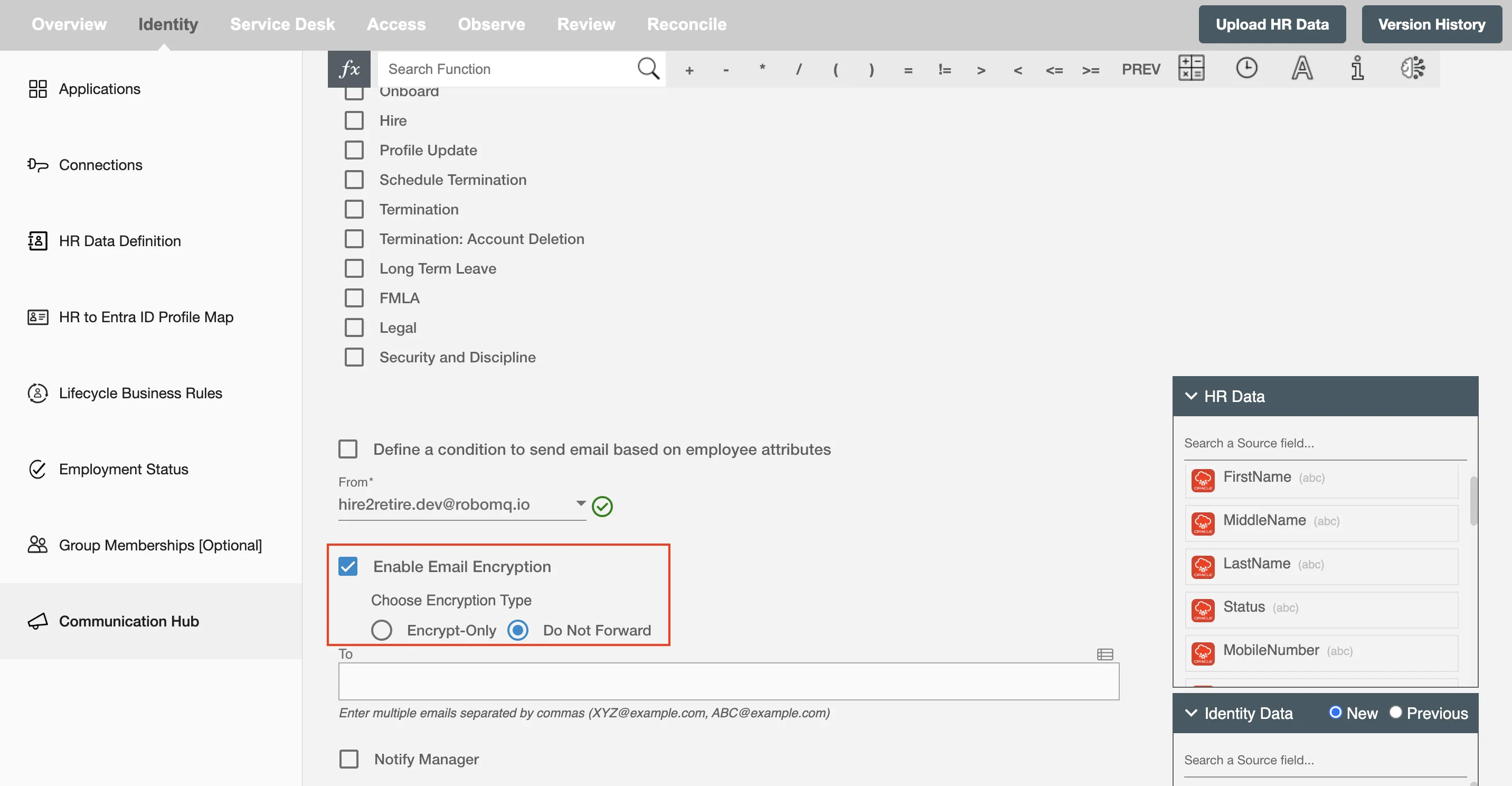 Figure 3. Chiffrement des e-mails
 -
-
Étape 4 : Spécifiez les adresses e-mail souhaitées dans les champs
To,Cc,BccetReply to. Pour inclure plusieurs adresses, séparez-les par des virgules. Pour l'envoi conditionnel d'e-mails, utilisez l'icône en haut à droite du champ. Notez que la valeurDefaultest facultative si le champ correspondant n'est pas obligatoire.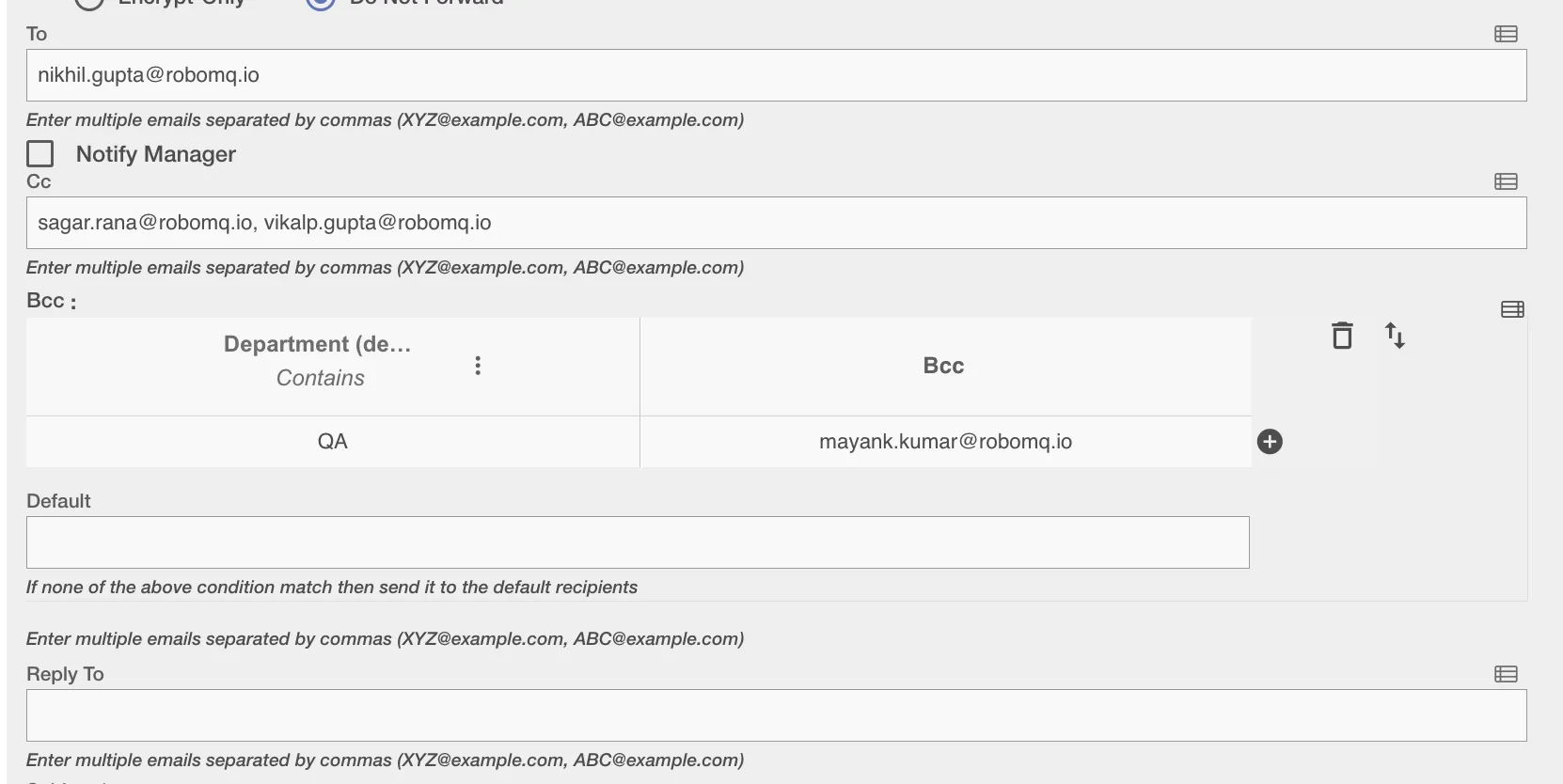 Figure 4. Fournissez des adresses e-mail
 -
Étape 5 : Cochez l'option « Notifier le responsable » si vous souhaitez que l'e-mail soit envoyé au responsable de l'employé correspondant. Si cette option est sélectionnée, le champ
Todevient facultatif. Vous pouvez choisir de ne pas y fournir d'adresse e-mail.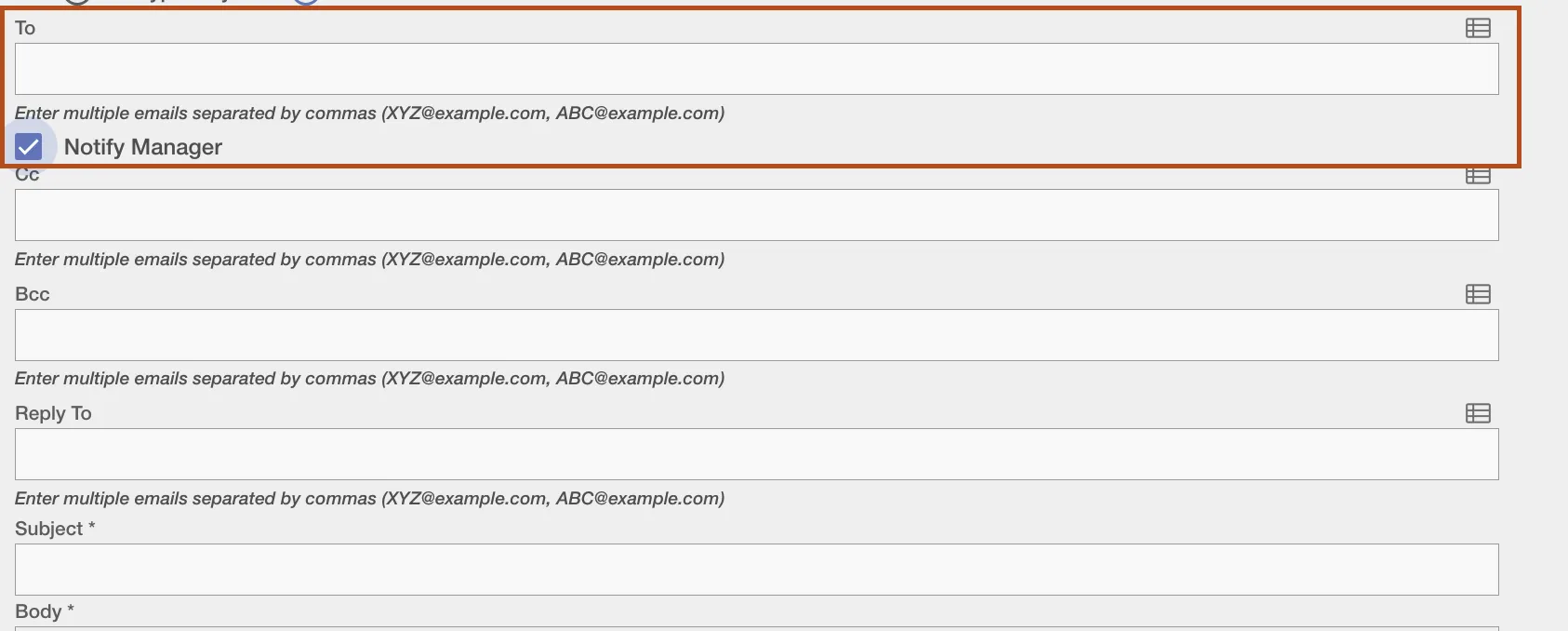 Figure 5. Notifier le responsable
 -
Étape 6 : Remplissez les champs obligatoires
subjectetbody. Le corps de l'e-mail prend en charge le texte multiligne. Une barre d'outils est également présente dans le corps de l'e-mail, qui prend en charge des outils d'édition tels que le style de police, la taille de police et l'ajout de liens. Il propose également des options permettant aux utilisateurs d'ajouter des images et des signatures au corps. En outre, vous pouvez joindre des fichiers à votre courrier électronique à l'aide de cette barre d'outils. Après avoir rempli tous les champs obligatoires, cliquez sur le boutonSave. Vous avez créé avec succès votre modèle d'e-mail et il sera sélectionné automatiquement lors de l'événement de cycle de vie correspondant.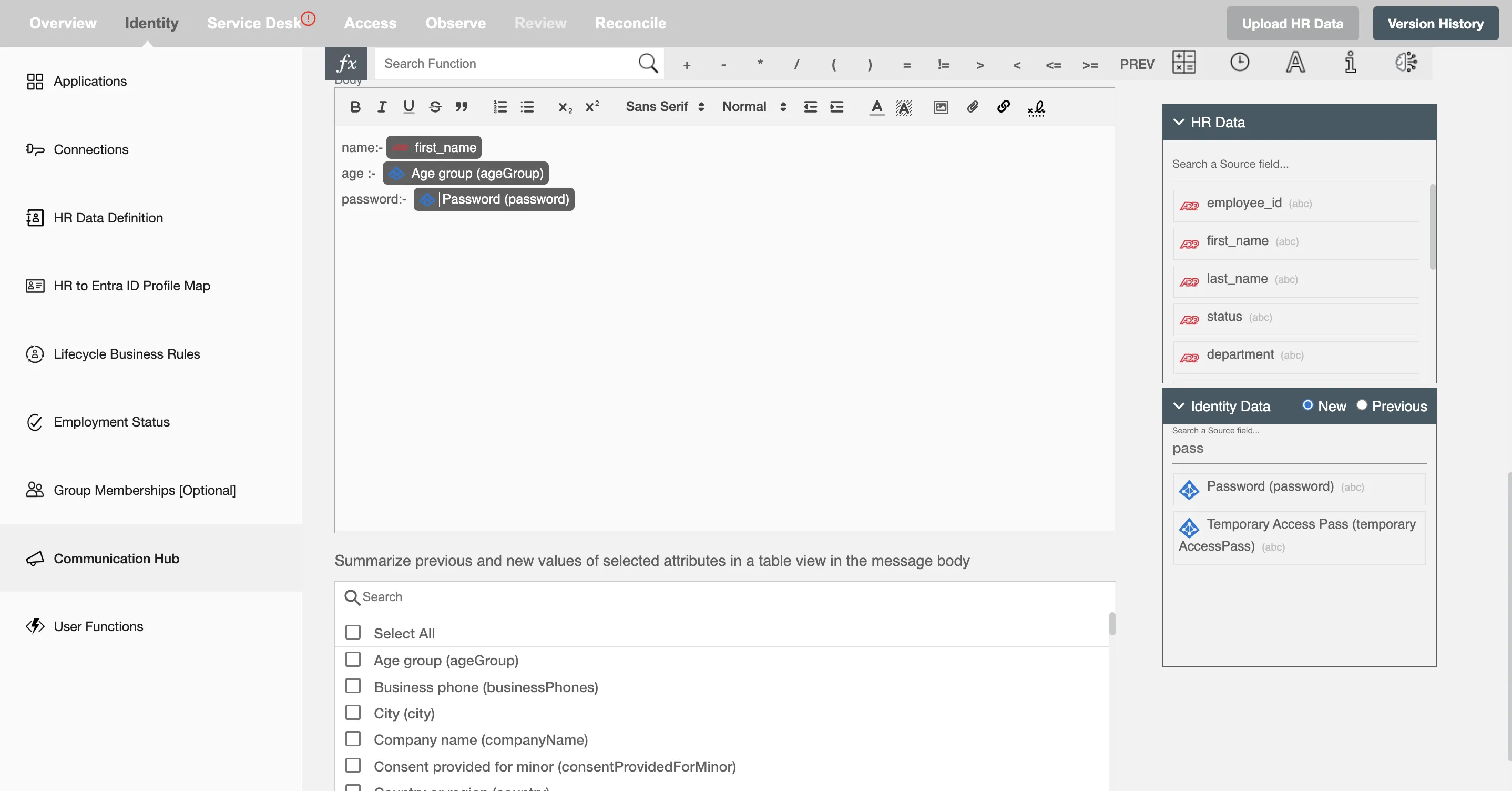 Figure 6. Remplissage du sujet et du corps
 -
Étape 6 : Vous pouvez également choisir les attributs dans
Summarize previous and new values of selected attributes in a table view in the message body. Ainsi, si nous apportons des modifications aux attributs du Répertoire sélectionnés lors de l'exécution d'événements du cycle de vie, vous recevrez un e-mail avec le détail des attributs mis à jour.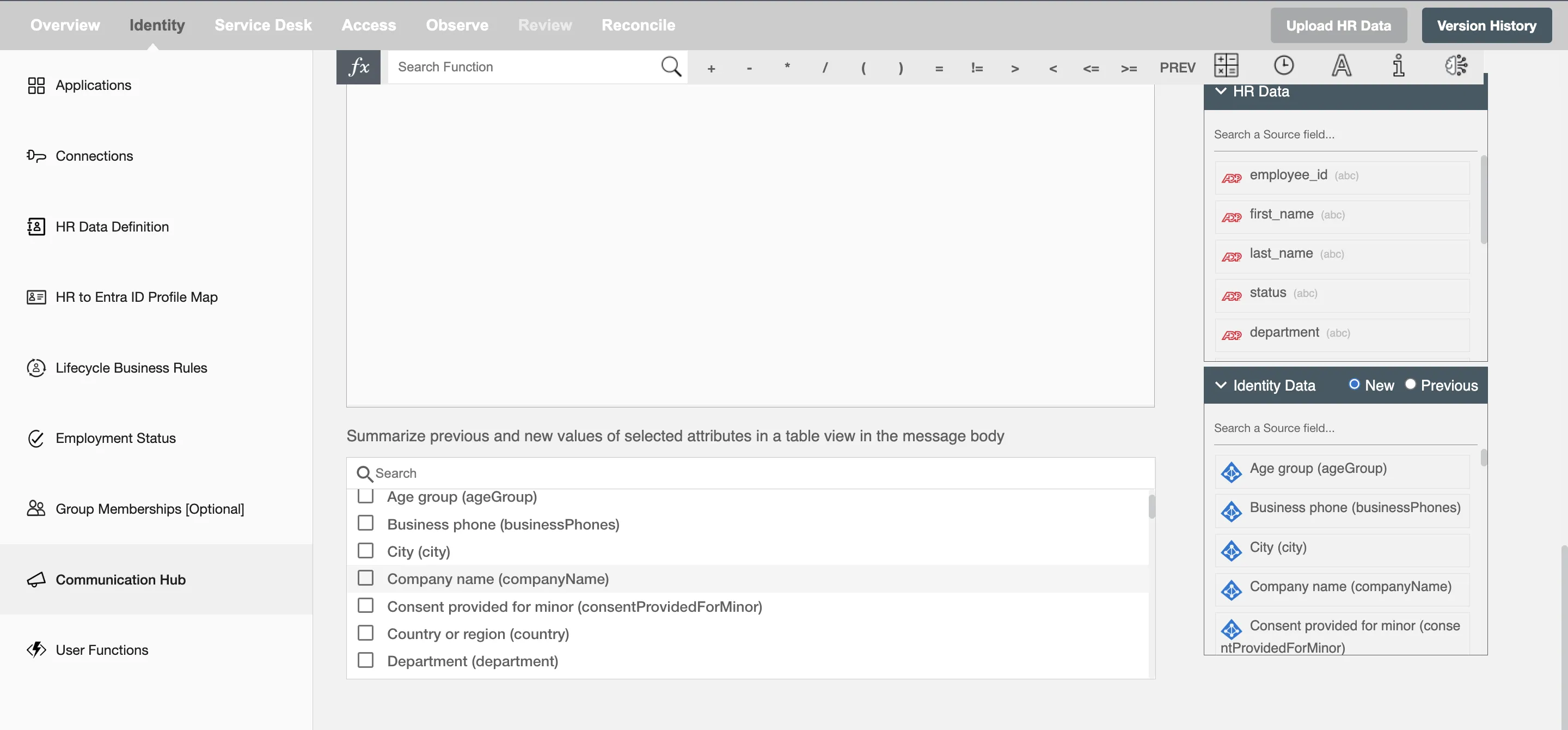 Figure 7. Sélection des options d'attributs précédentes et nouvelles
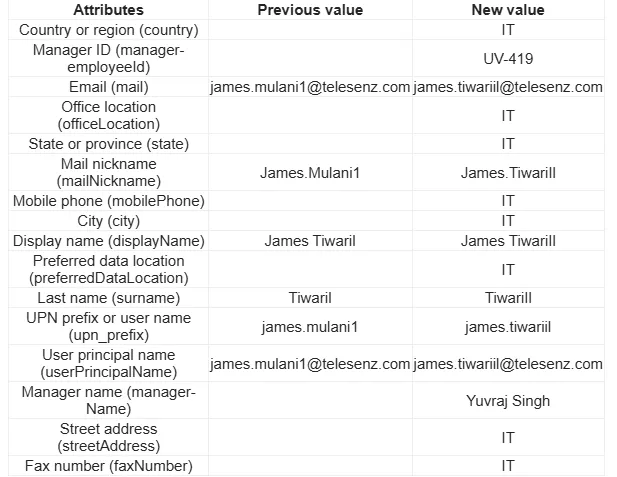 Figure 8. Aperçu du tableau dans Outlook
Renommer un modèle d'e-mail
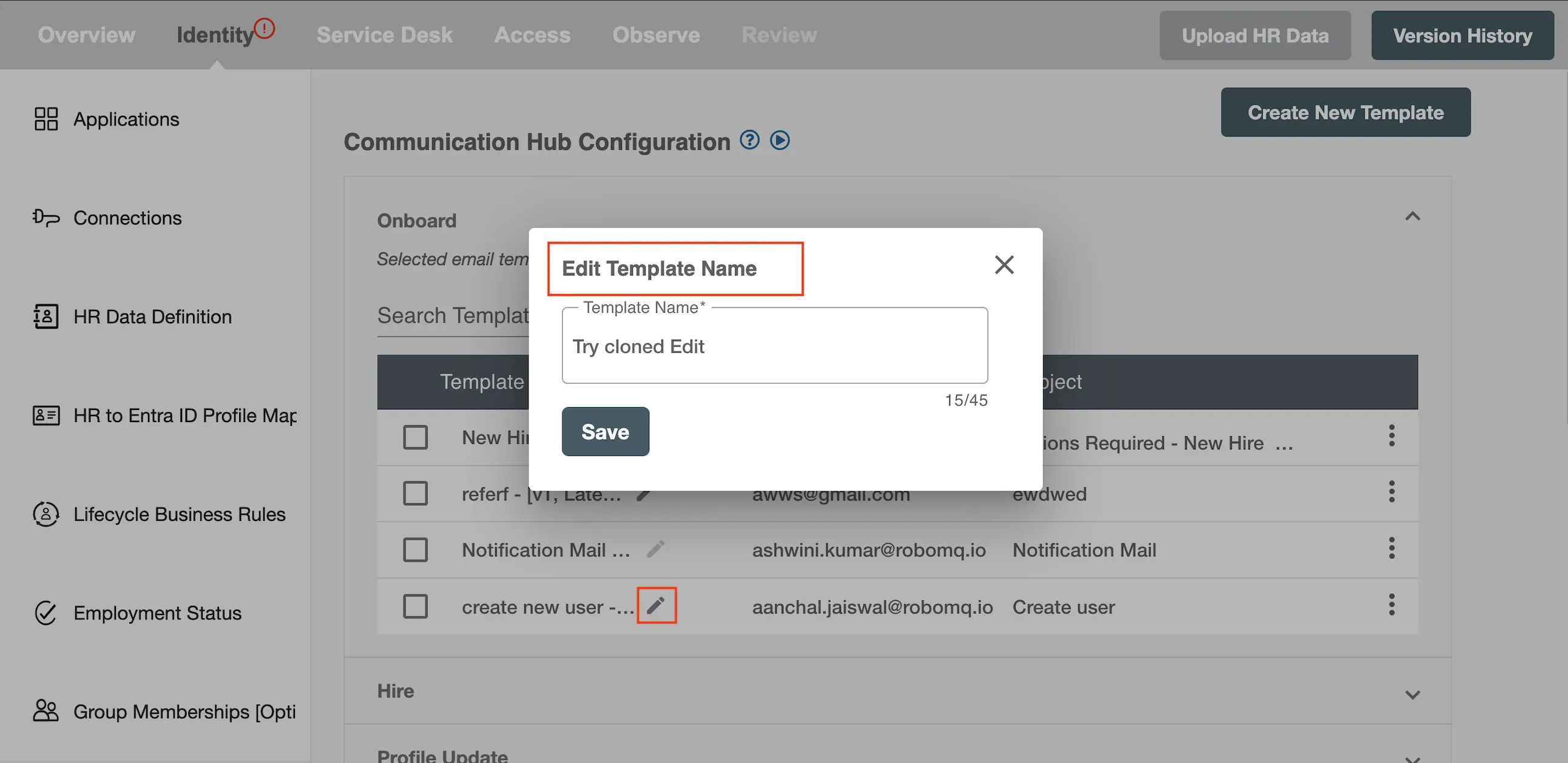
Vous pouvez renommer un modèle d'e-mail à moins qu'il ne soit utilisé pour des flux en cours d'exécution ou en pause. Cela mettra à jour le nom du modèle pour toutes ses versions.
Actions sur un modèle d'e-mail
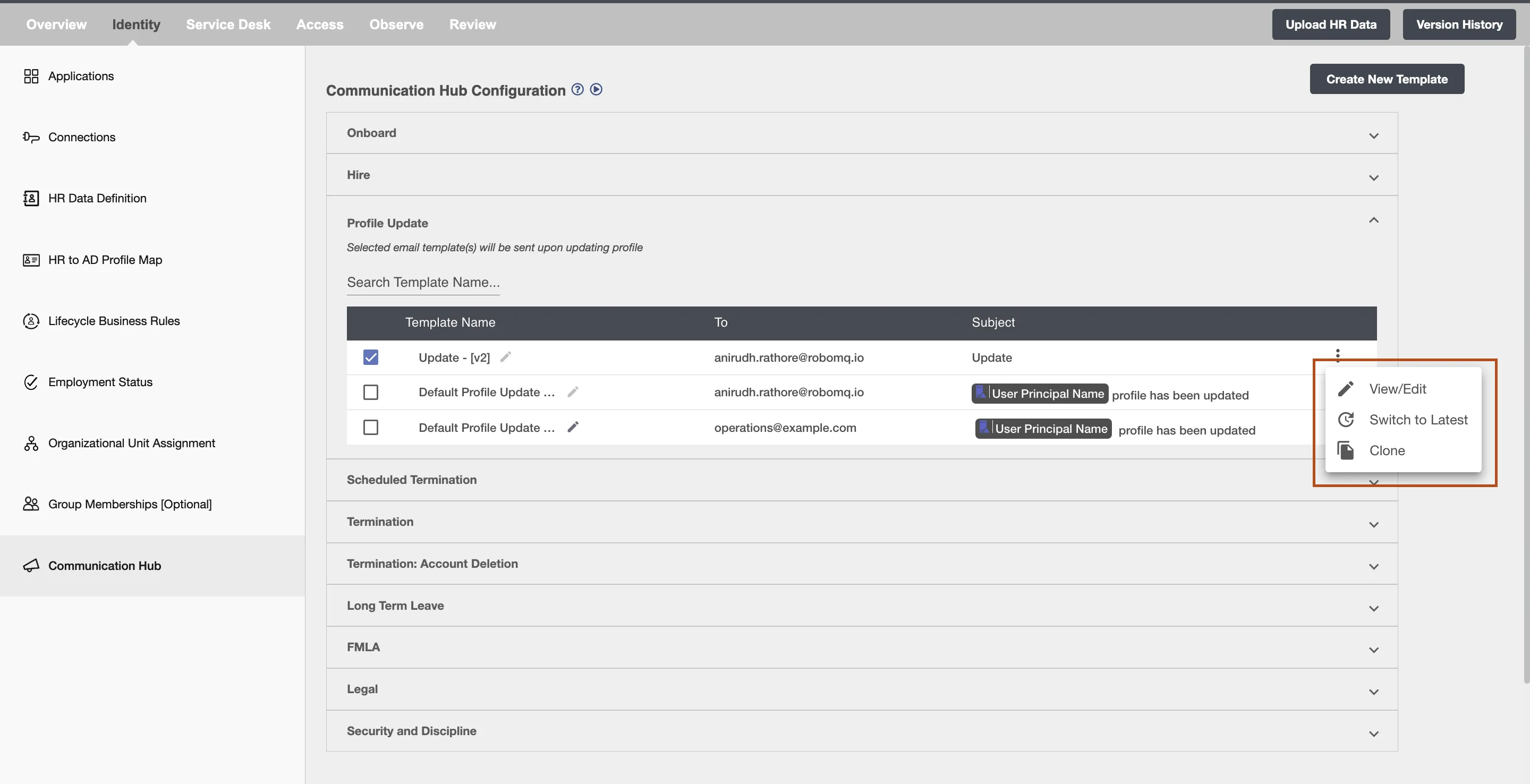
Afficher/modifier un modèle
Vous pouvez consulter et modifier un modèle et apporter des modifications au formulaire en fonction de vos besoins. Deux options sont alors disponibles : Save qui enregistrera le modèle modifié en tant que « nouvelle version » du modèle dans le flux concerné uniquement et Save & Update, qui mettra à jour le modèle dans tous les flux et en fera un modèle [Latest].
Passez à la version la plus récente
Cette option vous aidera à passer à la dernière version de votre modèle d'e-mail.
Modèle de clonage
Cette option crée un clone du modèle. Le clone est identique au modèle d'origine et peut être modifié pour apporter des modifications similaires.