Automate Entra ID Group Memberships with Hire2Retire
Essentiel pour simplifier les communications par courrier électronique, Microsoft Entra ID Distribution Lists permet aux utilisateurs d'envoyer facilement des messages à un groupe de destinataires prédéfini. Comme elles comportent un ensemble fixe de numéros, ces listes de distribution sont considérées comme étant en lecture seule dans Entra ID et seul le Centre d'administration Exchange peut les gérer.
Dans cette étape de conception de Hire2Retire, vous pouvez créer des ensembles de règles et définir des filtres pour affecter votre personnel aux groupes de distribution Entra ID appropriés.
Vous pouvez également définir une liste de distribution par défaut Entra ID à cette étape. Tous les employés de l'organisation, y compris les employés qui ne correspondent à aucun critère de filtre, seront ajoutés à cette liste de distribution par défaut.
Remarque- La définition des appartenances aux groupes est une étape facultative. Si vous ne souhaitez attribuer aucune adhésion à la liste de distribution Entra ID, vous pouvez ignorer cette étape en cliquant sur le bouton Enregistrer et suivreß.
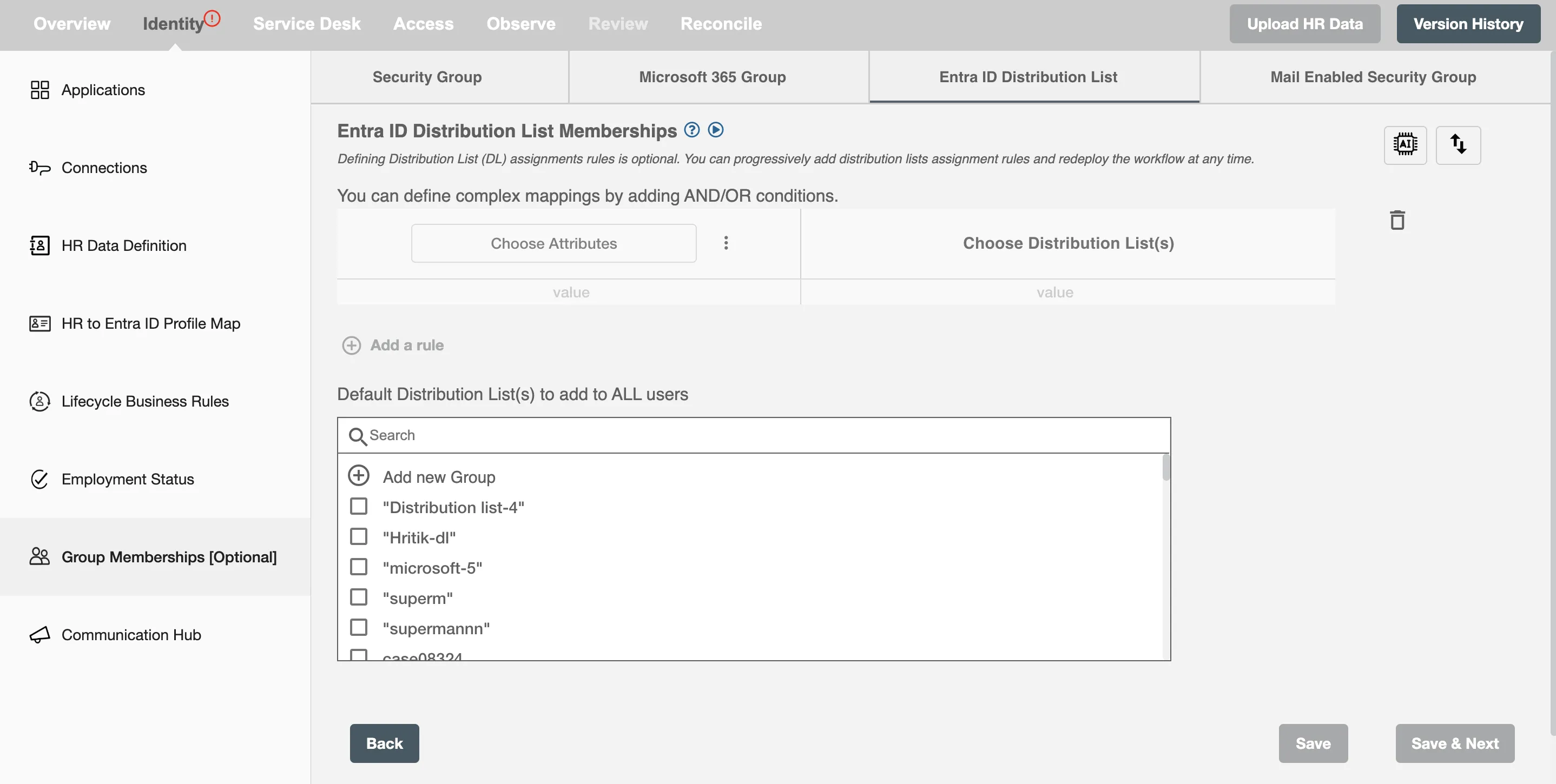
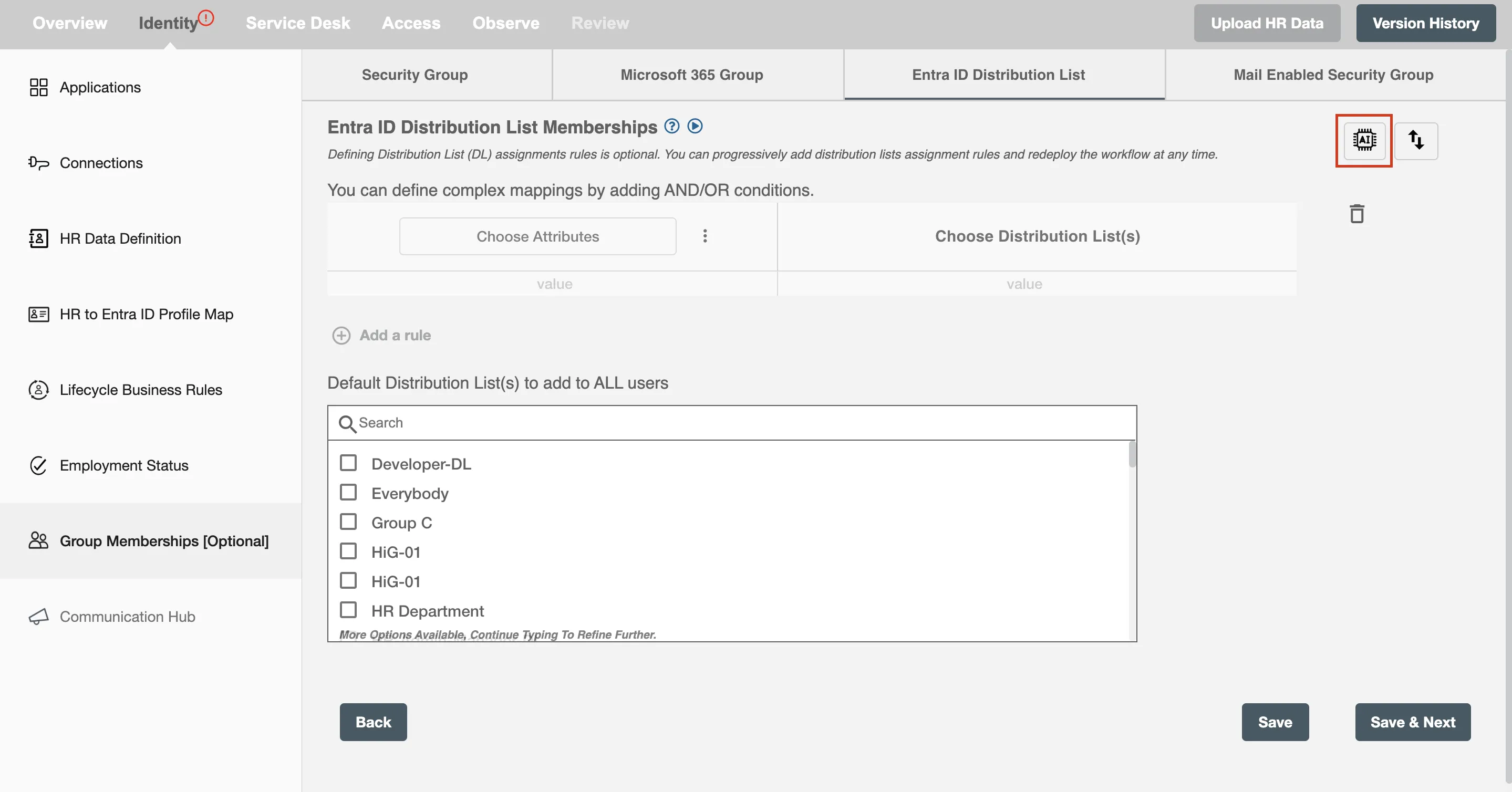
Comment créer une règle pour attribuer aux utilisateurs les adhésions à la liste de distribution Entra ID ?
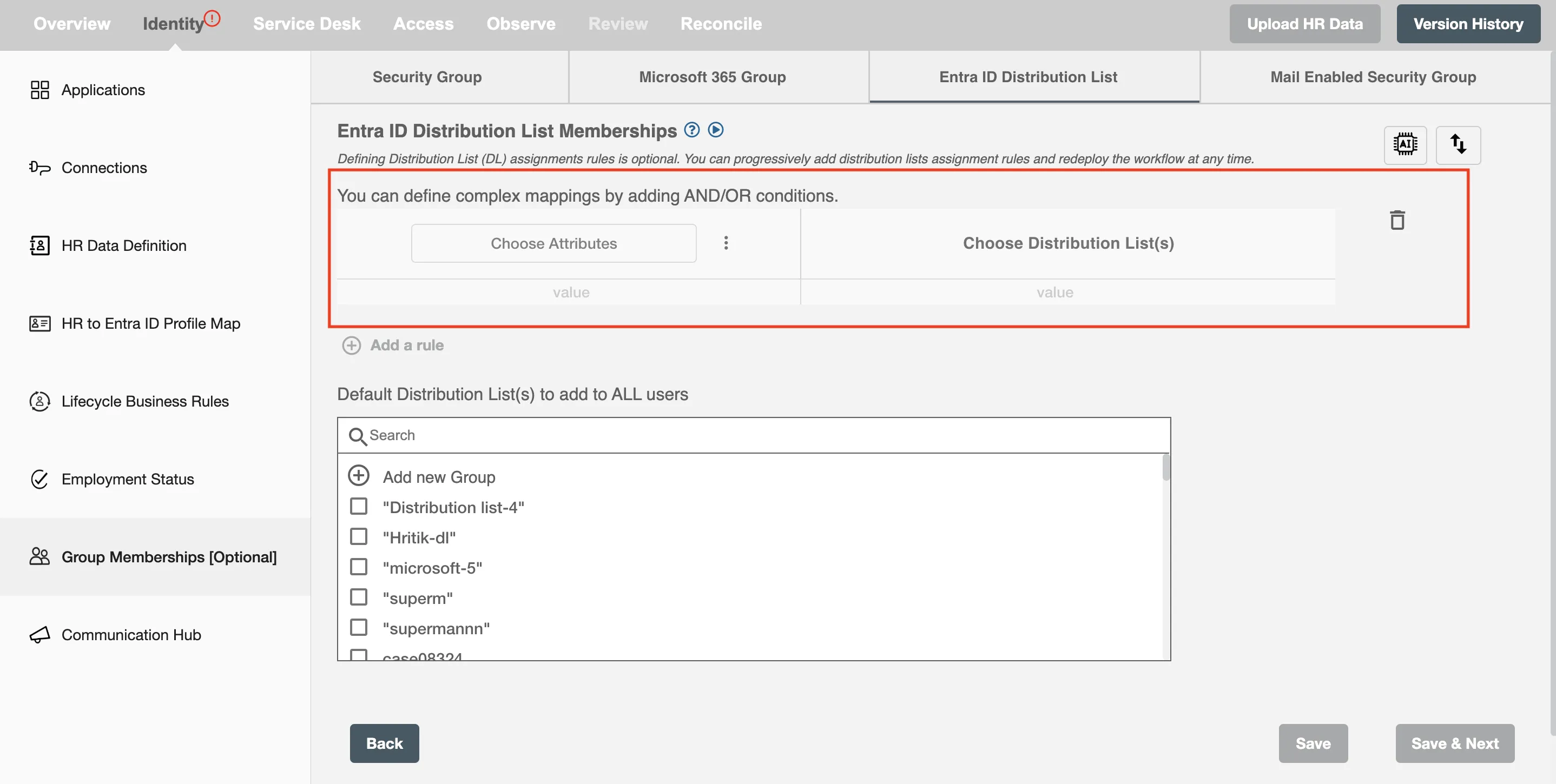
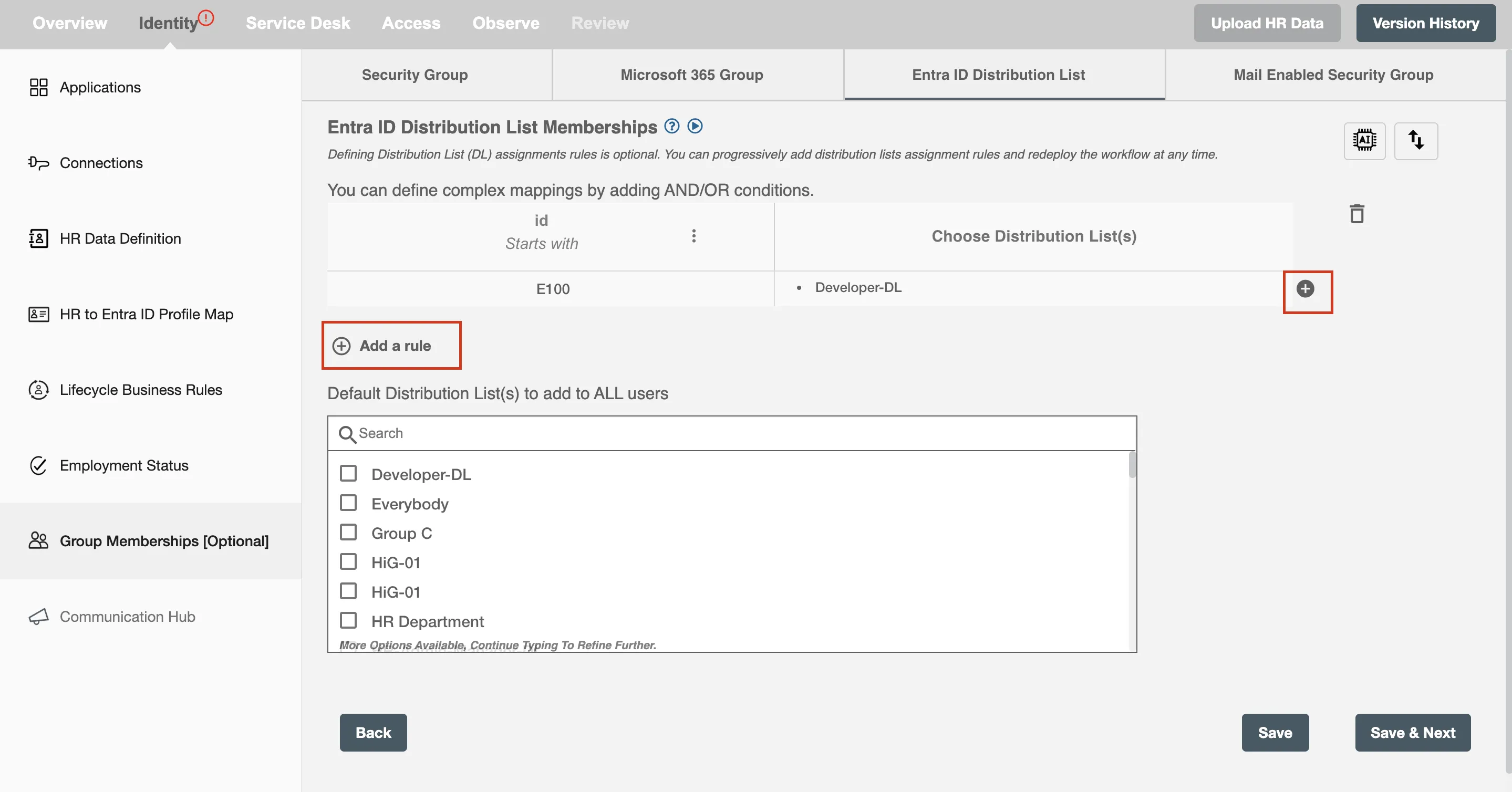
Lorsque vous êtes à l'étape Entra ID Appartenances à la liste de distribution, vous verrez un tableau avec les en-têtes : Choisissez les attributs et choisissez les listes de distribution. Dans cette section, vous pouvez définir des règles à l'aide des attributs des employés tels que l'identifiant associé, le lieu, l'identifiant du superviseur, etc. et attribuer une liste de distribution spécifique aux utilisateurs sélectionnés. Plusieurs ensembles de règles peuvent être définis au cours de cette étape.
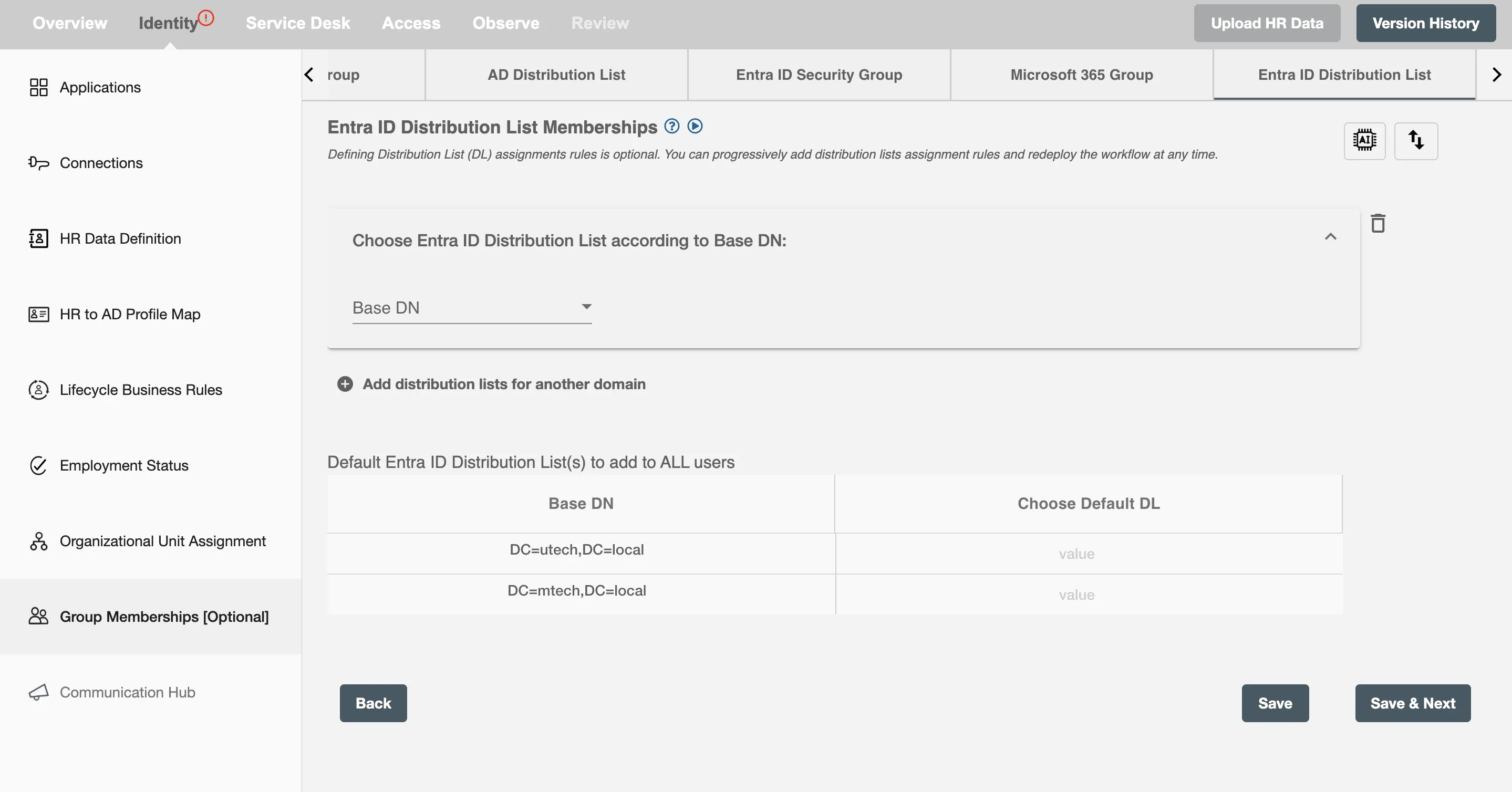
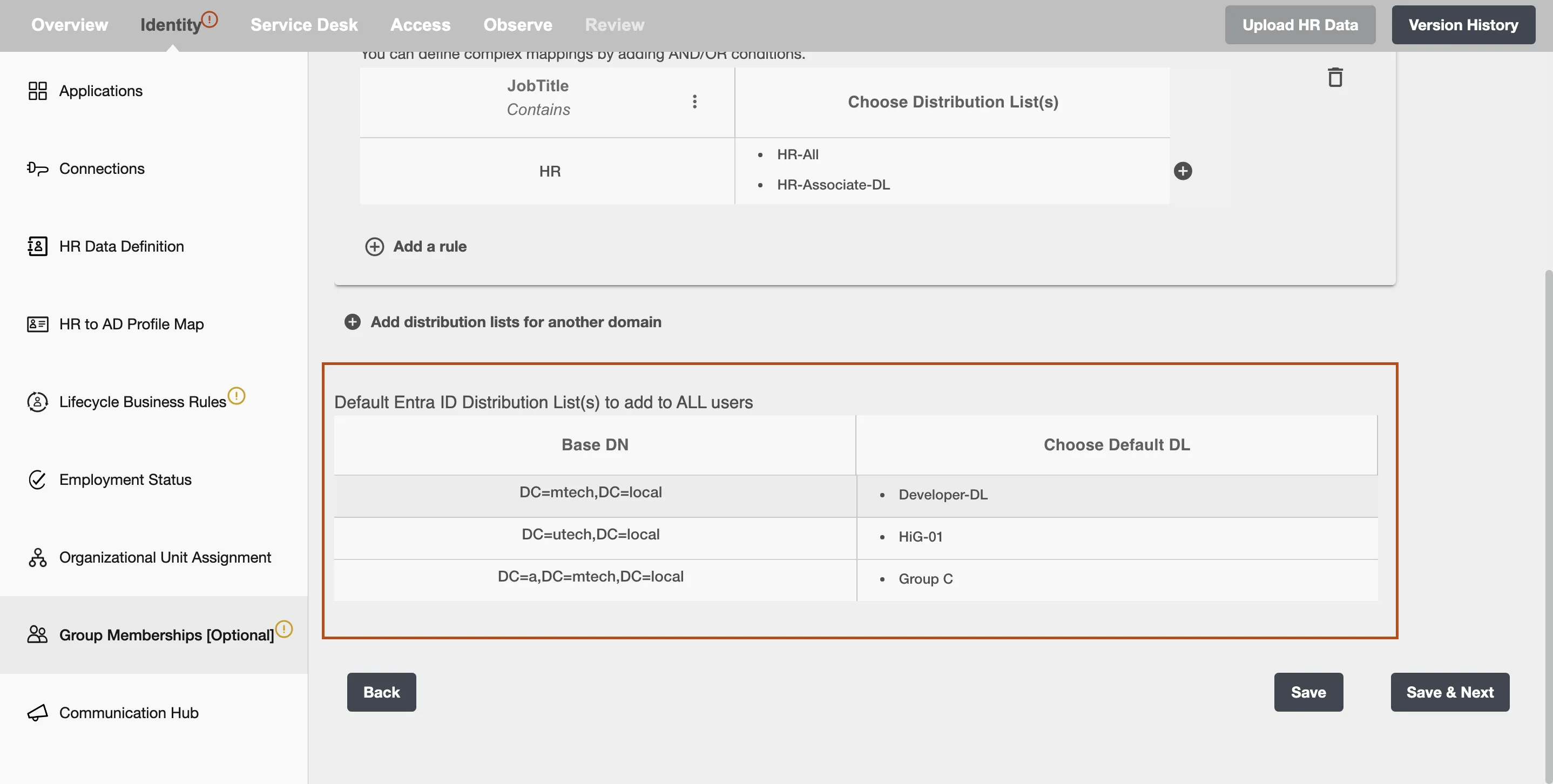
Si votre organisation dispose d'une configuration de contrôleur multidomaine, vous pouvez également choisir Entra ID Liste de distribution en fonction du DN de base. Dans la section illustrée dans la capture d'écran ci-dessous, vous pouvez définir des ensembles de règles pour attribuer des listes de distribution à l'utilisateur à partir de n'importe quel DN de base.
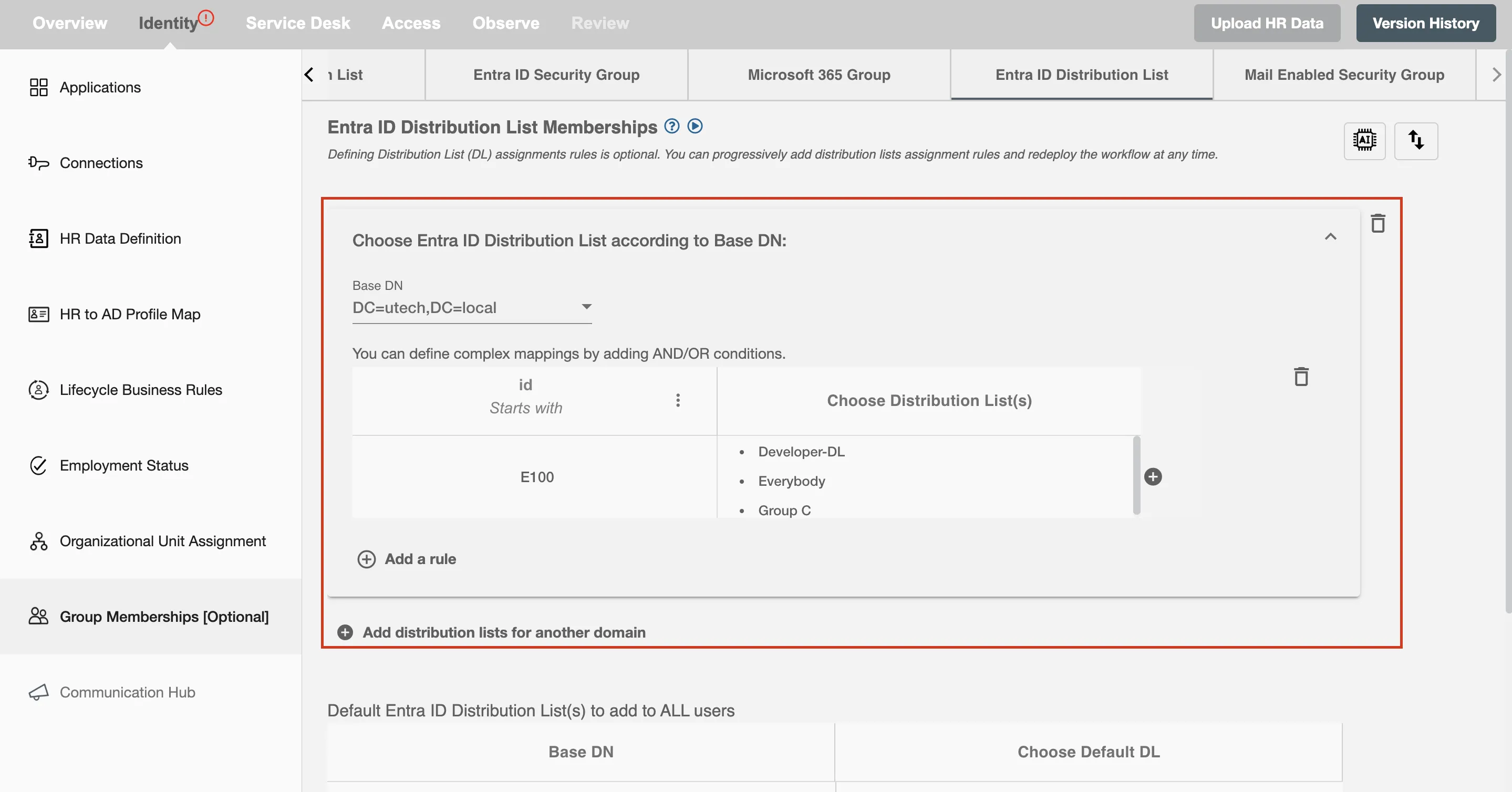
Pour créer une règle, suivez les étapes ci-dessous :
-
Commencez par configurer les filtres pour attribuer les listes de distribution Entra ID aux utilisateurs sélectionnés. Maintenant -
- Sur le côté gauche, il y a une option Choisir les attributs. Cliquez dessus pour sélectionner l'attribut de l'employé, puis l'opération correspondant à cet attribut, puis définissez une valeur pour le filtre
- Sur le côté droit, définissez le champ Distribution que vous souhaitez attribuer et qui correspond au filtre.
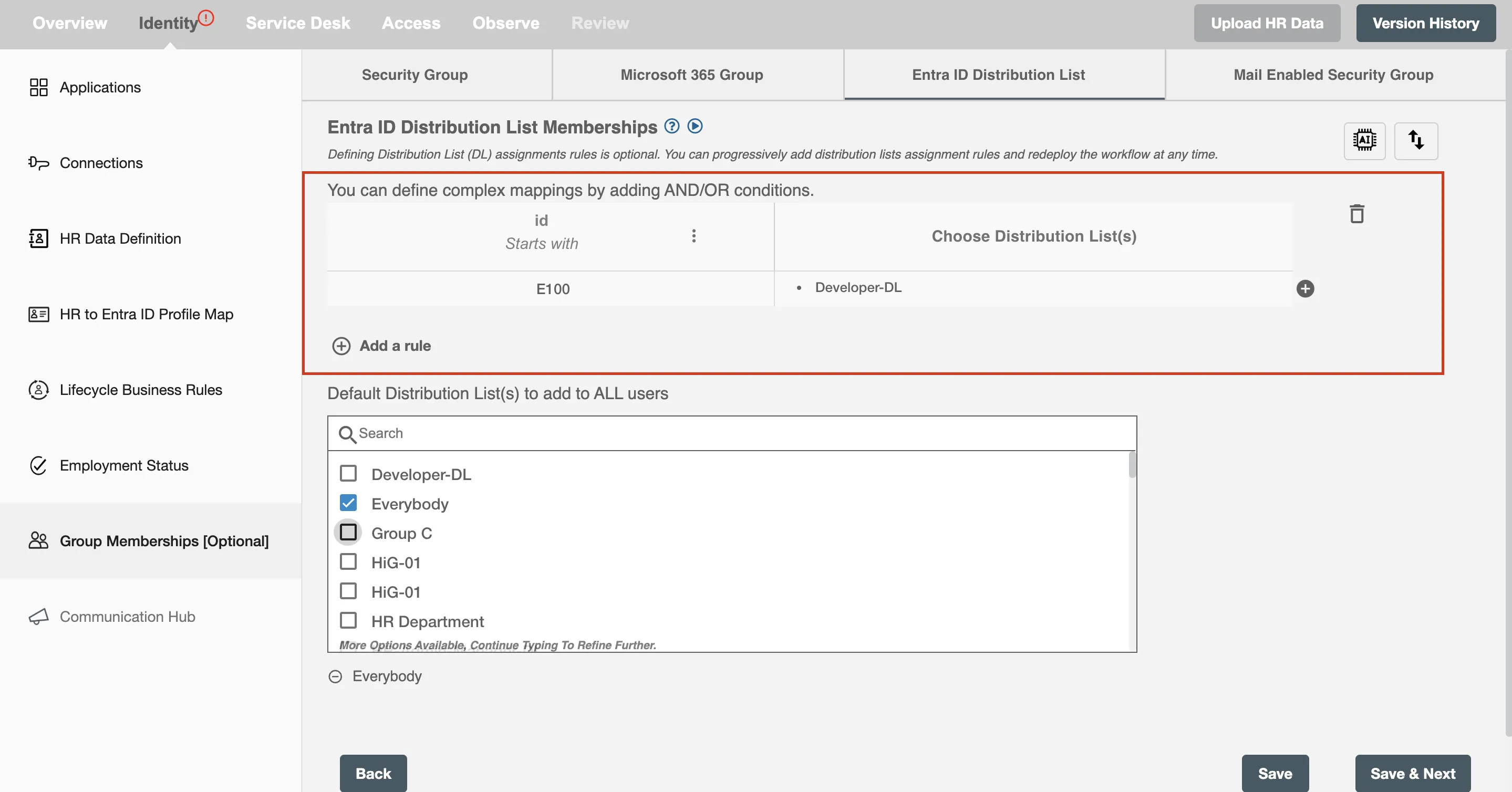 Figure 5. Un exemple de filtre
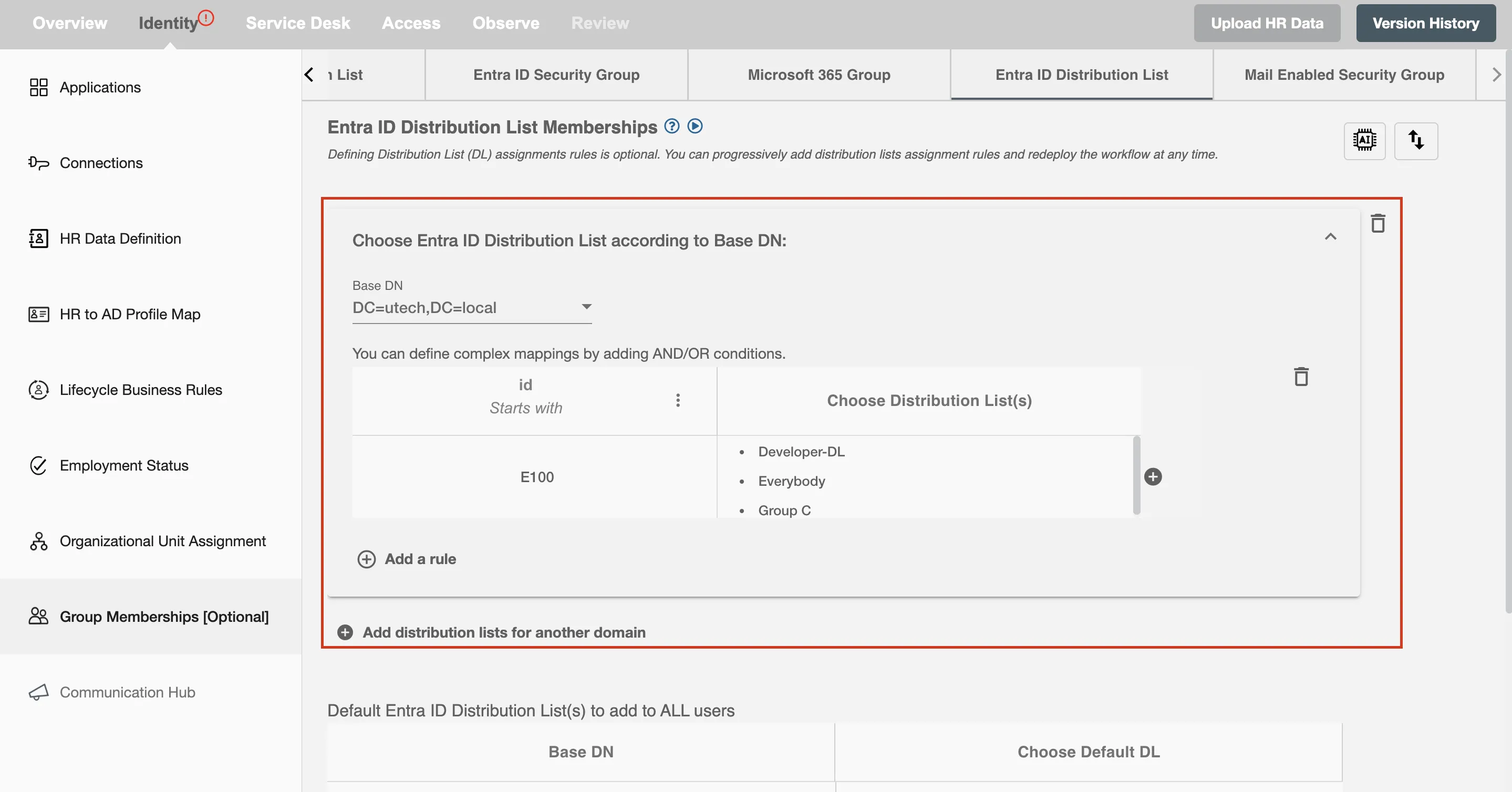 Figure 6. Exemple de filtre avec Multi-Domain Controller
 -
Vous pouvez également définir des filtres complexes à l'aide de la logique ET/OU. Cliquez sur le bouton à trois points à droite de l'étiquette Choisir les attributs pour ajouter ces logiques.
-
Cliquez sur le bouton
+pour ajouter plusieurs valeurs aux filtres définis.
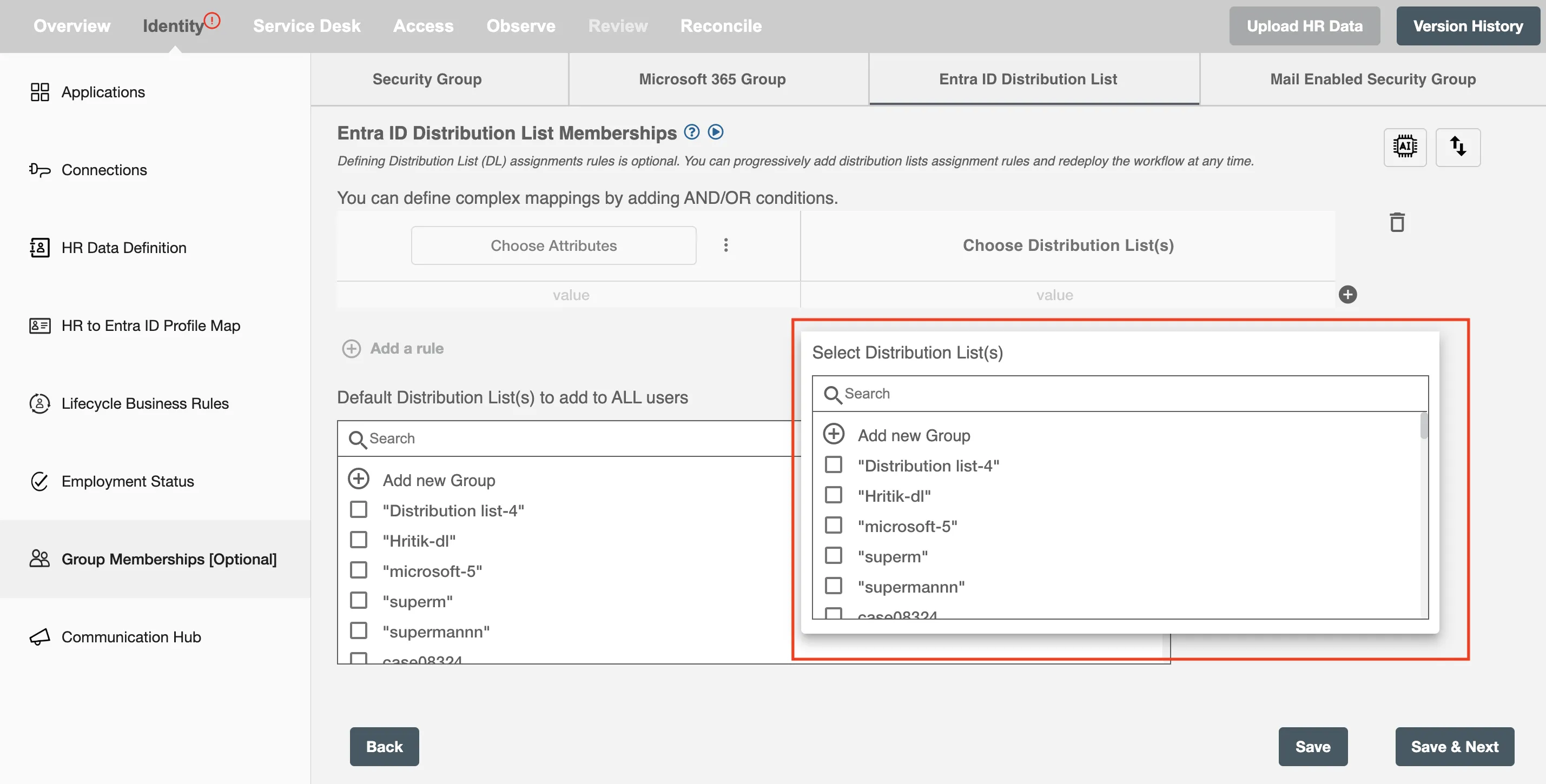
Vous pouvez également choisir d'autres attributs ou ajouter d'autres règles en cliquant sur Ajouter un bouton de règle. Pour supprimer une règle, cliquez sur supprimer bouton.
Ajouter la liste de distribution Entra ID par défaut
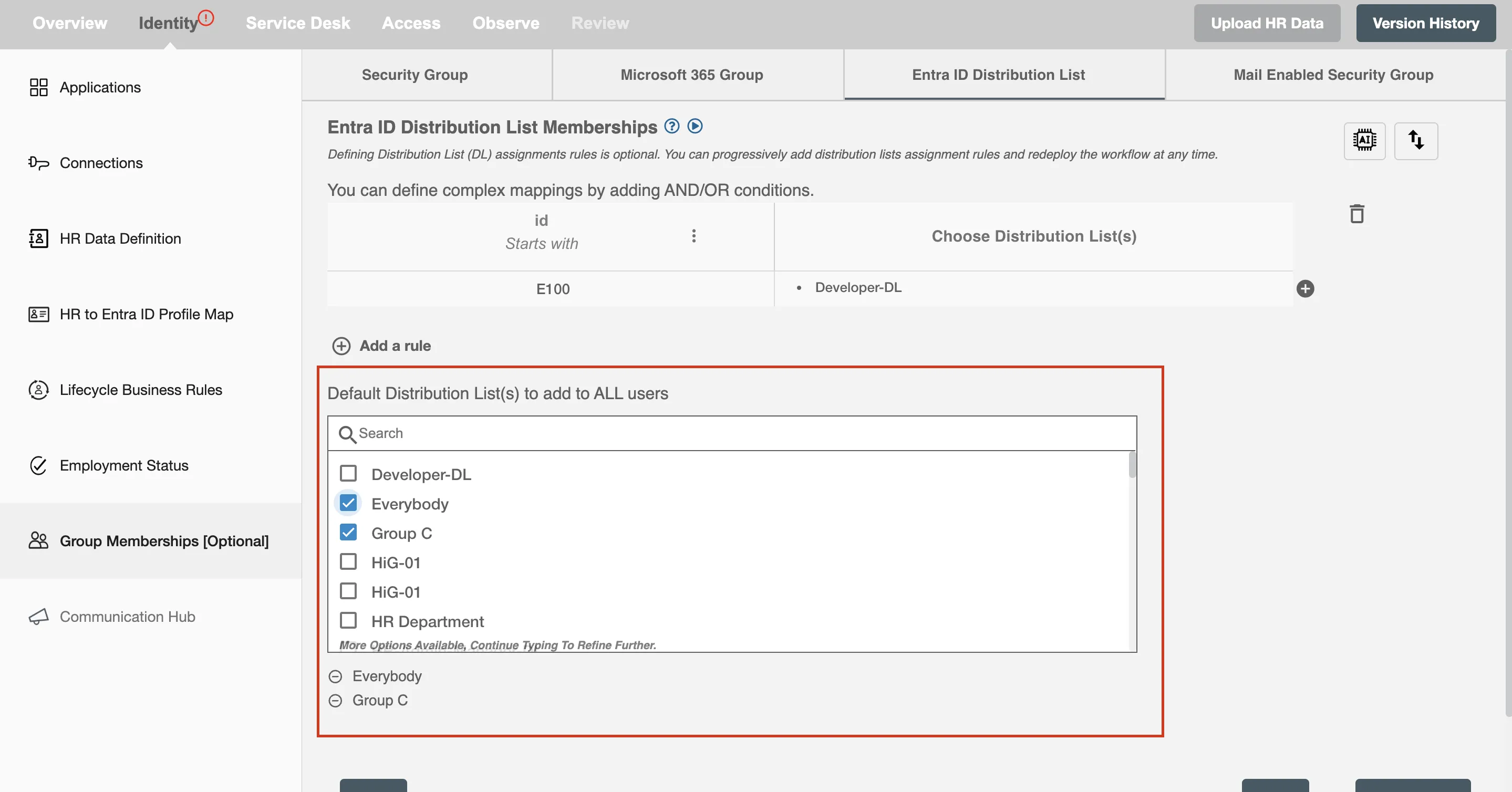
Vous devez également définir une liste de distribution par défaut pour ajouter tous les employés de l'organisation. Les employés auxquels est attribuée une liste de distribution basée sur des règles se verront également attribuer cette liste par défaut. Vous pouvez le définir en recherchant et en sélectionnant simplement dans la liste de la section illustrée dans la capture d'écran ci-dessous.
Règles de mappage d'importation et d'exportation
Les utilisateurs ont la possibilité d'importer toutes les règles de mappage en chargeant un fichier .xlsx ou .csv. De même, pour exporter toutes les règles via un fichier .xlsx ou .csv, cliquez sur l'icône des deux flèches illustrée dans la capture d'écran ci-dessous.
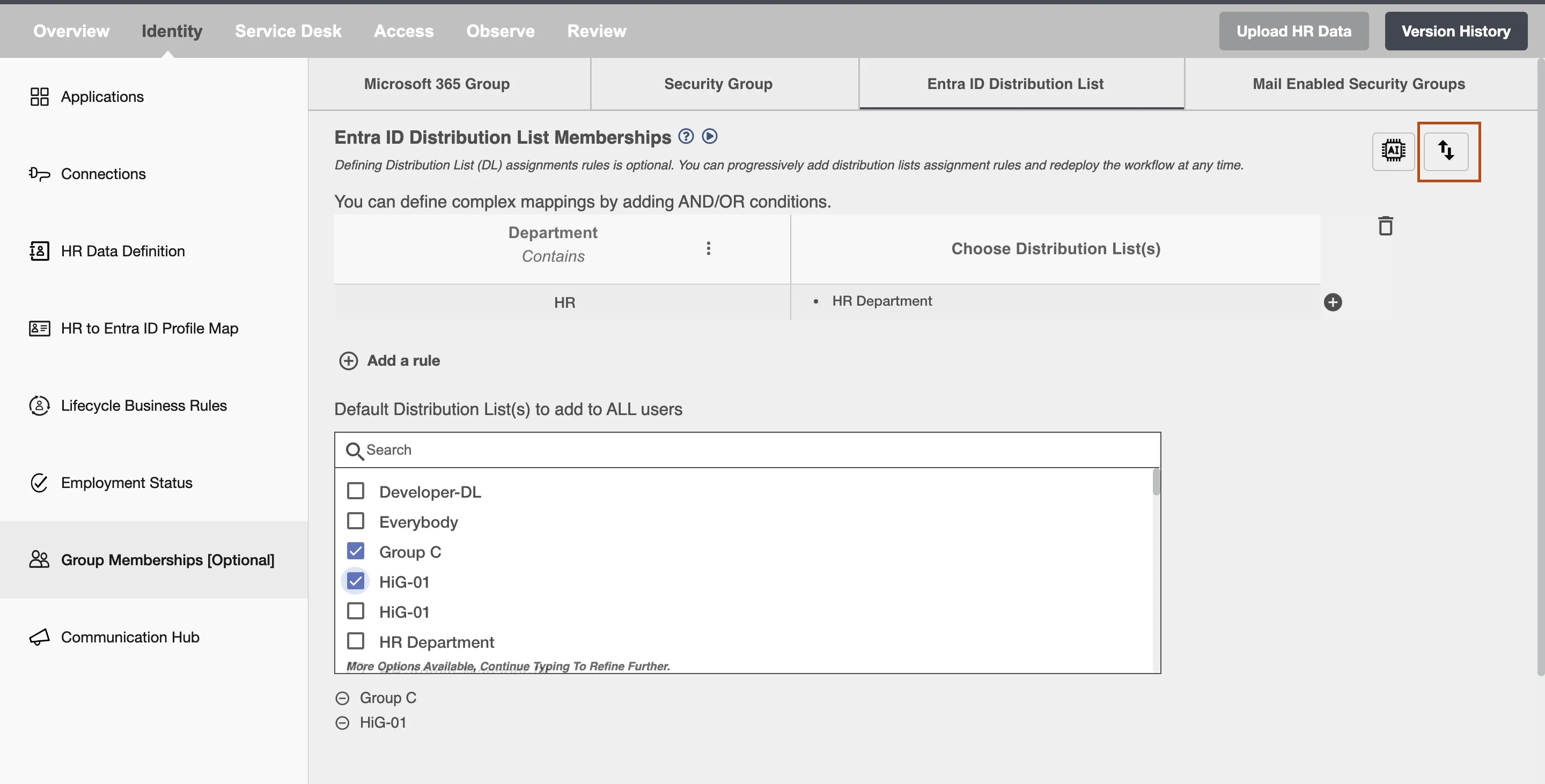
À Importer ou exporter Règles de mappage, cliquez d'abord sur le bouton à deux flèches. Une boîte de dialogue contenant deux onglets s'ouvre. L'un est destiné à l'importation des règles et l'autre à l'exportation des règles. Vous serez redirigé vers l'onglet Exporter, si le formulaire est valide, sinon vers Importer onglet et Exporter l'onglet restera désactivé.
Importation de règles de mappage
Les règles de mappage peuvent être importées en suivant les étapes ci-dessous :
-
Dans la boîte de dialogue, choisissez l'onglet Importer.
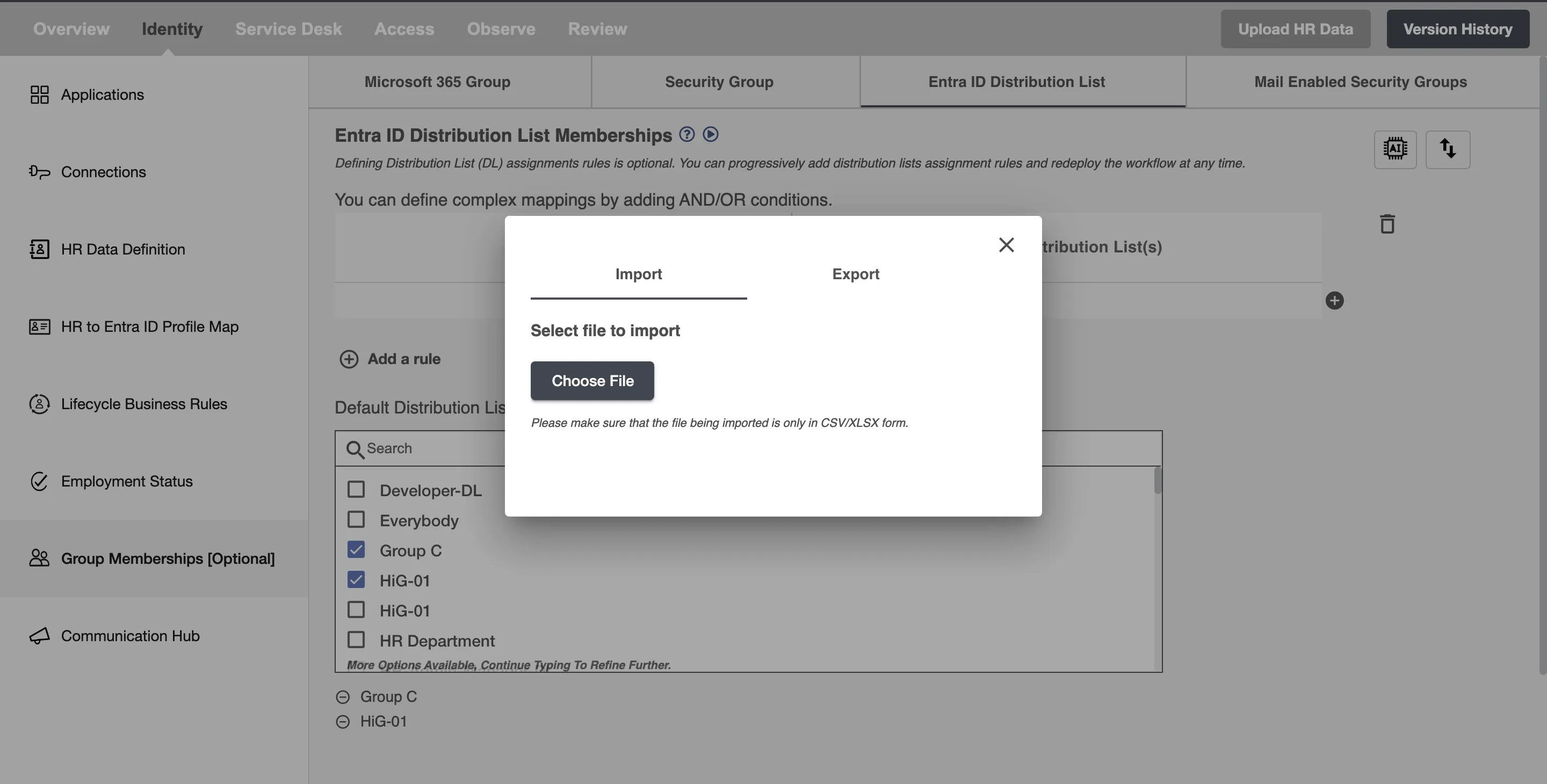 Figure 12. Boîte de dialogue pour importer un fichier .xlsx ou .csv
 -
Cliquez sur Choisissez un fichier bouton en dessous de l'étiquette « Sélectionner le fichier à importer ». Cela ouvrira un répertoire de fichiers dans lequel vous pourrez choisir un fichier .csv ou .xlsx.
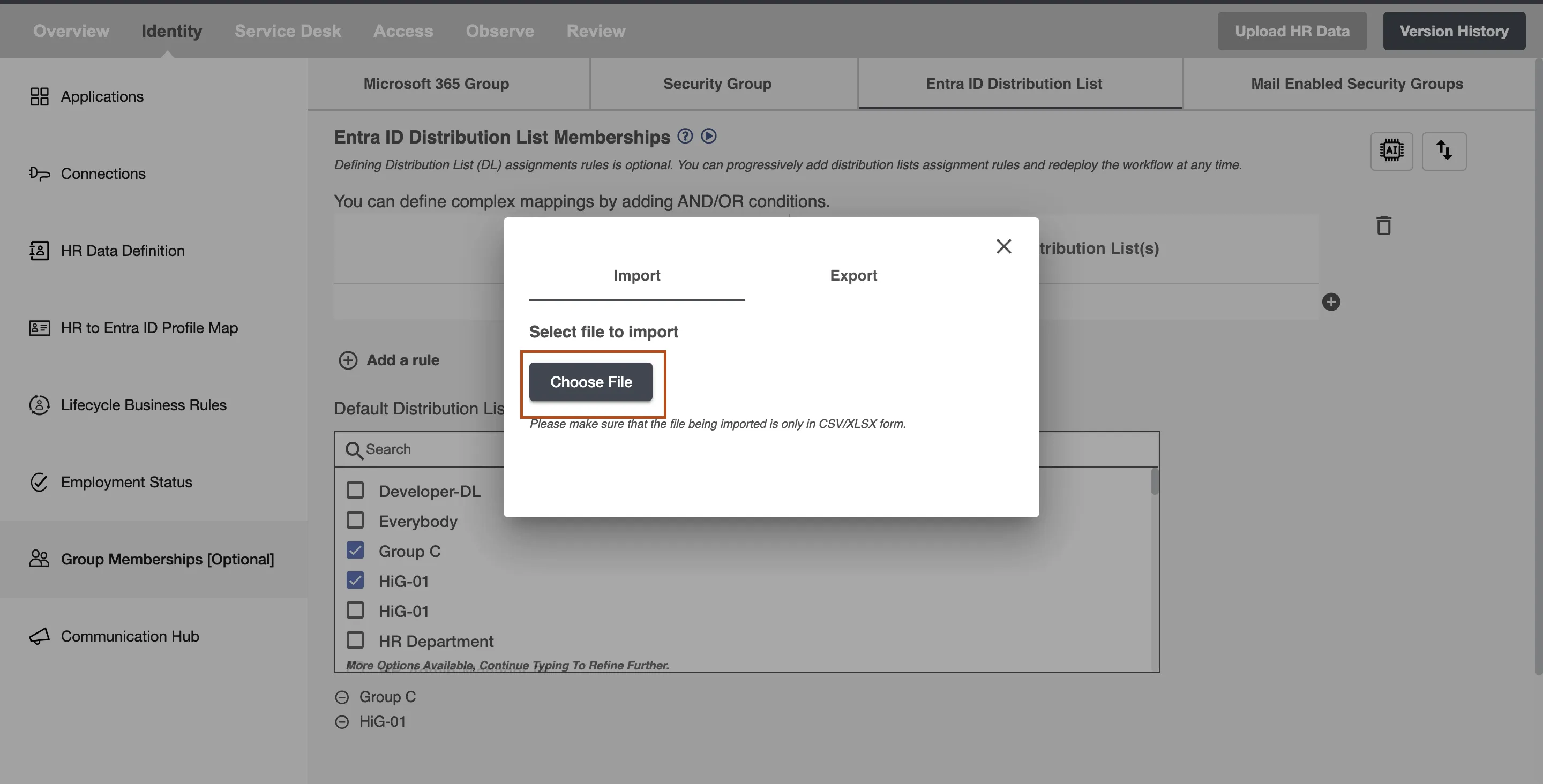 Figure 13. Bouton « Choisir un fichier » pour choisir le fichier à importer.
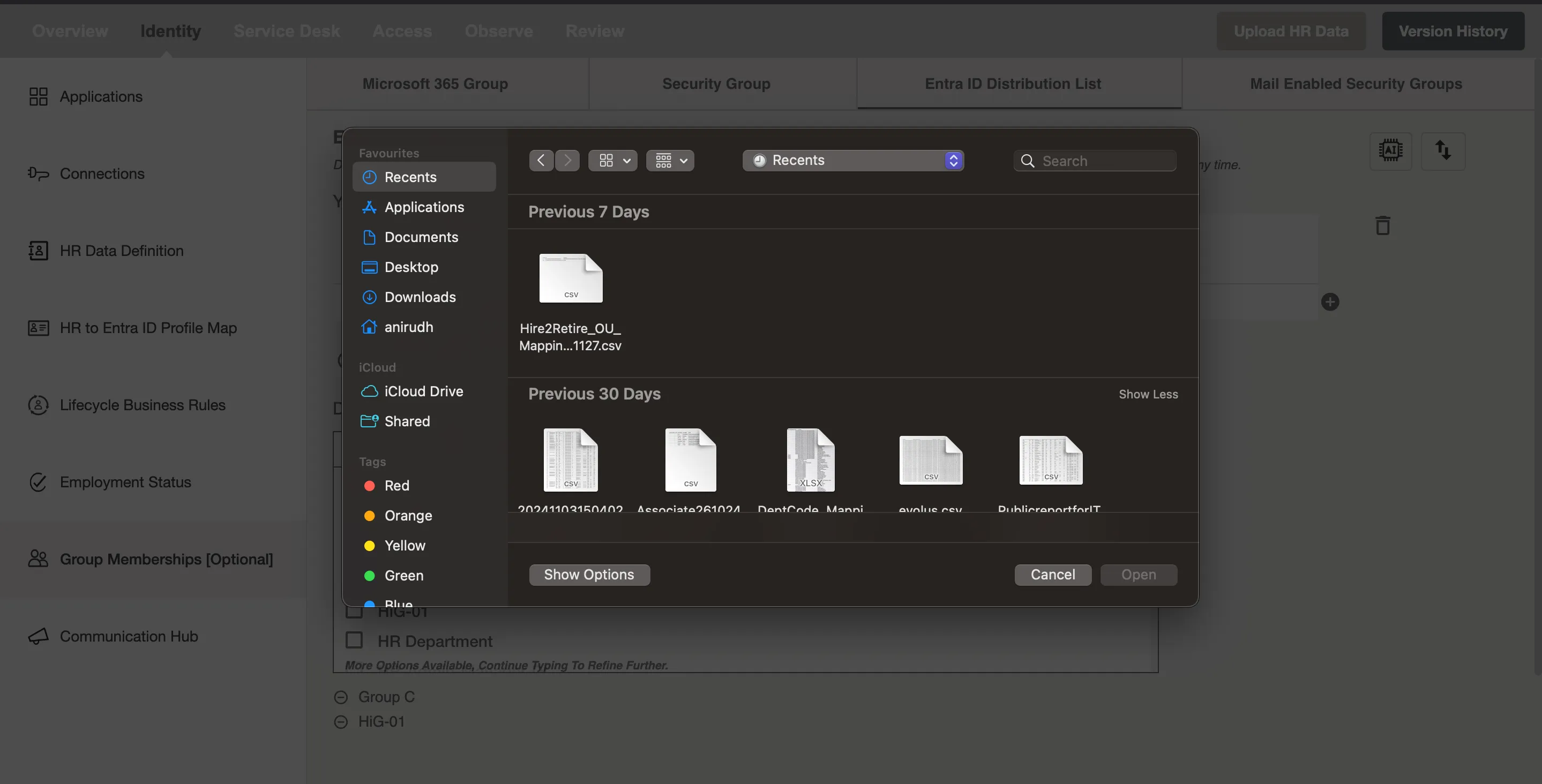 Figure 14. Onglet Windows pour choisir un fichier .xlsx ou .csv.
 -
L'importation du fichier et la création de règles peuvent prendre un certain temps, veuillez ne pas actualiser l'écran.
Exportation de règles de mappage
Étapes à suivre pour exporter un fichier :
-
Dans la boîte de dialogue, choisissez l'onglet qui contient le libellé Exporter.
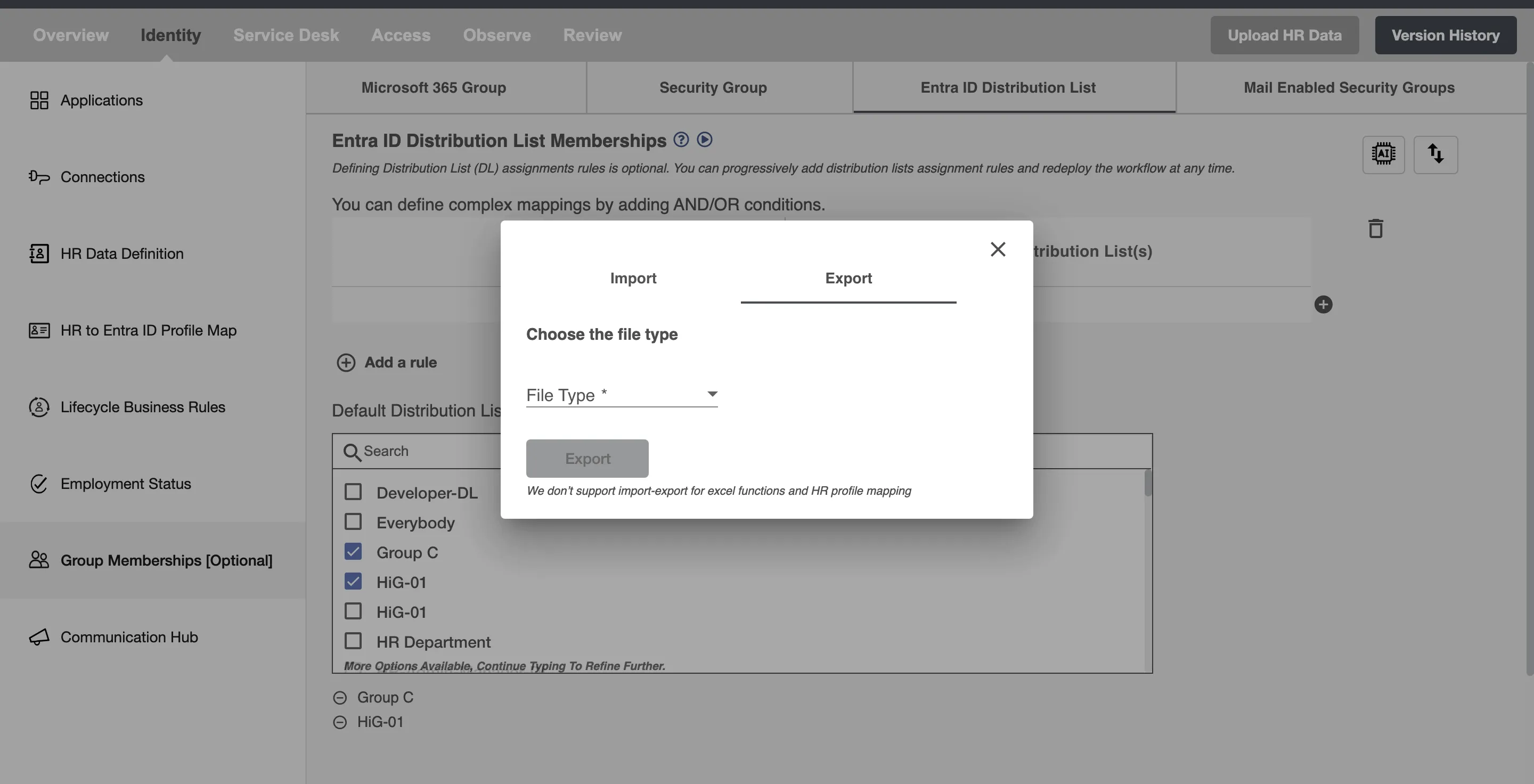 Figure 15. Boîte de dialogue pour exporter un fichier.
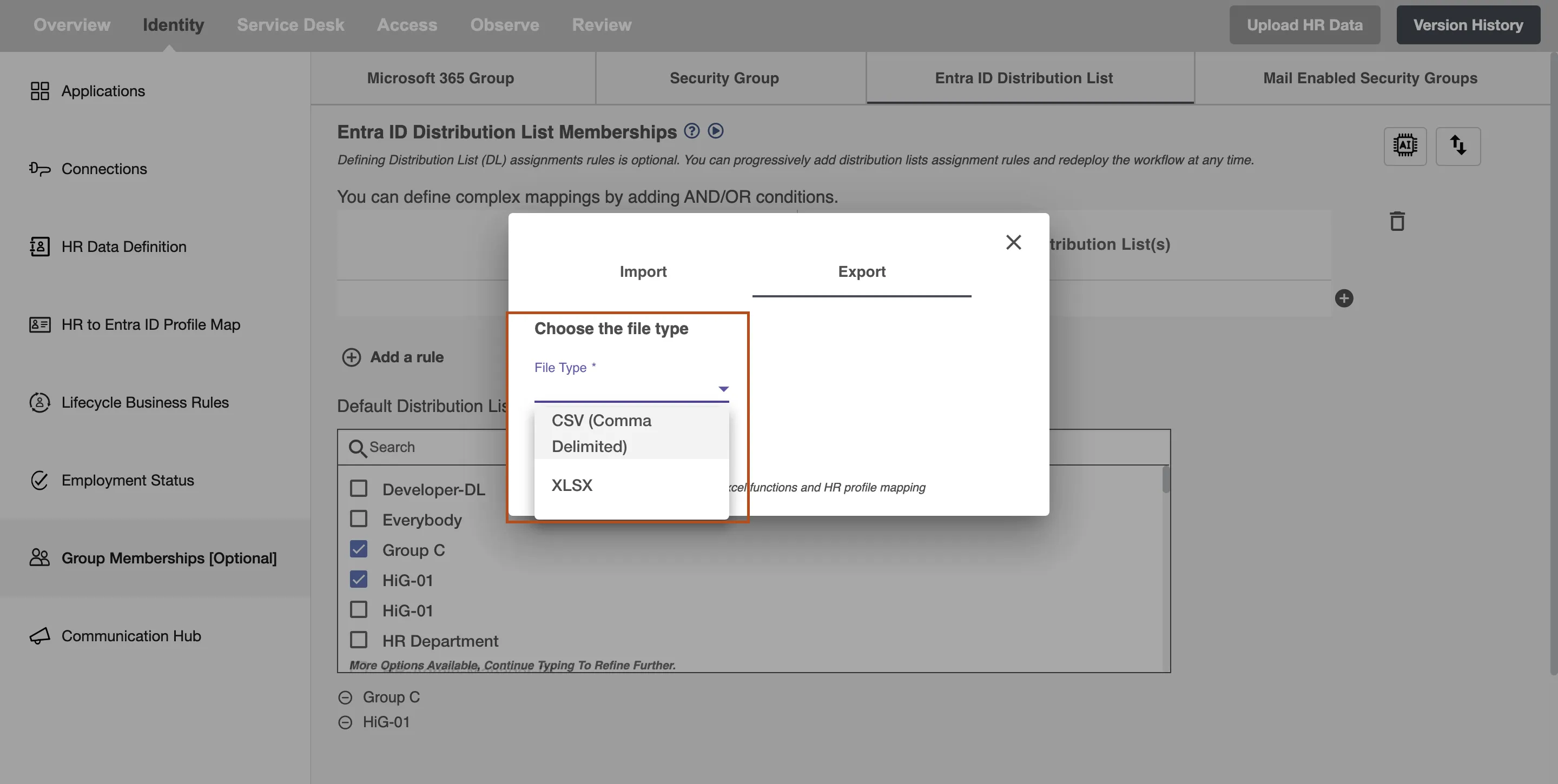 Figure 16. Formats de fichiers à exporter.
 -
Définissez le type de fichier dans le champ et cliquez sur Exporter. Le fichier sera ensuite téléchargé et son nom par défaut sera __Term_2___DL_Mapping_ (TimeStamp).
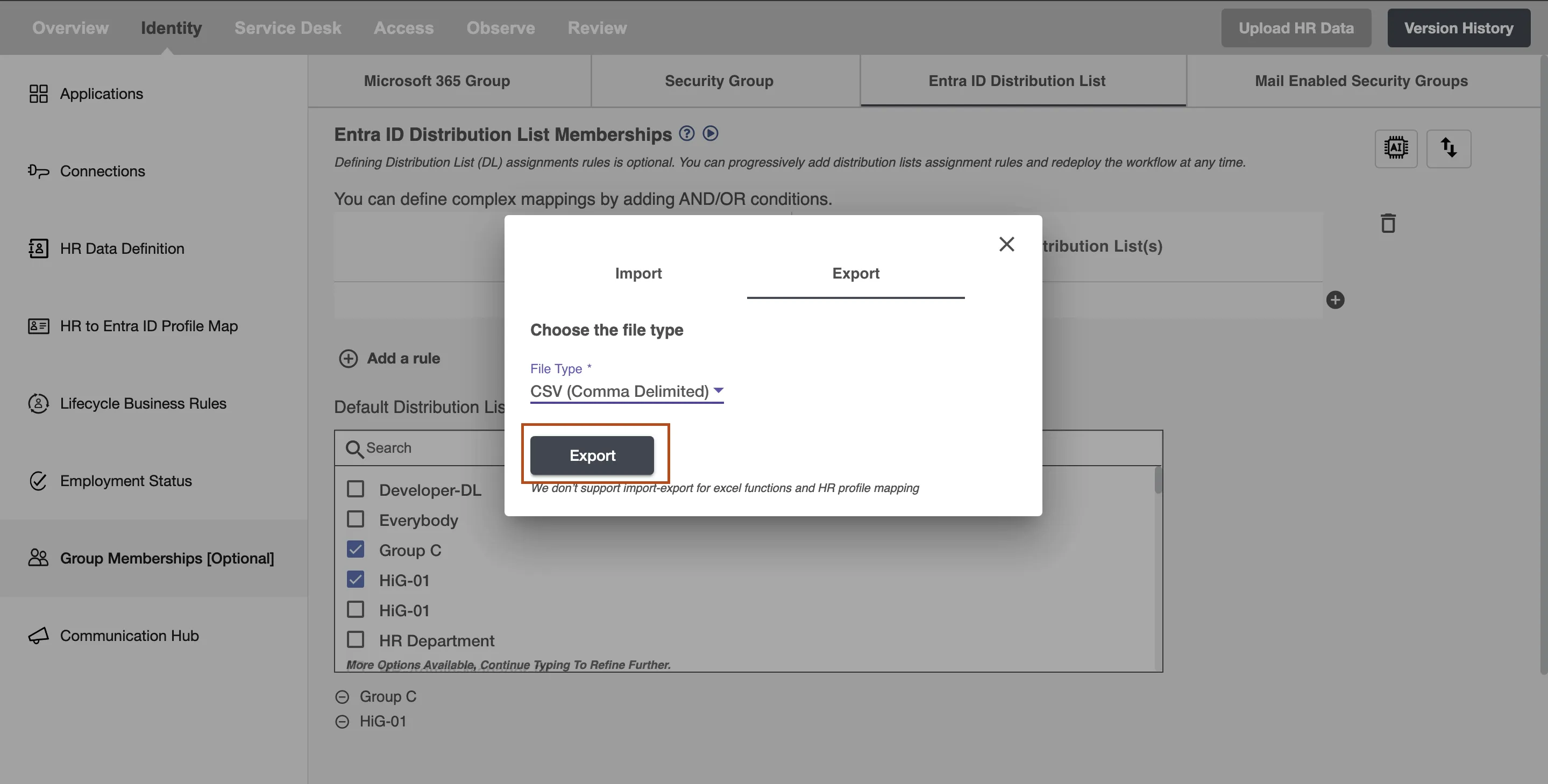 Graphique 17. Bouton « Exporter ».
Liste de distribution d'AI Insights pour Entra ID
Vous pouvez également générer des ensembles de règles plus facilement grâce au nouveau modèle d'IA de Hire2Retire. Dans le coin supérieur droit, vous verrez un bouton AI. Cliquez sur ce bouton et saisissez les informations de base telles que votre nom d'utilisateur et votre identifiant de flux pour recevoir plus de détails. Une fois ce formulaire soumis, l'équipe de recherche en IA de Hire2Retire vous contactera pour élaborer des ensembles de règles et vous fournir un fichier CSV.