Connection
Le zoom sur Hire2Retire utilise OAuth2.0 authentication.
Chez RoboMQ, nous accordons la plus grande attention à la sécurité de votre compte. Consultez notre Sécurité et Confidentialité Politiques pour en savoir plus sur la manière dont RoboMQ gère l'accès à votre compte.
Comment activer les paramètres OAuth sur Zoom
Avant de créer une application OAuth sur Zoom, assurez-vous que
- Vous êtes propriétaire de Zoom ou disposez de privilèges d'administrateur.
- Vous possédez un compte Zoom professionnel ou éducatif.
- L'authentification unique doit être activée pour votre compte. Veuillez suivre la documentation officielle de Zoom pour activer l'authentification unique ici
- Le domaine de votre entreprise doit être vérifié sur votre compte Zoom. Veuillez suivre le document officiel de Zoom ici pour vérifier le domaine de votre entreprise.
L'application Zoom sur Hire2Retire utilise l'autorisation d'identification du compte OAuth. En associant votre compte Zoom à Hire2Retire, vous pouvez autoriser RoboMQ à bénéficier d'un accès délégué en votre nom.
-
Pour commencer à utiliser le __Term_3__s public, vous devez vous inscrire Application OAuth de serveur à serveur sur votre compte Zoom. Ensuite, connectez-vous d'abord à votre Zoom App Marketplace. L'option App Marketplace se trouve sous l'option avancée.
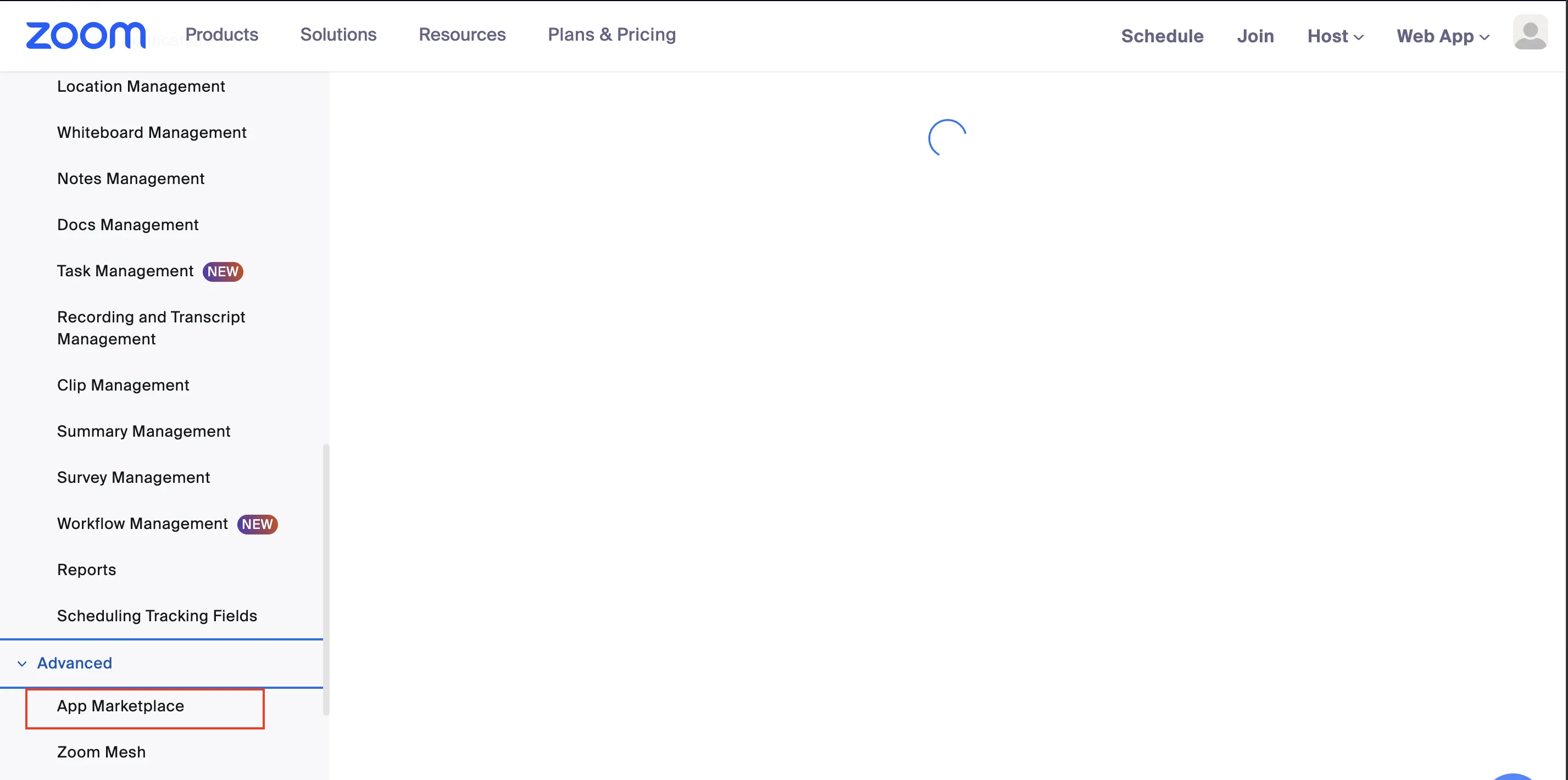 Figure 1. Zoom App Marketplace
 -
Cliquez sur Développer > Créer. Sélectionnez l'option d'application OAuth de serveur à serveur comme type d'application.
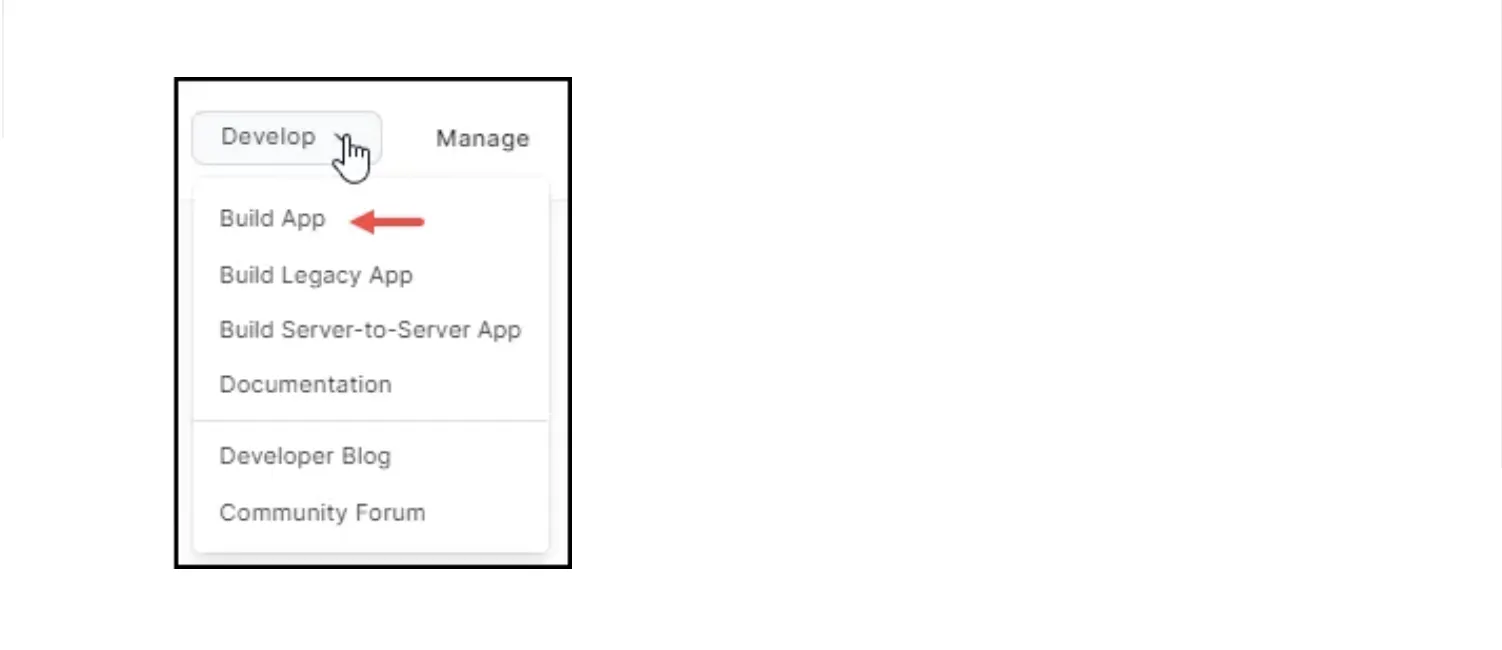 Figure 2. Configuration d'OAuth sur Zoom
 -
Indiquez le nom de votre demande. Cliquez sur le bouton Enregistrer.
-
Recherchez l'ID de compte, l'ID client et la clé secrète du client dans l'onglet Informations d'identification de l'application. Ils sont nécessaires pour établir une connexion avec Zoom sur Hire2Retire.
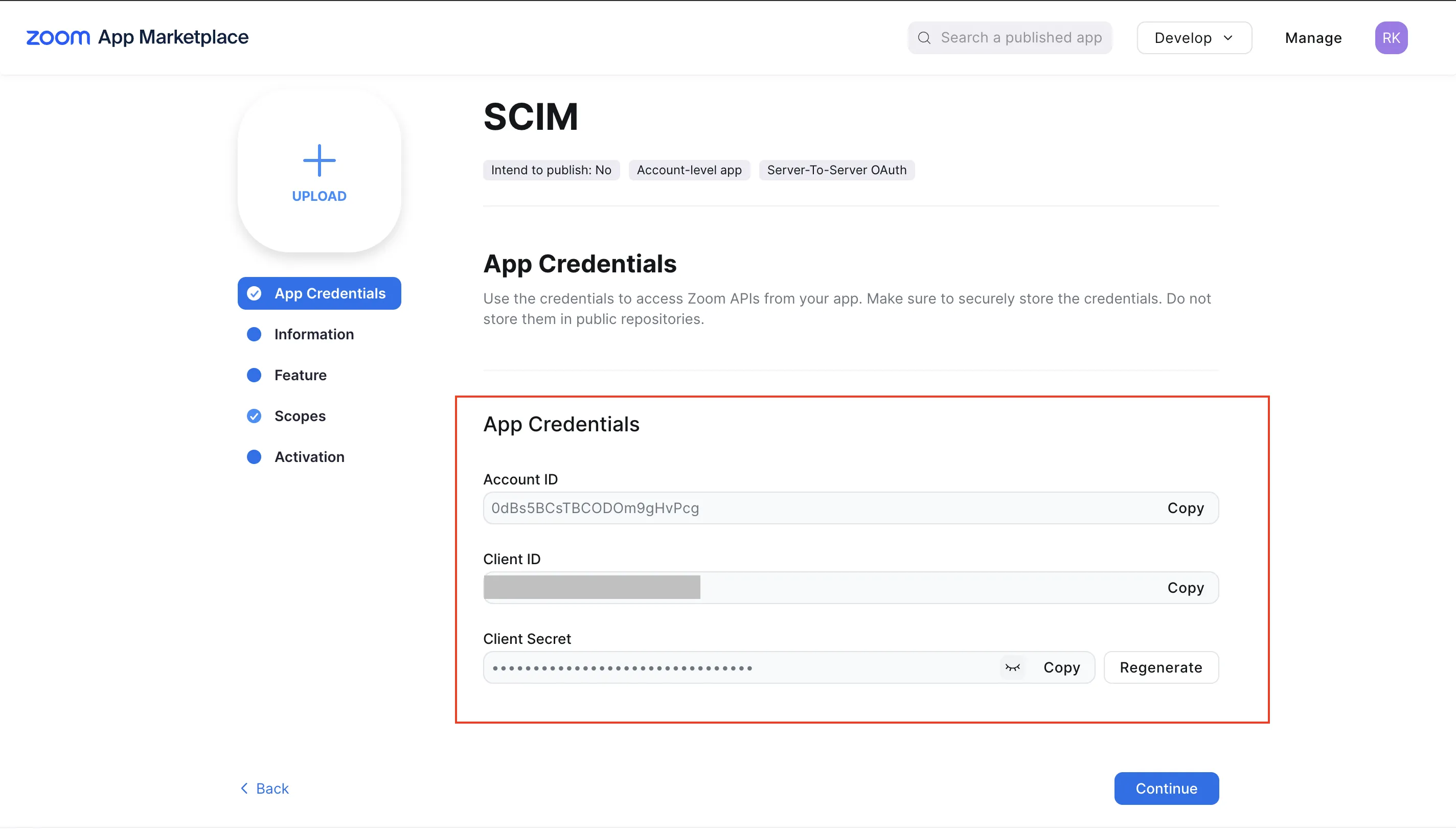 Figure 3. Informations d'identification de l'application sur Zoom
 -
Fournissez les informations de base de l'application, y compris le nom de l'application, une brève description et le nom de l'entreprise.
-
Dans l'onglet Étendues, sélectionnez toutes les autorisations pour la portée SCIM2.
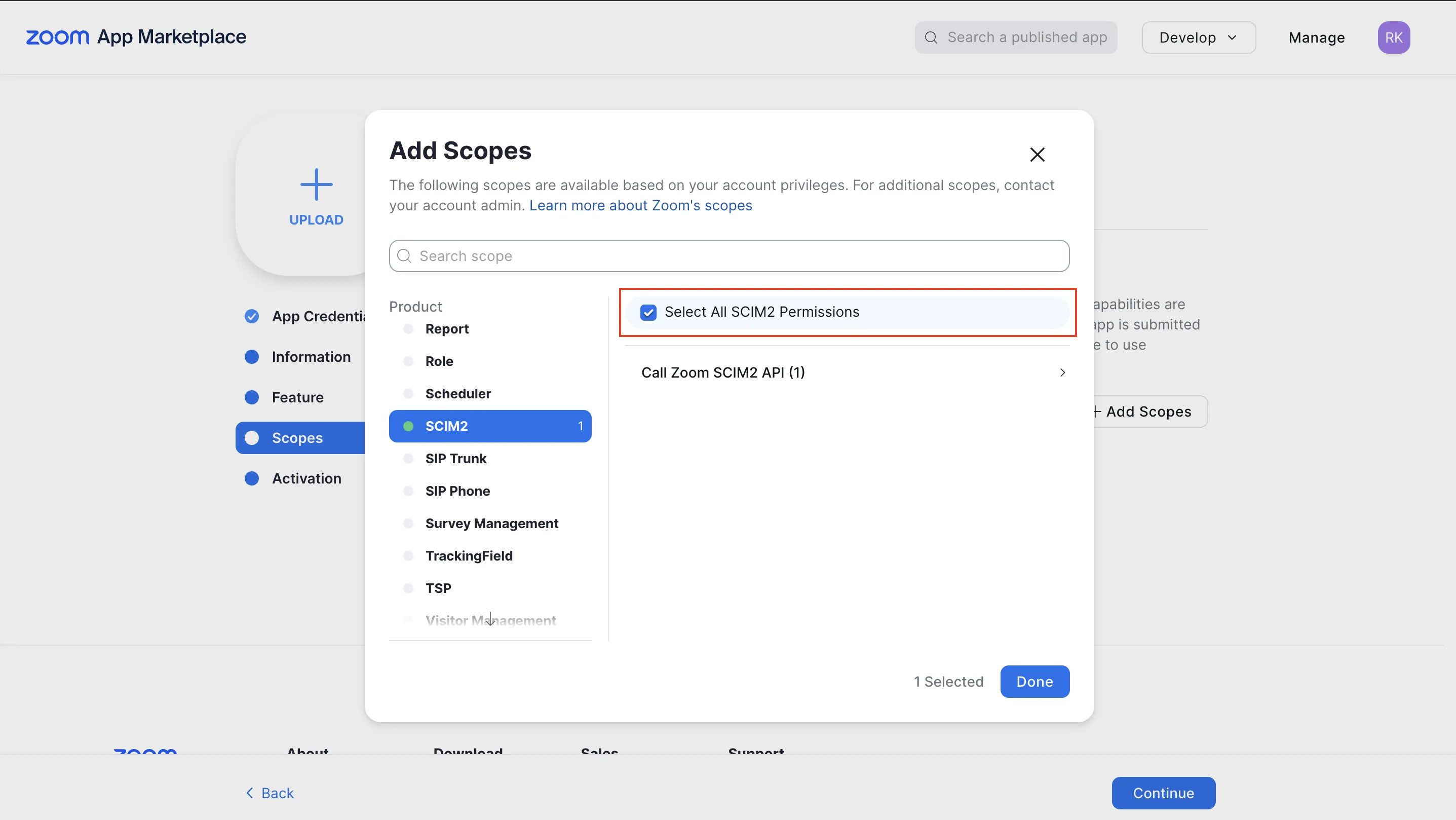 Figure 4. Sélectionnez Scopes pour l'application OAuth
 -
Dans un dernier temps, veuillez activer votre application.
Associer le compte Zoom à Hire2Retire
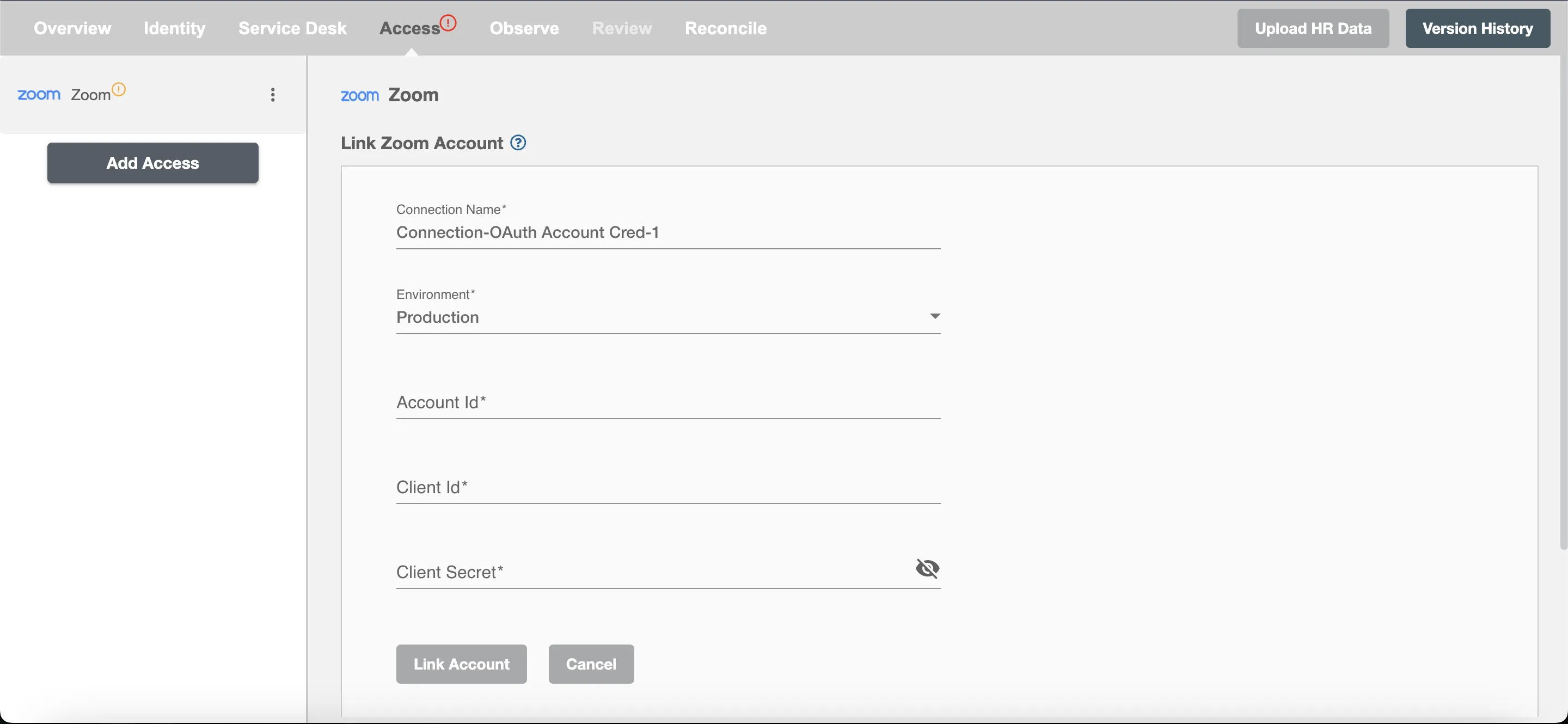
Entrez l'ID de compte, l'ID client et le secret client obtenus en suivant les étapes ci-dessus, pour établir la connexion avec Zoom sur Hire2Retire Access. Une fois la connexion établie avec succès, vous êtes le seul à pouvoir définir les rôles et le mappage sur Hire2Retire Provisioning.