Connection
Webex sur Hire2Retire utilise OAuth2.0 authentication.
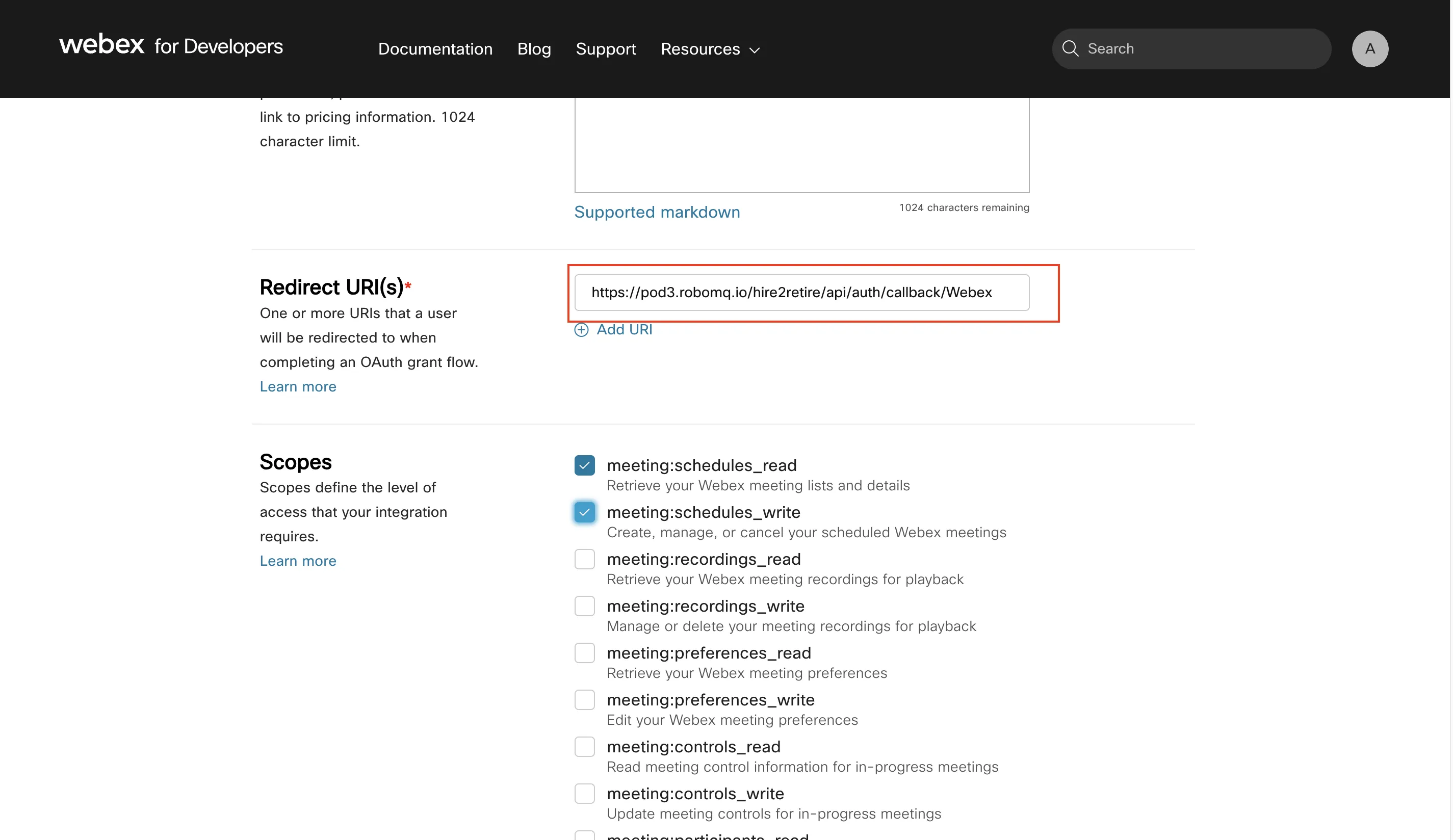
Veuillez vous référer au lien pour configurer l'intégration OAuth sur Webex. Les intégrations permettent de demander l'autorisation d'invoquer le Webex REST API au nom d'un autre utilisateur Webex au lieu de demander aux utilisateurs leur mot de passe. Intégrez l'URI de redirection que nous avons fourni dans votre application pour permettre une récupération fluide des jetons d'accès en votre nom. L'URI de redirection désigné est : https://hire2retire.robomq.io/hire2retire/api/auth/callback/Webex.
Chez RoboMQ, nous accordons la plus grande attention à la sécurité de votre compte. Consultez notre Sécurité et Confidentialité Politiques pour en savoir plus sur la manière dont RoboMQ gère l'accès à votre compte.
Comment activer les paramètres OAuth sur Webex
L'application Webex sur Hire2Retire utilise l'autorisation OAuth. En associant votre compte Webex à Hire2Retire, vous pouvez autoriser RoboMQ à disposer d'un accès délégué en votre nom. RoboMQ a besoin des autorisations suivantes sur votre compte pour offrir une expérience d'intégration fluide. Veuillez suivre les étapes pour créer l'intégration OAuth après vous être connecté à Webex :
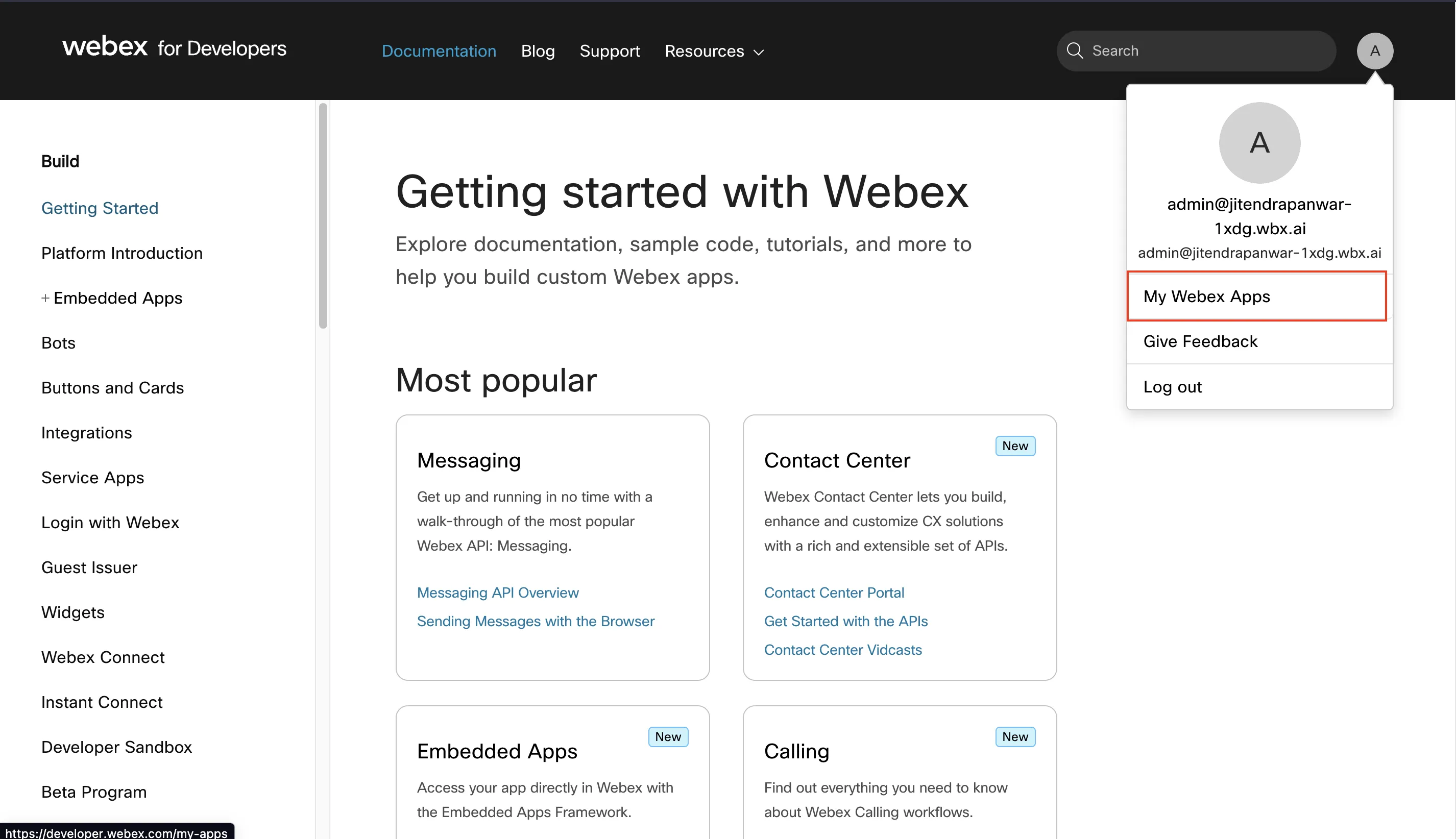
- Sélectionnez « Mes applications Webex » dans le menu situé sous votre avatar en haut de la page, cliquez sur « Créer une nouvelle application » puis sur « Créer une intégration » pour démarrer l'assistant.
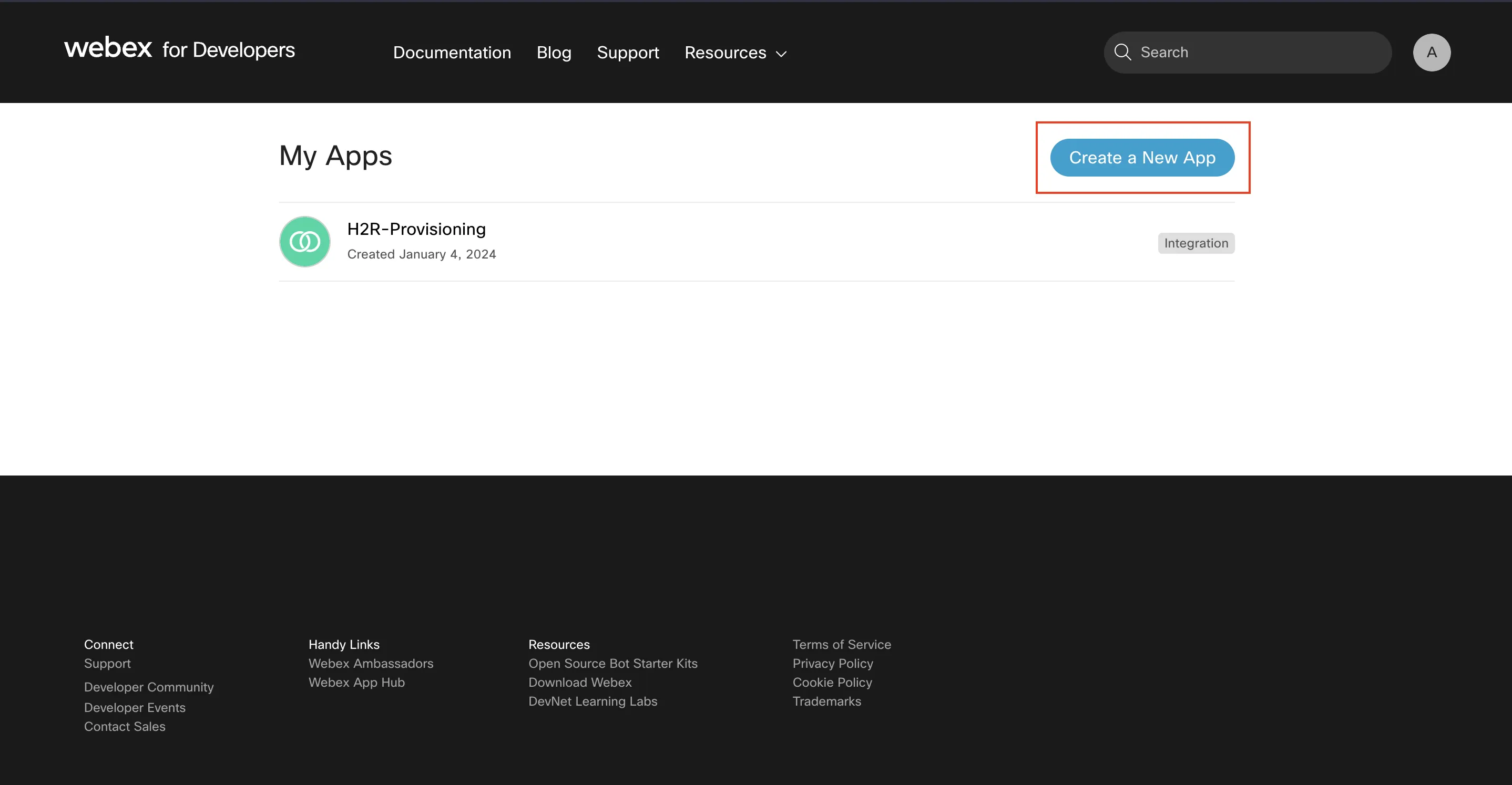
- Vous devrez fournir certaines informations de base, telles que le nom, la description et le logo de votre intégration. Ces informations doivent être destinées à l'utilisateur, car c'est ce qu'il verra dans la boîte de dialogue d'autorisation.
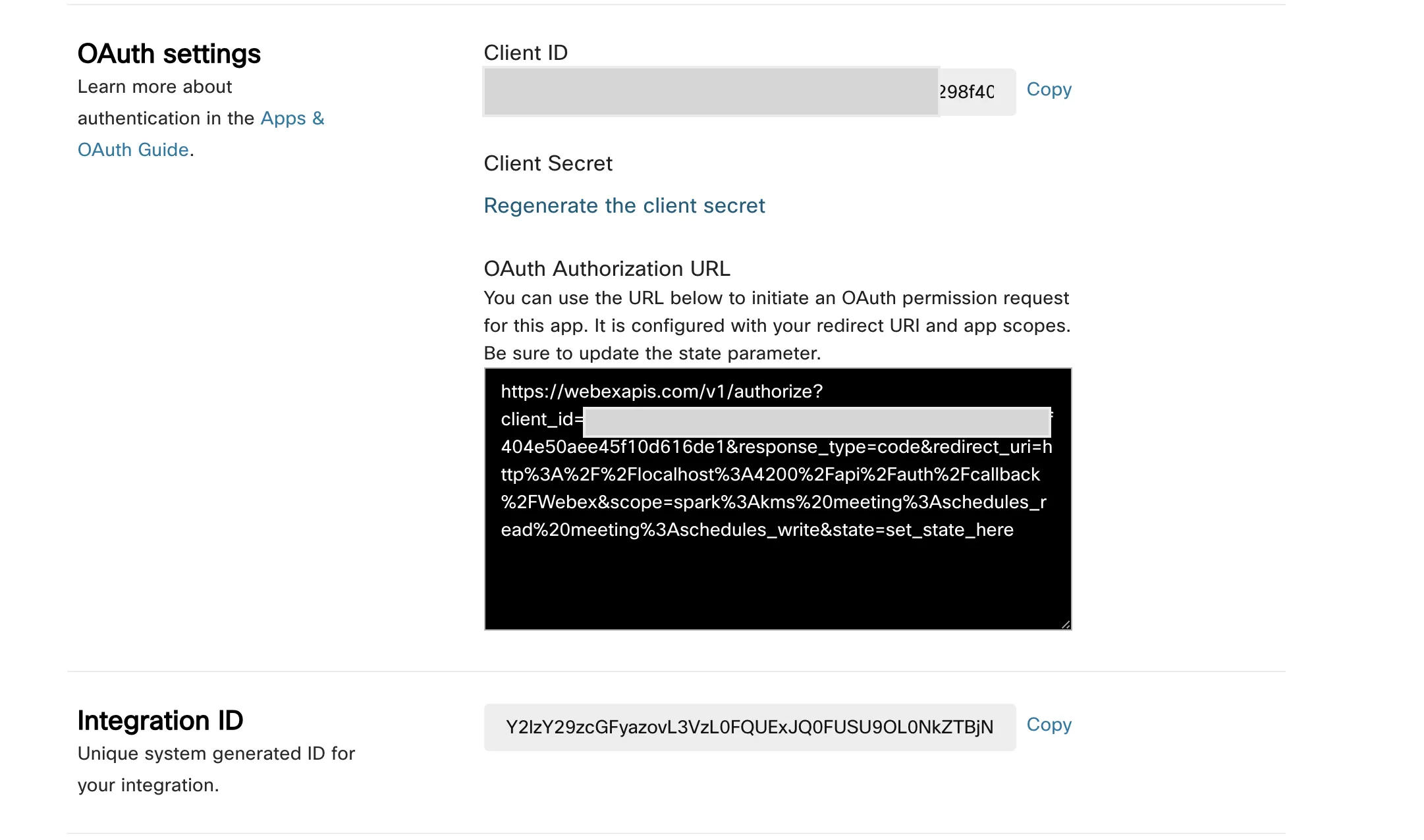
- Une fois l'inscription réussie, vous serez redirigé vers un autre écran contenant l'ID client et le secret client récemment créés pour votre intégration.
Associer un compte Webex à Hire2Retire
Entrez les crédits clients et les étendues que vous avez reçus en créant une intégration OAuth comme indiqué ci-dessus.
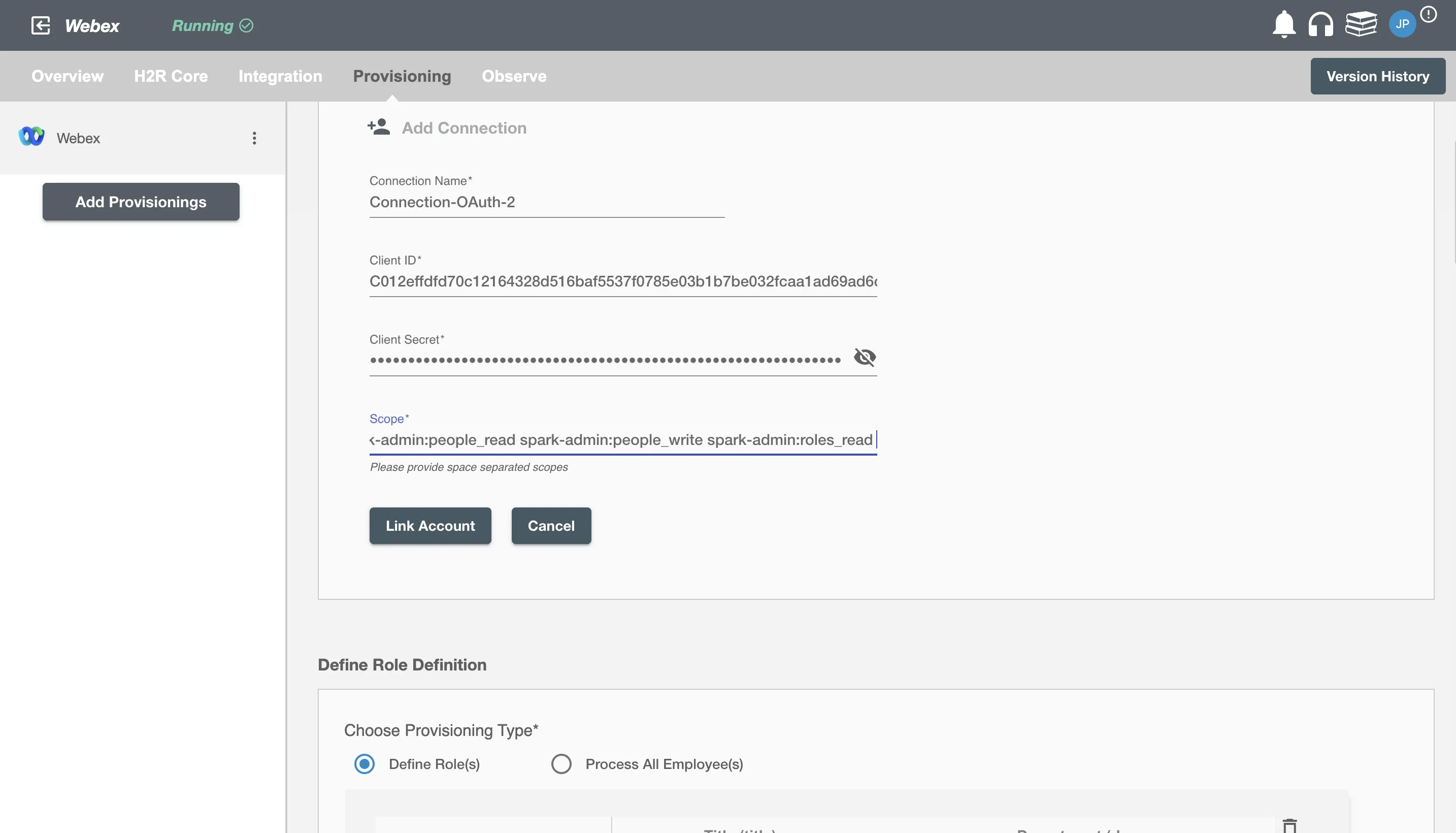
En cliquant sur le bouton « Lier le compte », vous serez redirigé vers l'écran d'autorisation du compte Webex.
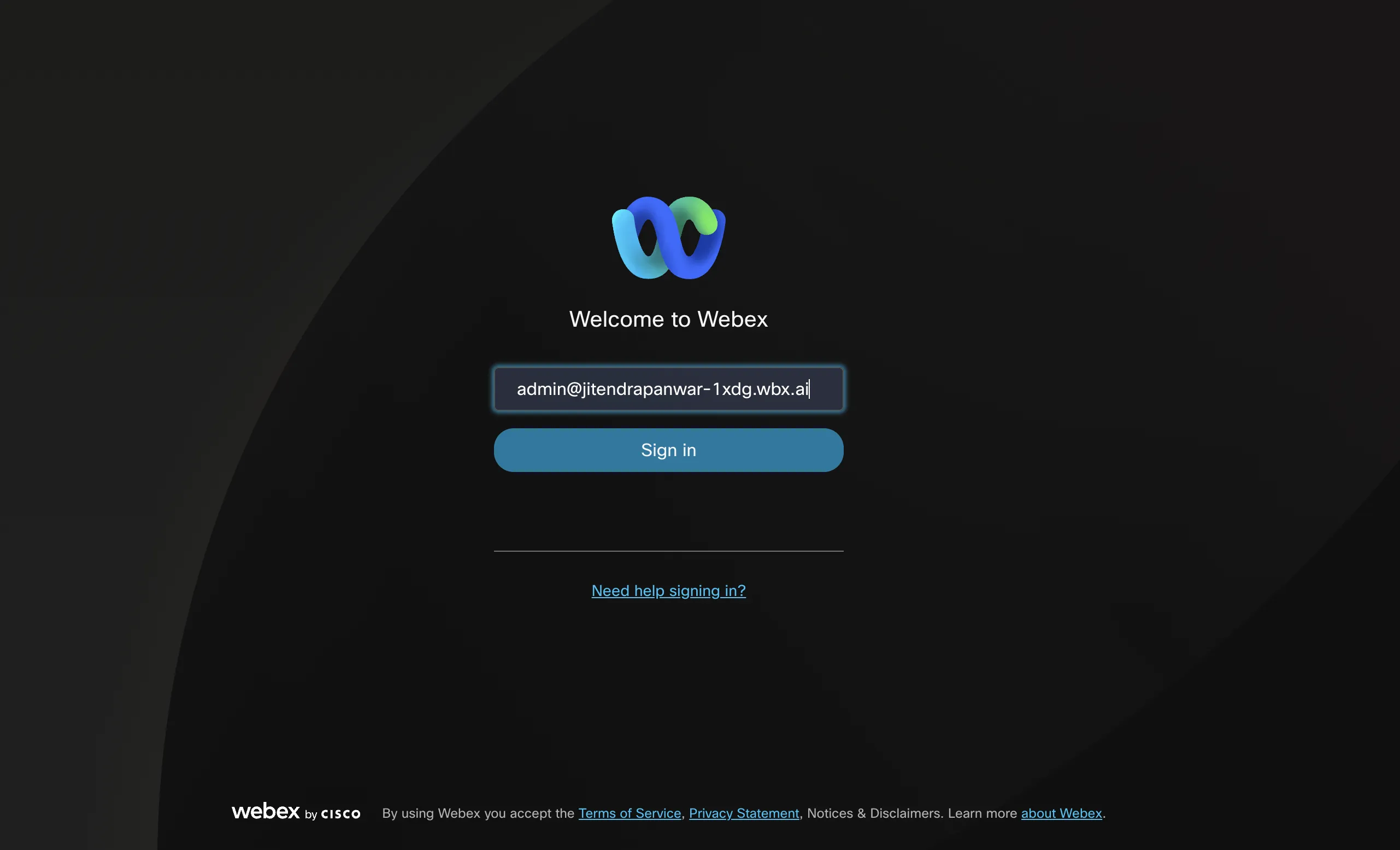
Entrez les détails du compte pour utiliser l'implémentation Webex SCIM pour ce flux.
Une fois la connexion établie avec succès, vous pouvez définir les rôles et le mappage sur Hire2Retire Provisioning.