Connexion
Slack sur Hire2Retire utilise l'authentification API Key Bearer.
Chez RoboMQ, nous accordons la plus grande attention à la sécurité de votre compte. Consultez notre Sécurité et Confidentialité Politiques pour en savoir plus sur la manière dont RoboMQ gère l'accès à votre compte.
| Objet | Autorisation |
|---|---|
| Utilisateur | Peut approvisionner et désactiver des utilisateurs |
Comment obtenir un jeton OAuth sur Slack
- Rendez-vous sur le site de gestion des applications Slack en cliquant sur ici.
- Connectez-vous à ce site. Tout utilisateur de l'organisation peut se connecter ici.
-
Cliquez sur le bouton
Create New Appen haut à droite. Sélectionnez l'optionFrom scratchpour continuer.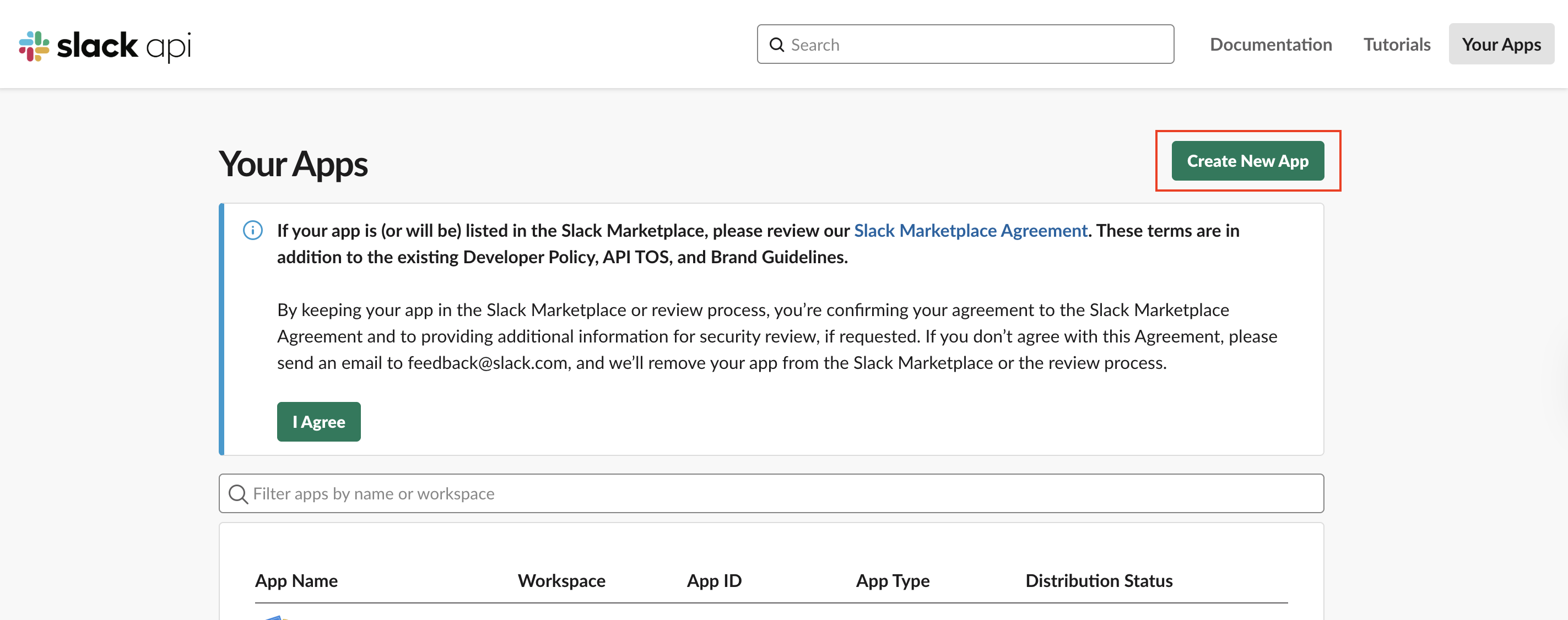 Figure 1. Créer une nouvelle application sur Slack
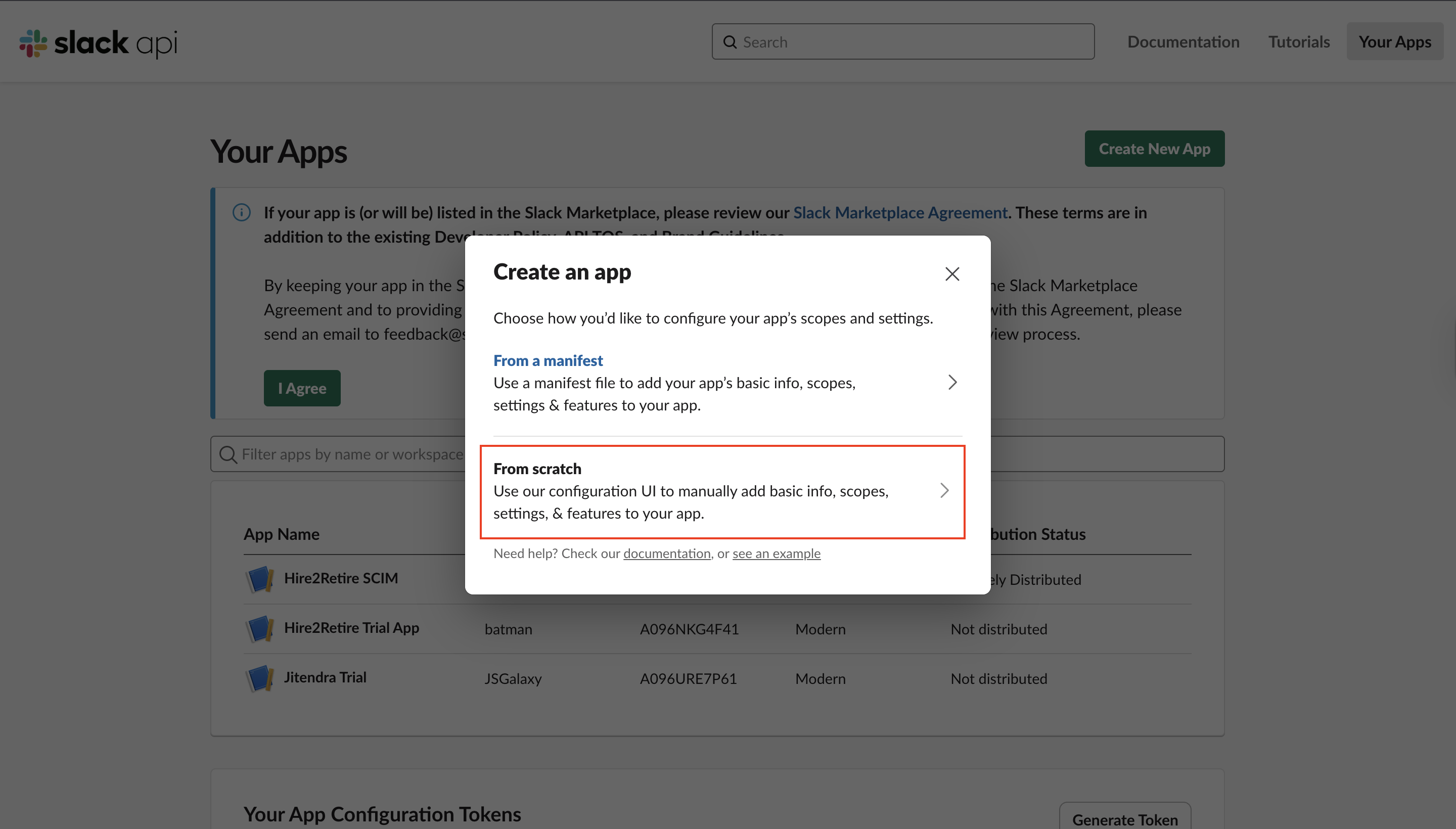 Figure 2. À partir de zéro
 -
Entrez le nom de l'application et sélectionnez l'espace de travail de votre organisation dans lequel vous souhaitez développer l'application.
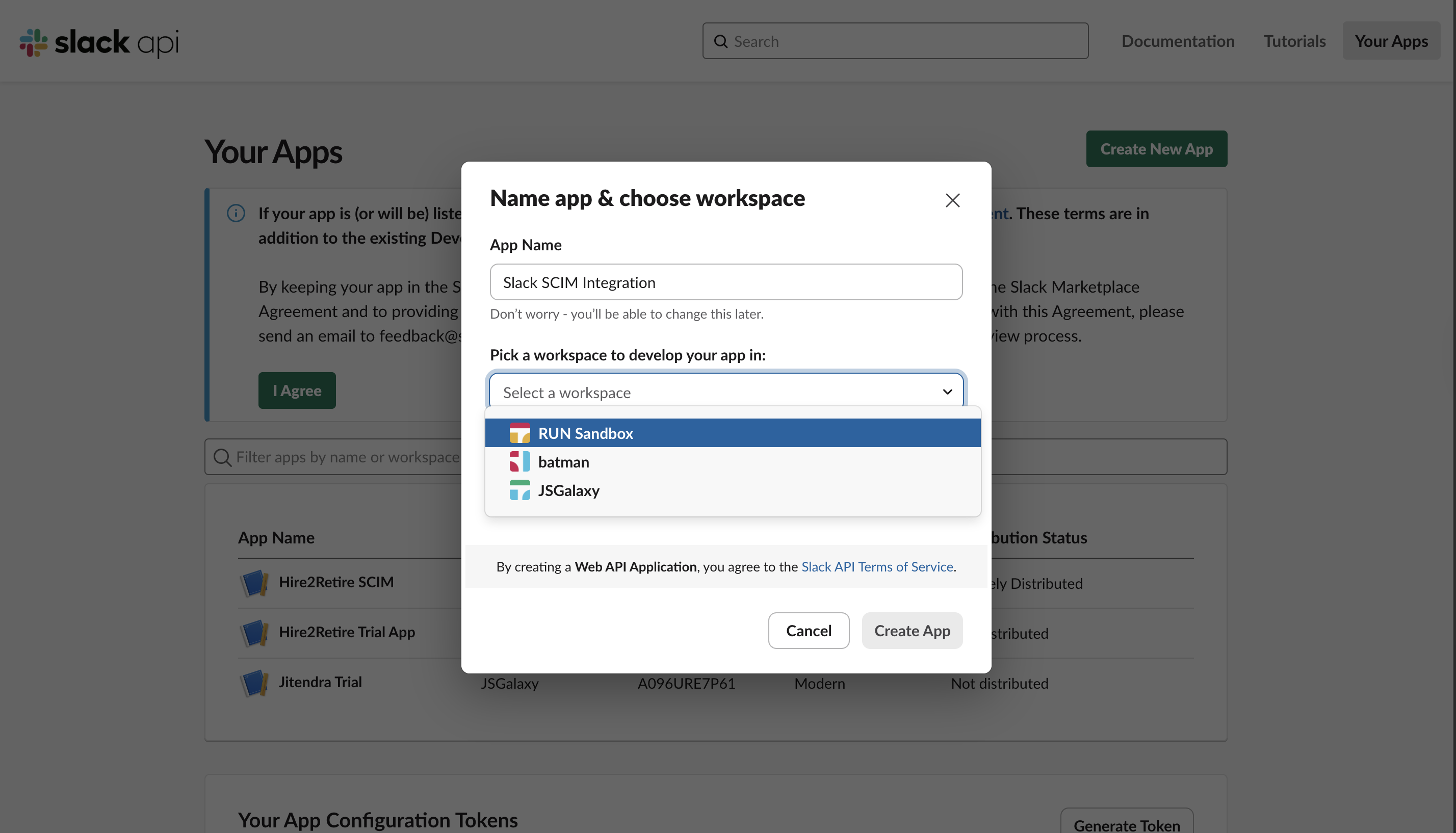 Figure 3. Entrez le nom de l'application et sélectionnez l'espace de travail
 -
Dans la fenêtre suivante, cliquez sur
OAuth & Permissionsdans la liste de navigation de gauche.
Figure 4. OAuth et autorisations -
Dans la section Scopes, indiquez la portée
adminpour le jeton utilisateur.
Figure 5. Attribuer des étendues -
Pour obtenir le jeton OAuth, installez l'application dans l'espace de travail sélectionné en cliquant sur Installer sur
your workspace name.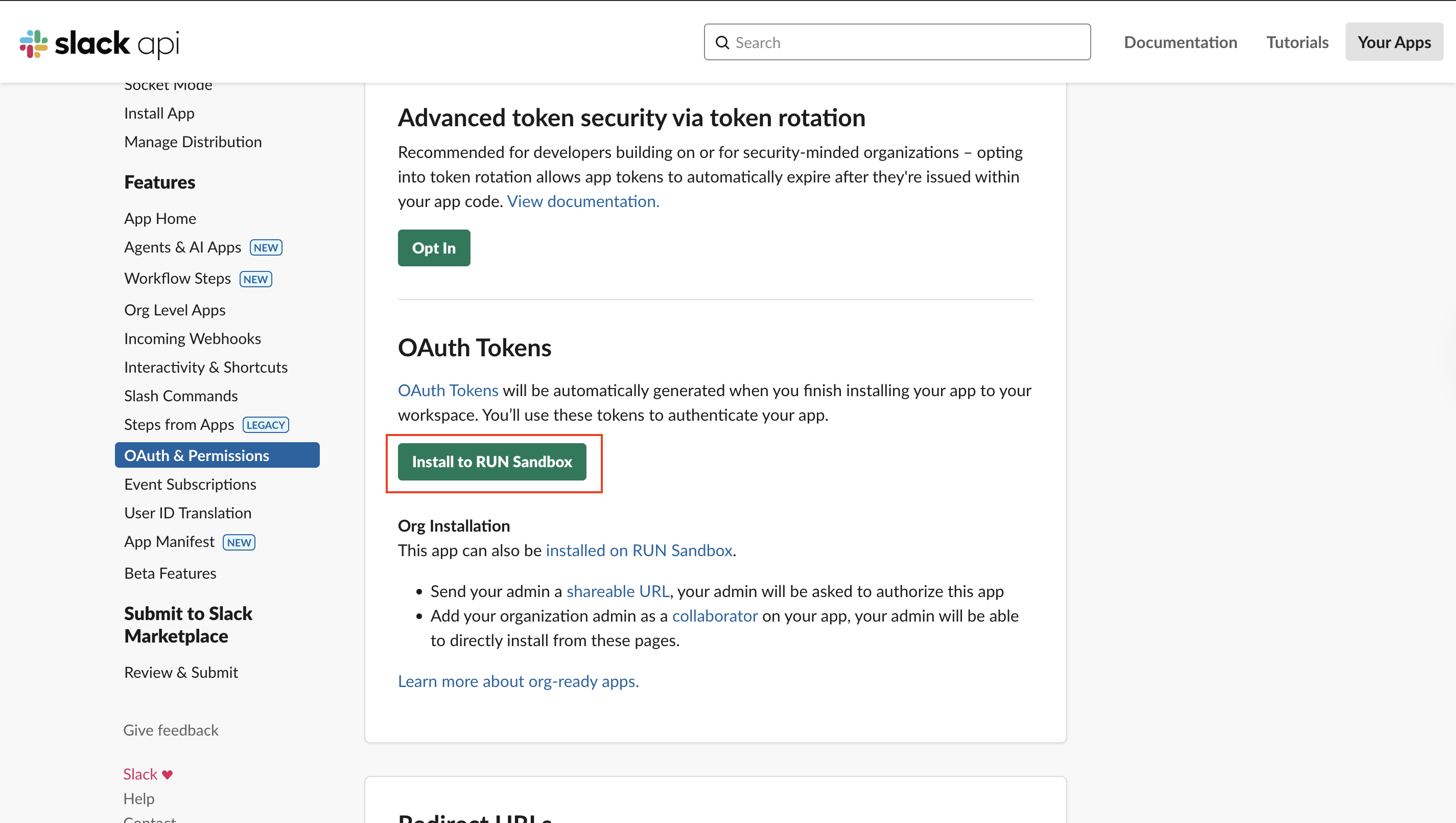 Figure 6. Installez l'application dans l'espace de travail
 -
Vous serez redirigé vers une fenêtre vous demandant votre consentement. Cliquez sur le bouton Autoriser pour accorder l'accès en votre nom. Veuillez noter que seul l'administrateur a accès à l'installation de cette application.
-
À la dernière étape, vous aurez un jeton OAuth. Copiez ce jeton.
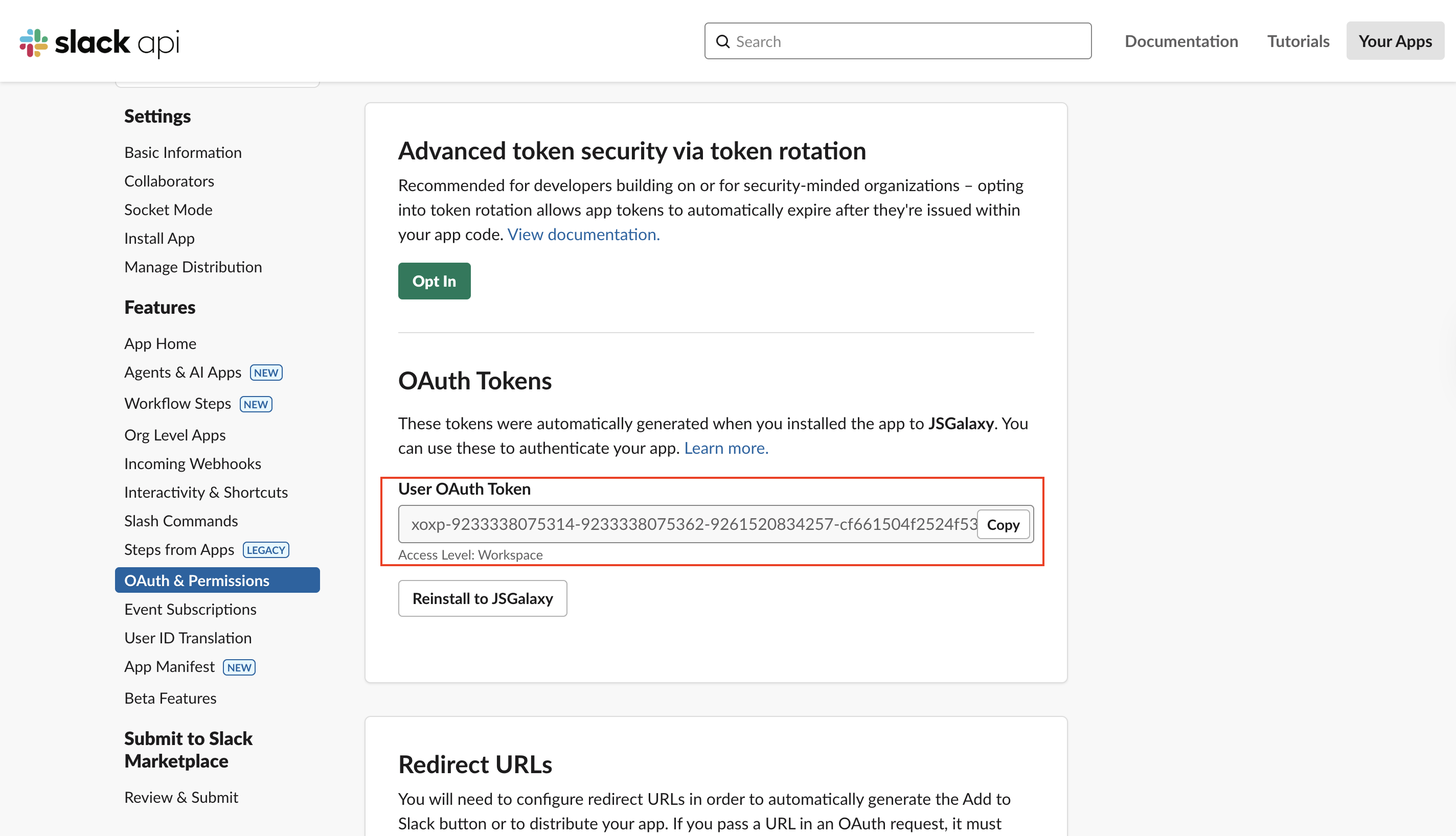 Figure 7. Obtenir le jeton OAuth
Pour plus d'informations, veuillez consulter la documentation officielle de Slack ici
Obtenir un jeton pour le plan Enterprise Grid Slack
Sur Enterprise Grid, les opérations SCIM s'appliquent à l'ensemble de l'organisation, et non à des espaces de travail individuels. Une application SCIM peut approvisionner, déprovisionner et mettre à jour les membres de l'équipe en un seul endroit, sans avoir à le faire dans tous les espaces de travail d'une organisation.
Pour cette raison, le jeton OAuth utilisé pour appeler les méthodes SCIM API doit être obtenu lors de l'installation de l'application dans l'organisation, et pas simplement dans un espace de travail au sein de l'organisation. Pour qu'une application SCIM fonctionne dans une organisation Enterprise Grid, vous devez effectuer les opérations suivantes :
- Créez une application Slack en suivant les étapes 1 à 6 mentionnées ci-dessus.
- Entrez l'URL
https://hire2retire.robomq.io/api/auth/callback/Slackdans l'option URL de redirection sous OAuth & Permission. - Dans les paramètres de l'application, sélectionnez Gérer la distribution depuis la navigation de gauche. Dans la section intitulée Partagez votre application avec d'autres espaces de travail, assurez-vous que les quatre sections sont cochées. Cliquez ensuite sur Activer la distribution publique.
- Dans la section Partagez votre application avec votre espace de travail, copiez l'URL partageable et collez-la dans un navigateur pour lancer la poignée de main OAuth qui installera l'application dans votre organisation. Vous devez être connecté en tant que propriétaire de votre organisation Enterprise Grid pour installer l'application.
-
Consultez le menu déroulant en haut à droite de l'écran d'installation pour vous assurer que vous installez l'application dans l'organisation Enterprise Grid, et non dans un espace de travail individuel au sein de l'organisation.
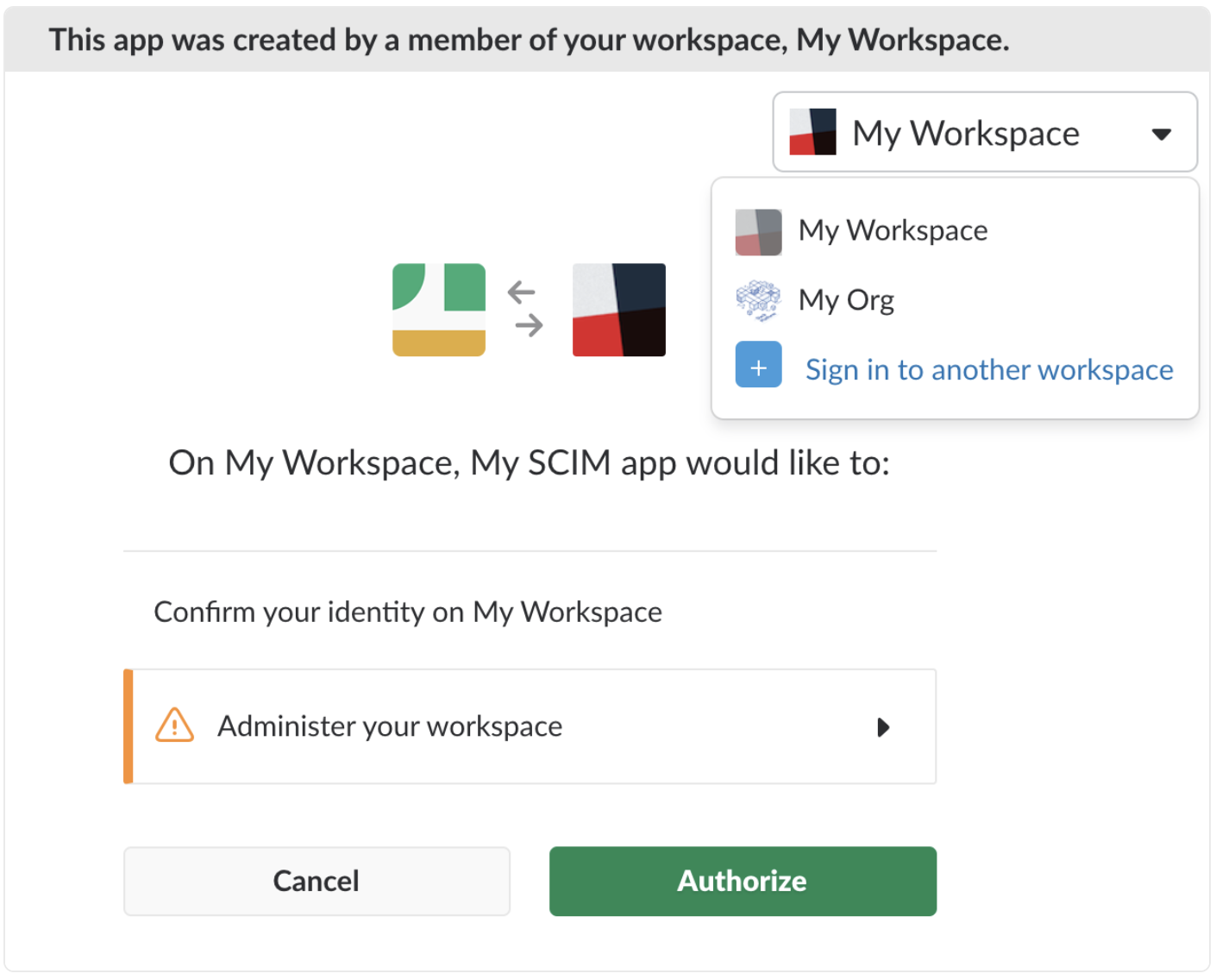 Figure 8. Autoriser l'accès au niveau de l'organisation
 -
Une fois que votre application aura terminé le flux OAuth, un jeton OAuth vous sera attribué
Pour plus d'informations, veuillez consulter la documentation officielle de Slack ici
Associer un compte Slack à Hire2Retire
Pour établir une connexion à Slack sur Hire2Retire Access, vous devez fournir le jeton OAuth obtenu en suivant les étapes mentionnées ci-dessus.
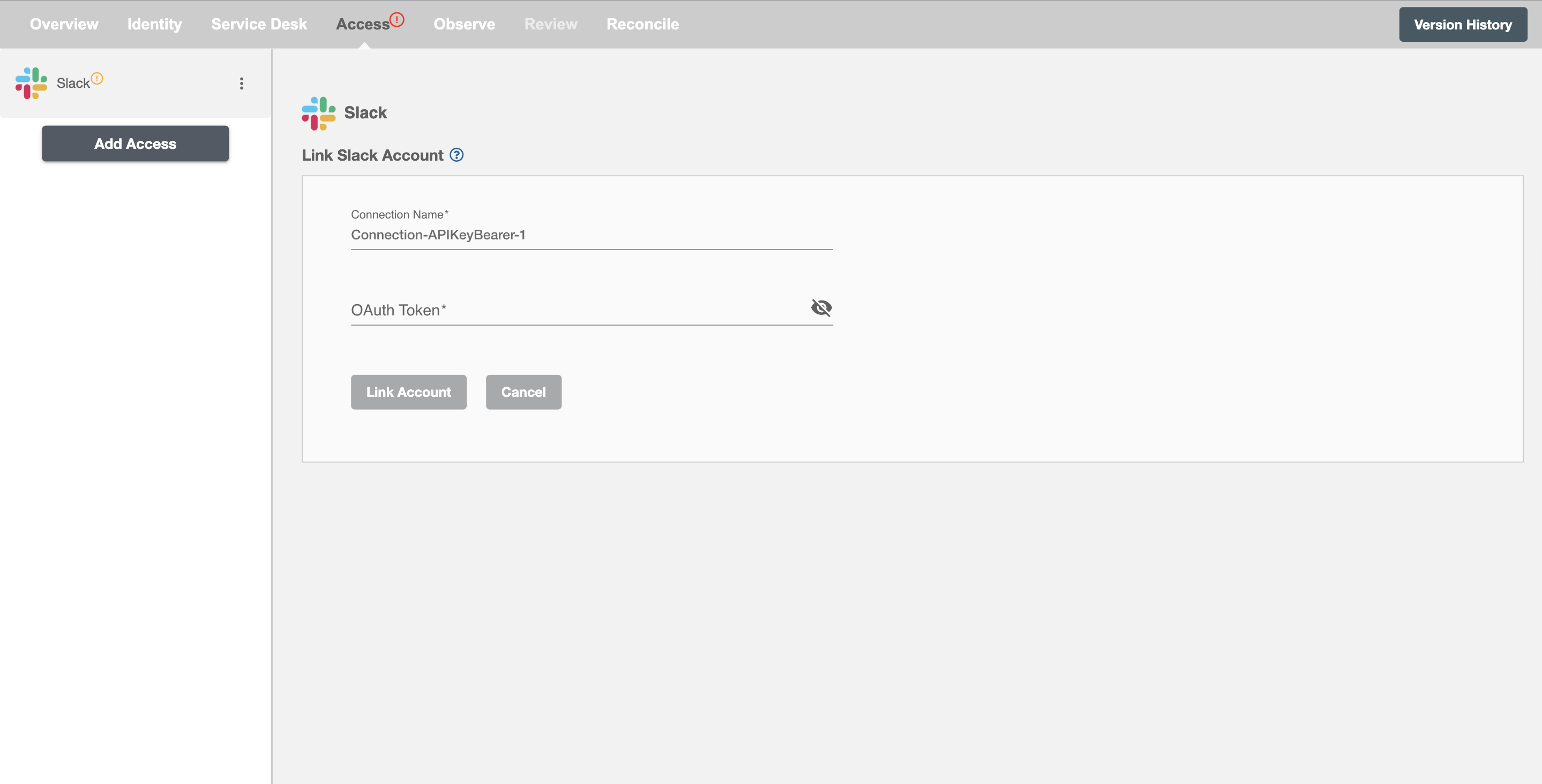
Une fois la connexion établie avec succès, vous pouvez définir les rôles et le mappage sur Hire2Retire Provisioning.