Connexion
HubSpot sur Hire2Retire utilise OAuth2.0 authentication.
Veuillez vous référer au lien pour configurer le client OAuth sur HubSpot.
Chez RoboMQ, nous accordons la plus grande attention à la sécurité de votre compte. Consultez notre Sécurité et Confidentialité Politiques pour en savoir plus sur la manière dont RoboMQ gère l'accès à votre compte.
Comment activer les paramètres OAuth sur HubSpot
L'application HubSpot sur Hire2Retire utilise l'autorisation OAuth. En associant votre compte HubSpot à Hire2Retire, vous pouvez autoriser RoboMQ à bénéficier d'un accès délégué en votre nom.
Étapes pour créer un identifiant client et un secret client dans HubSpot :
-
Créez un compte développeur en vous rendant sur ce lien et cliquez sur Créer un compte développeur d'applications.
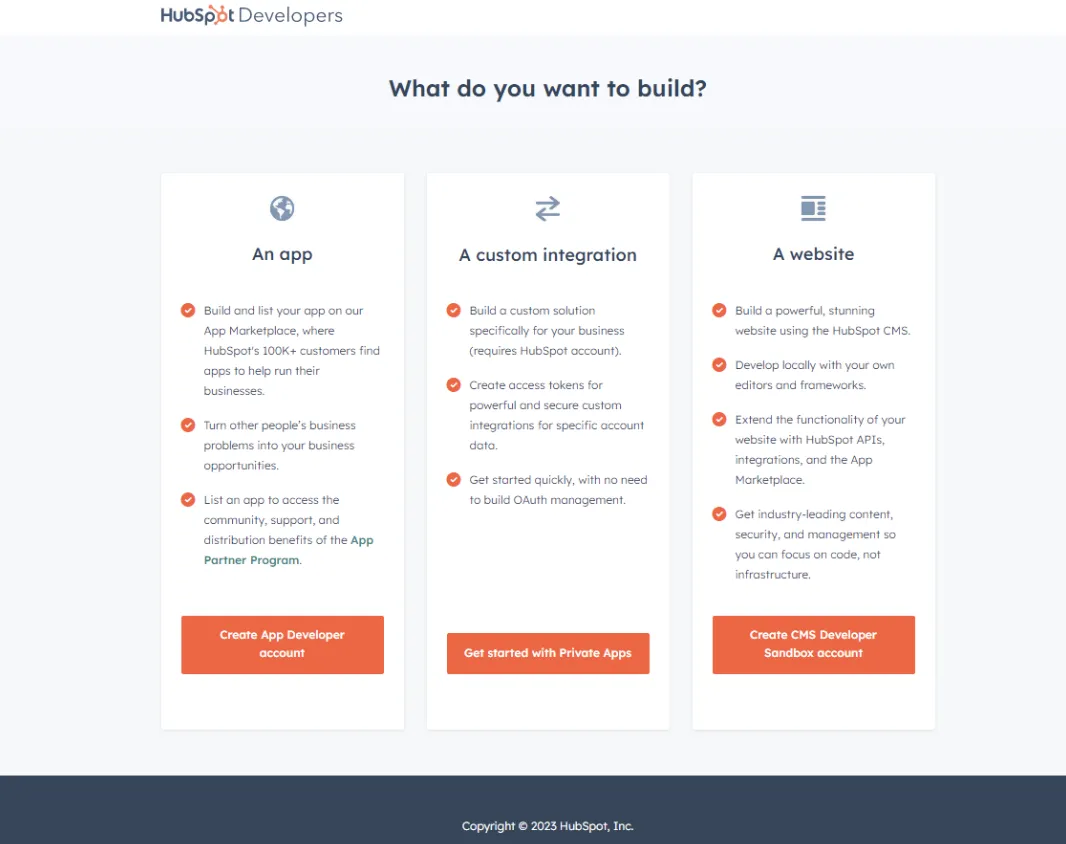 Figure 1.1 Création d'un compte développeur
 -
Créez un compte de test en cliquant sur « Gérer les comptes de test/créer un compte de test » sur la page qui vient d'être ouverte.
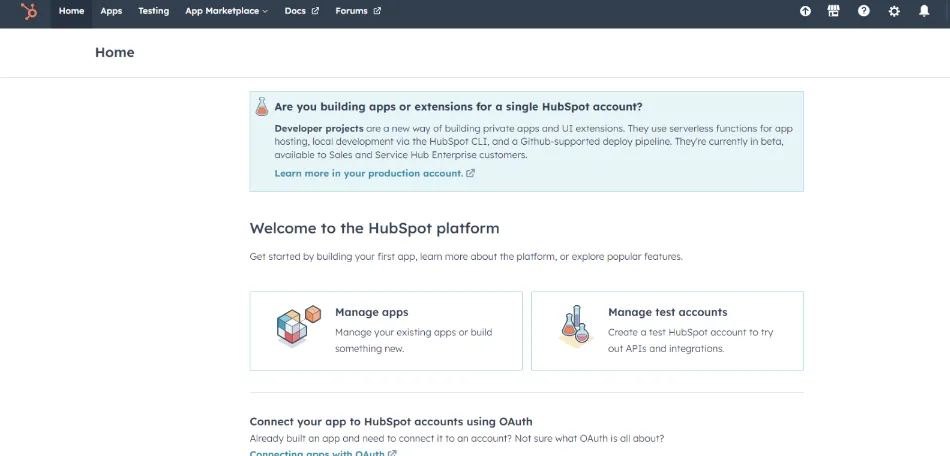 Figure 1.2 Création d'un compte de test
 -
Cliquez sur Créer un compte de test pour les développeurs.
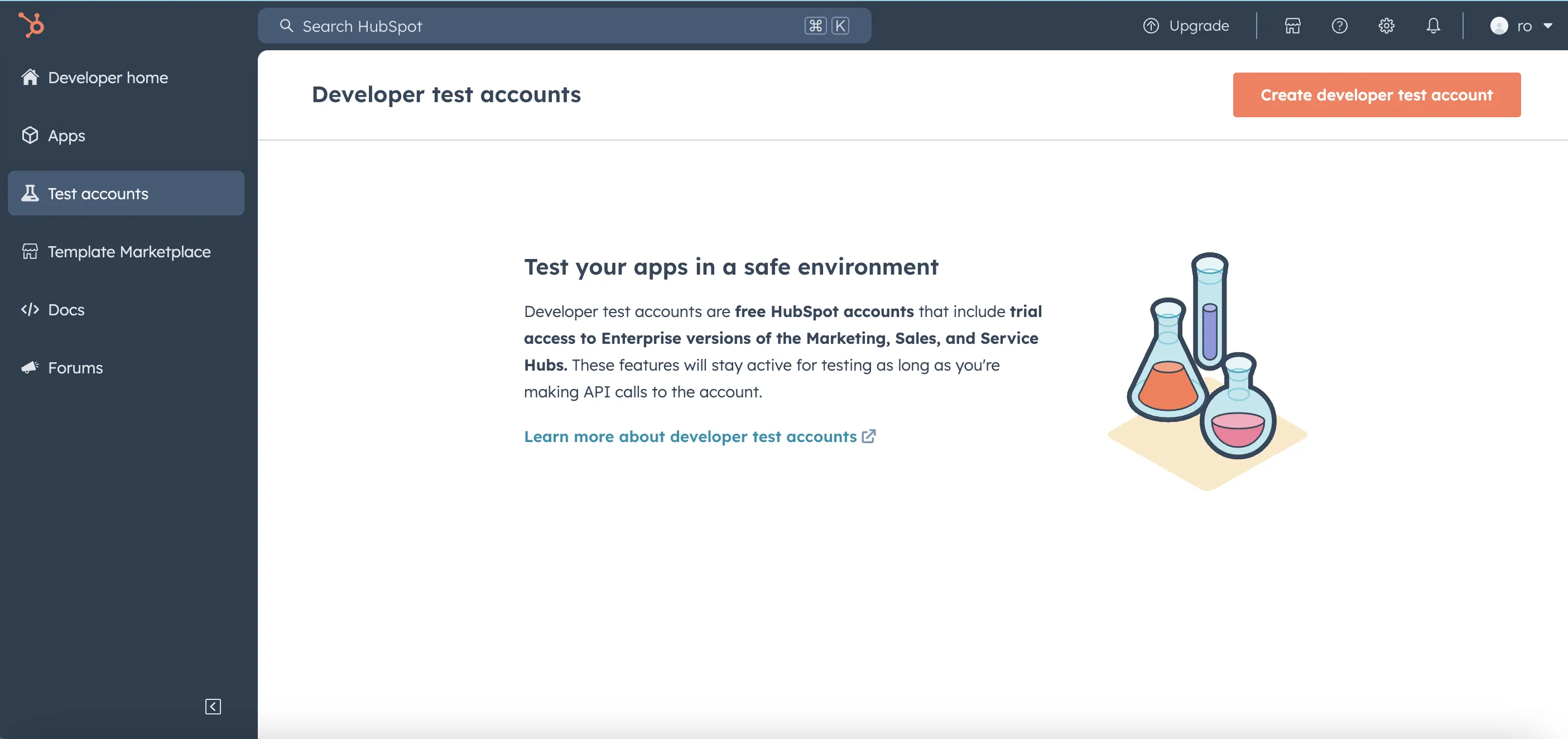 Figure 1.3 Création d'un compte de test
 -
Une nouvelle fenêtre contextuelle s'ouvre, saisissez le nom du compte et cliquez sur le bouton Créer.
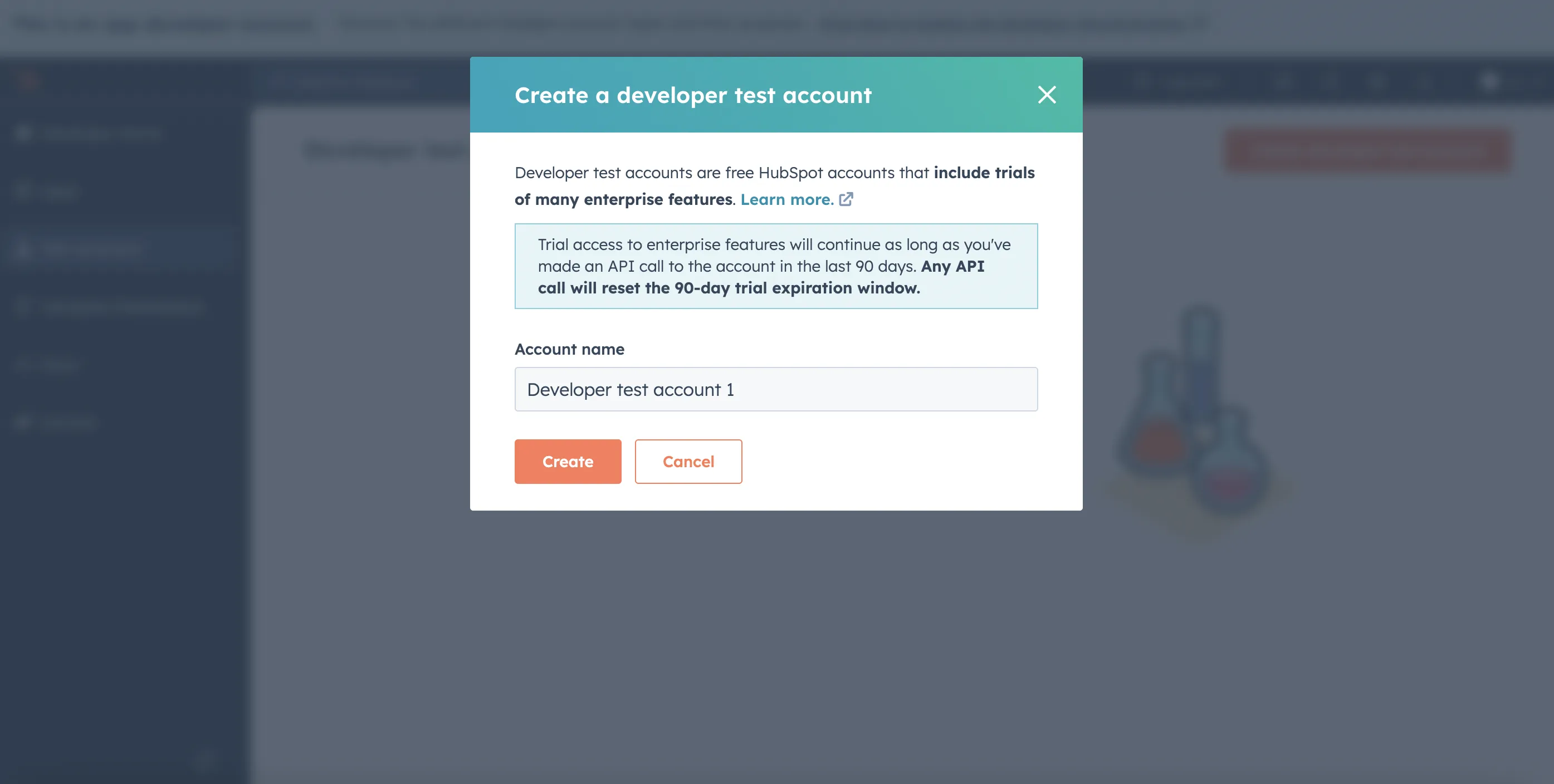 Figure 1.4 Entrez le nom du compte de test
 -
Accédez maintenant à l'écran d'accueil du compte développeur en cliquant sur le bouton Accueil en haut à gauche de la barre de navigation, puis sur « Gérer les applications/Créer une application ».
Figure 1.5 Création d'une nouvelle application -
Cliquez maintenant sur le bouton Créer une application.
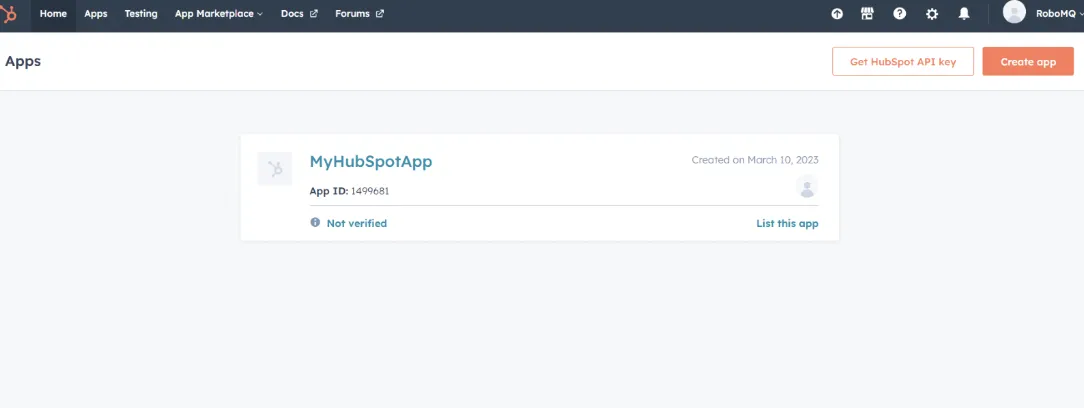 Figure 1.6 Création d'une nouvelle application
 -
Entrez le nom de votre application et cliquez sur l'onglet Auth.
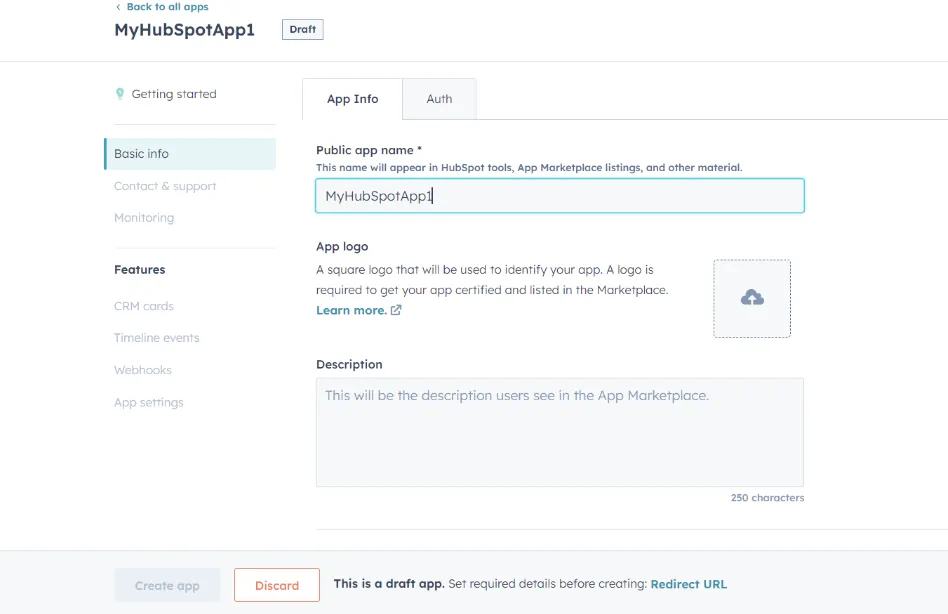 Figure 1.7 Entrez le nom de la nouvelle application
 -
Faites défiler la page vers le bas et sélectionnez le Scopes requis pour l'application et fournissez l'URL de redirection. Intégrez l'URI de redirection que nous avons fourni dans votre application pour permettre une récupération fluide des jetons d'accès en votre nom. L'URI de redirection désigné est :
https://hire2retire.robomq.io/api/auth/callback/HubSpot.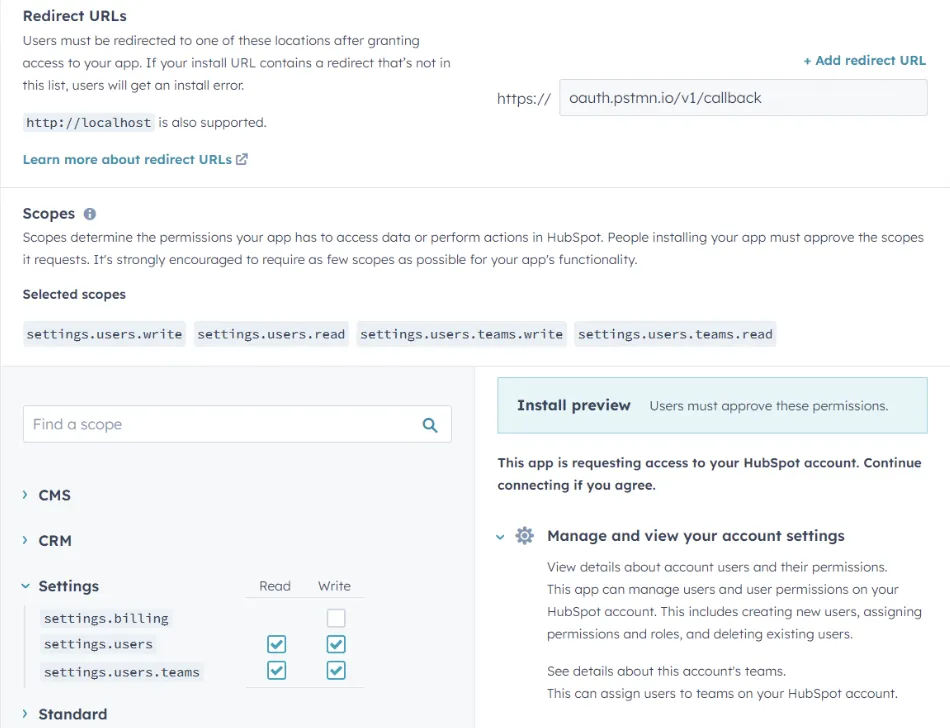 Figure 1.8 Ajout des scopes requis
oscilloscopes
Champs d'application Explication setting.users.read Afficher les détails sur les utilisateurs du compte et leurs autorisations. setting.users.write Inclut la création de nouveaux utilisateurs, l'attribution d'autorisations et de rôles, et la suppression d'utilisateurs existants. settings.users.teams.read Consultez les détails concernant les équipes du compte. settings.users.team.write Attribuez des utilisateurs à des équipes sur votre compte HubSpot. -
L'URL d'installation, l'identifiant client et le secret client seront générés. Copiez les étendues, l'identifiant client et le secret client pour établir la connexion pour HubSpot sur RoboMQ Hire2Retire.
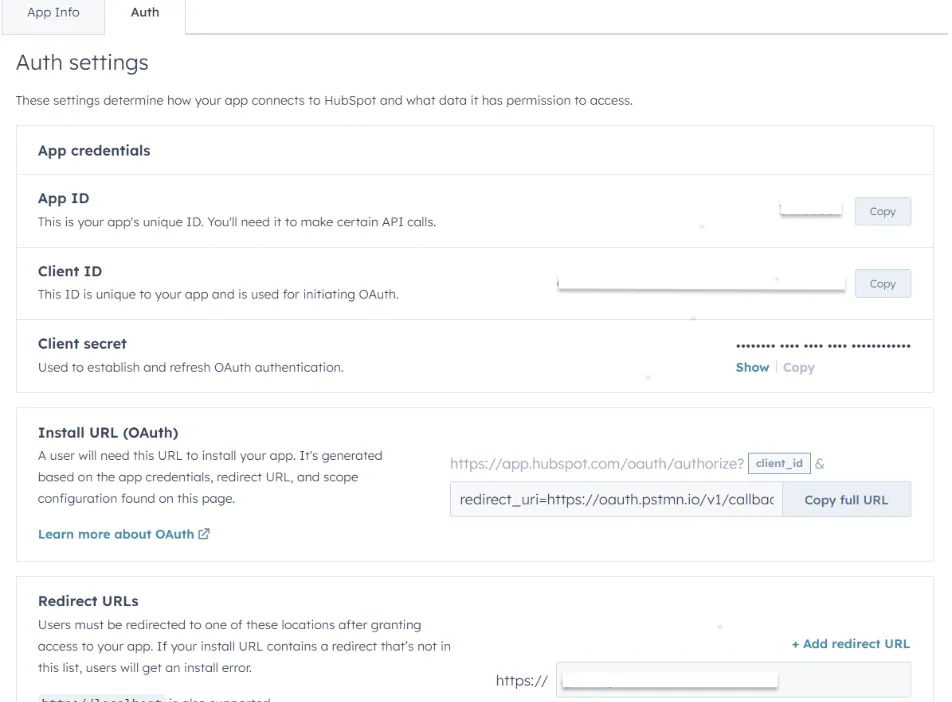 Figure 1.9 L'ID client et le secret client sont créés
Associer le compte HubSpot à Hire2Retire
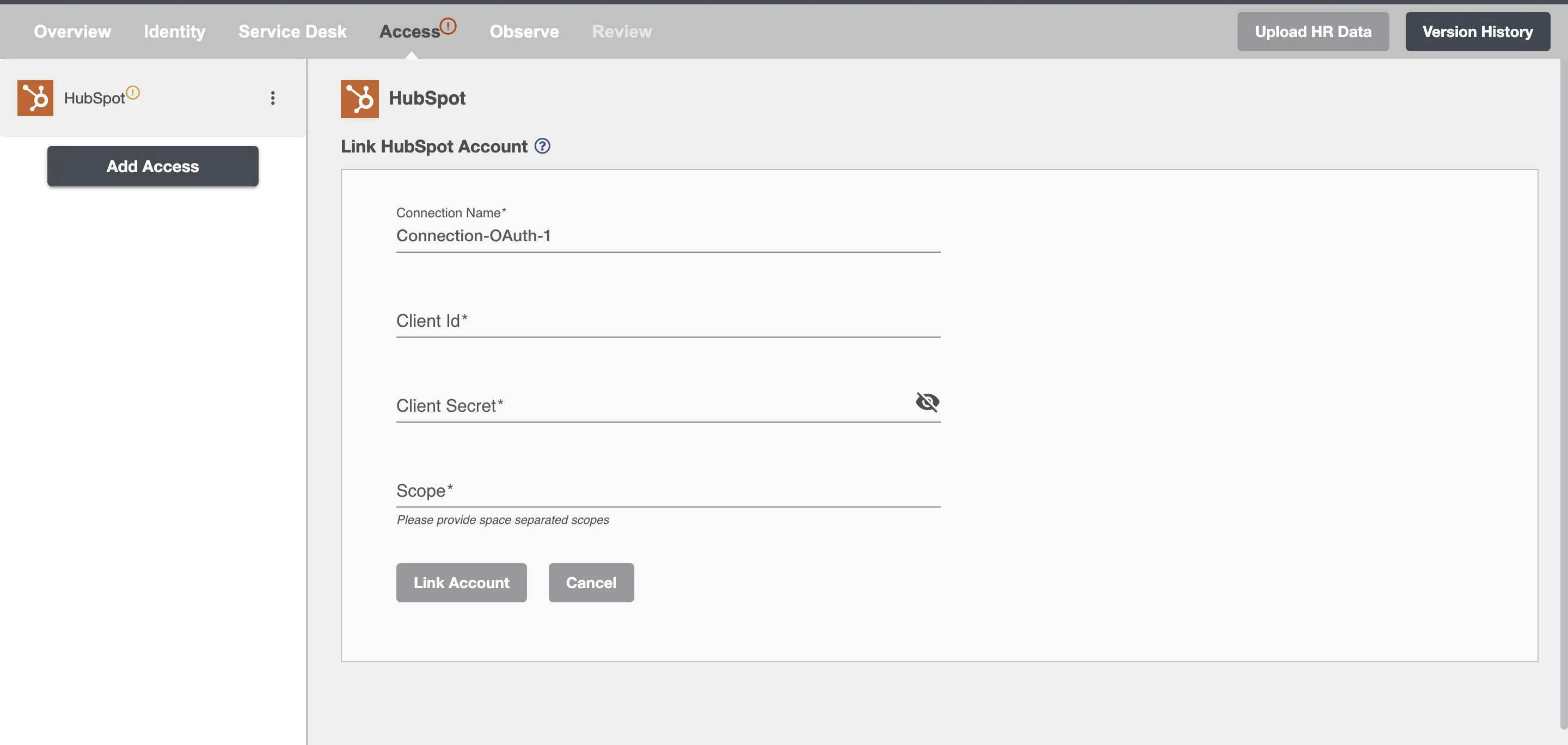
Entrez les détails du compte pour utiliser l'implémentation HubSpot SCIM pour ce flux.
Une fois la connexion établie avec succès, vous pouvez définir les rôles et le mappage sur Hire2Retire Provisioning.