Vue d’ensemble
À l'aide des fonctionnalités d'accès de Hire2Retire, vous pouvez provisionner et déprovisionner (créer, mettre à jour, résilier et réactiver) des utilisateurs sur Docusign. Consultez la documentation officielle de Docusign.

Définir les critères de provisionnement
Type de provisionnement
Fournir un ensemble d'employés
La définition des rôles est un élément essentiel du provisionnement SCIM. En définissant les rôles, les utilisateurs peuvent spécifier quels rôles doivent être provisionnés dans certaines applications SCIM et déterminer quelles licences peuvent être attribuées à ces rôles. Cela permet un contrôle et une flexibilité accrus dans la gestion des accès et des autorisations des utilisateurs au sein de l'environnement informatique d'une organisation.
Deux types de provisionnement sont disponibles dans Hire2Retire :
-
Mise à disposition d'un ensemble d'employés : provisionnement basé sur les rôles
Créez des règles basées sur les attributs AD/Entra ID/Hybrid/HRIS. Pour effectuer des opérations de provisionnement, au moins une règle doit être transmise. Par exemple : Dans la figure 2, les règles sont définies en fonction du département (égal à égal) et du titre du poste (égal à égal).
Remarque : Si aucune des règles n'est respectée, si la case de déprovisionnement est cochée et que le ou les utilisateurs existent dans Docusign, le processus de déprovisionnement est effectué pour le ou les utilisateurs
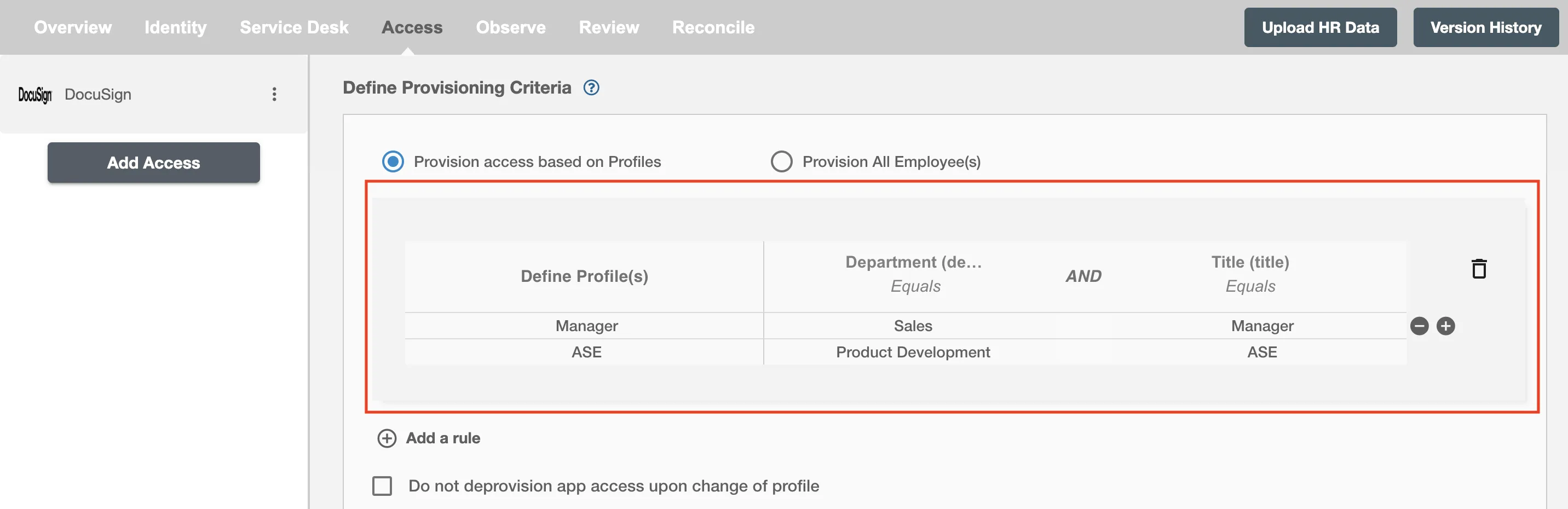 Figure 2. Fournir un ensemble d'employés
Associez les règles définies dans le premier tableau aux rôles fournis par Docusign. Vous pouvez sélectionner Attribution de licence unique dans Docusign. Si la règle du gestionnaire est adoptée, les licences correspondant au gestionnaire seront attribuées aux utilisateurs.
Consultez la documentation officielle du licence fourni par Docusign.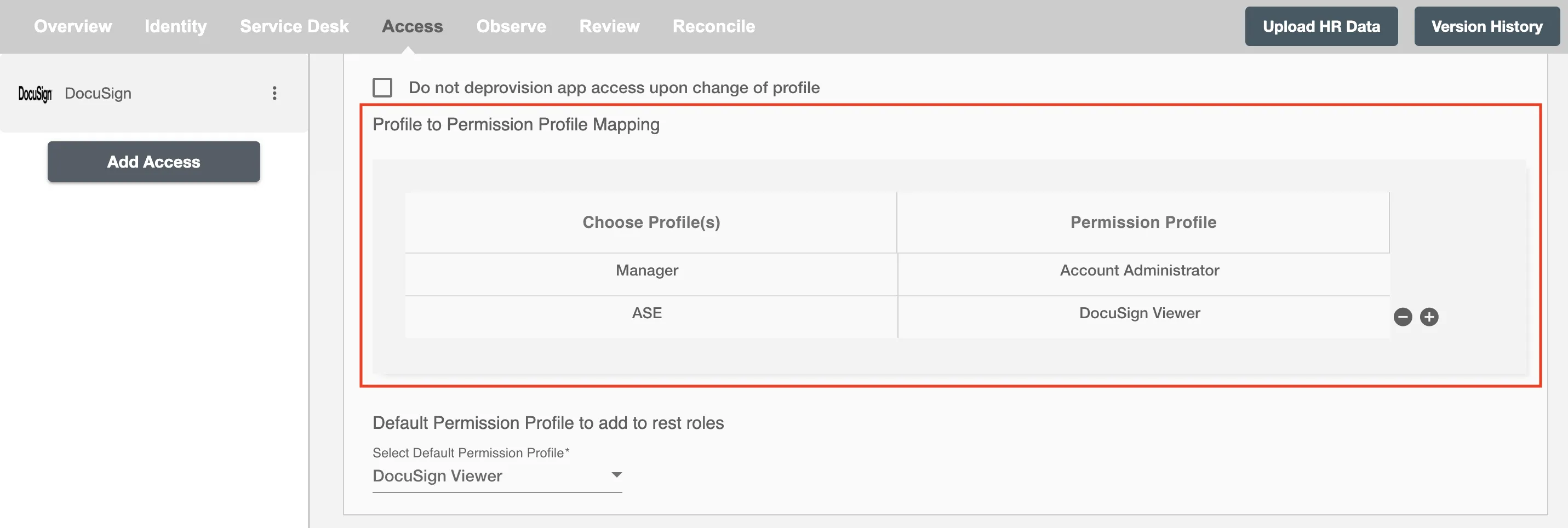 Figure 3. Mappage entre le rôle et la licence
Vous pouvez également sélectionner la licence par défaut dans Docusign, c'est-à-dire que si la règle Manager est transmise et qu'elle n'est pas mappée dans le deuxième tableau, la licence par défaut sélectionnée sera attribuée aux utilisateurs.
Vous pouvez activer la case à cocher « Ne pas supprimer l'accès à l'application en cas de changement de rôle » pour empêcher le déprovisionnement des utilisateurs sur DocuSign en raison d'une incompatibilité de rôle.
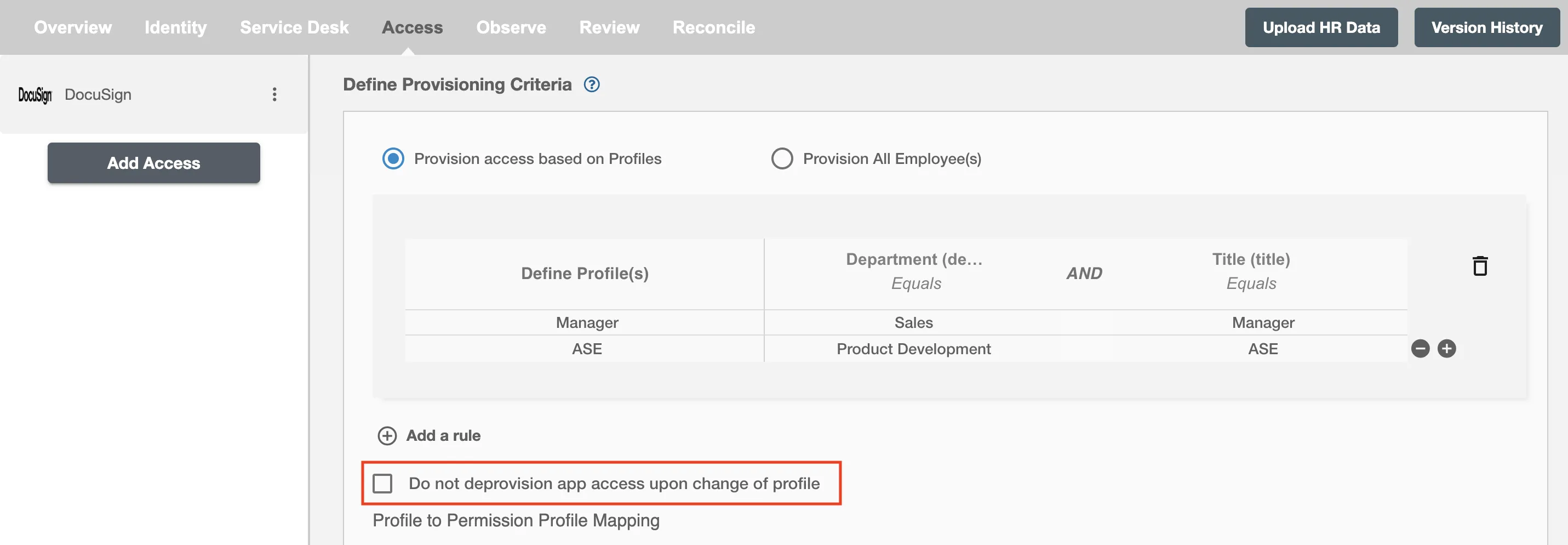 Figure 4. Ne pas désactiver l'accès à l'application en cas de changement de rôle
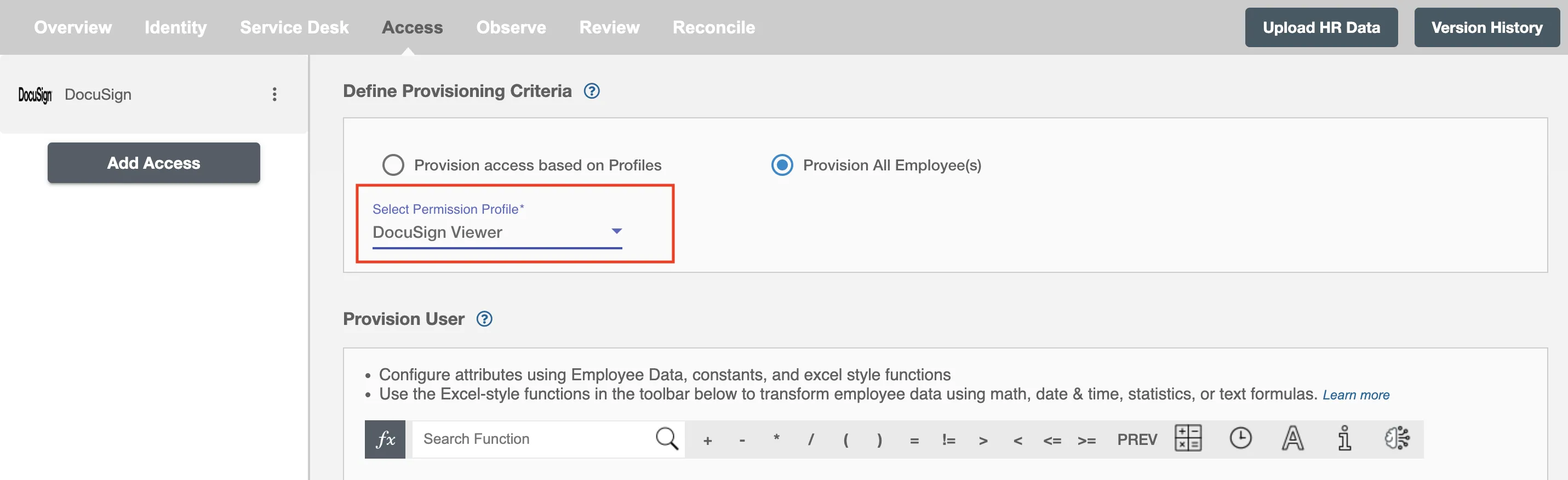
Fournir à tous les employés
Cette fonctionnalité vous permet d'effectuer des opérations de provisionnement pour les utilisateurs sur DocuSign sans définir de règles et attribue le ou les rôles sélectionnés fournis par DocuSign à tous les utilisateurs.
Provisionner l'utilisateur
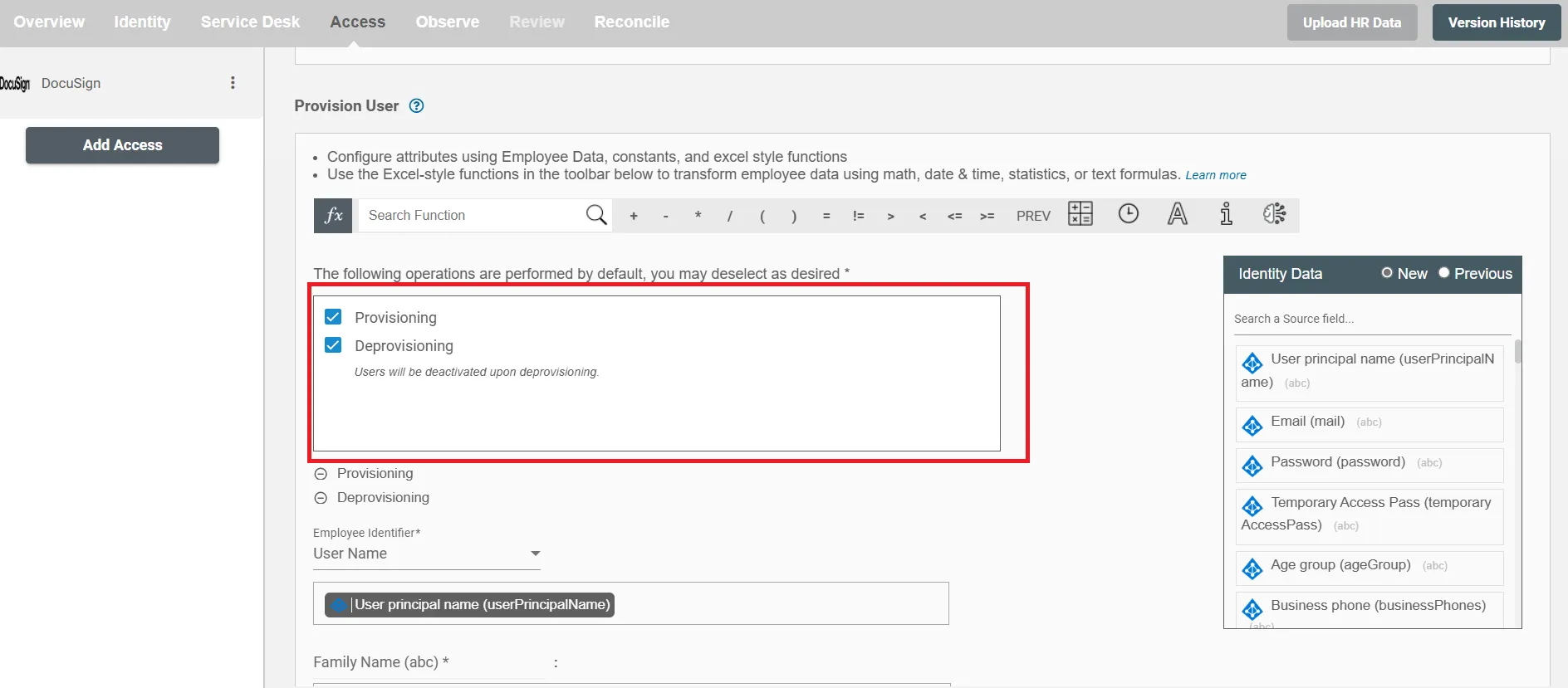
Vous pouvez décider de provisionner ou de déprovisionner à l'aide d'Access.
-
Approvisionnement - Vous pouvez affecter un ou plusieurs utilisateurs à Docusign en fonction de vos besoins. Les utilisateurs peuvent être créés, mis à jour ou réactivés lors de l'opération de provisionnement.
-
Déprovisionnement - Vous pouvez déprovisionner un ou plusieurs utilisateurs selon vos besoins. Les comptes utilisateurs seront désactivés sur Docusign lors du déprovisionnement.
Sélectionnez les attributs sur Docusign
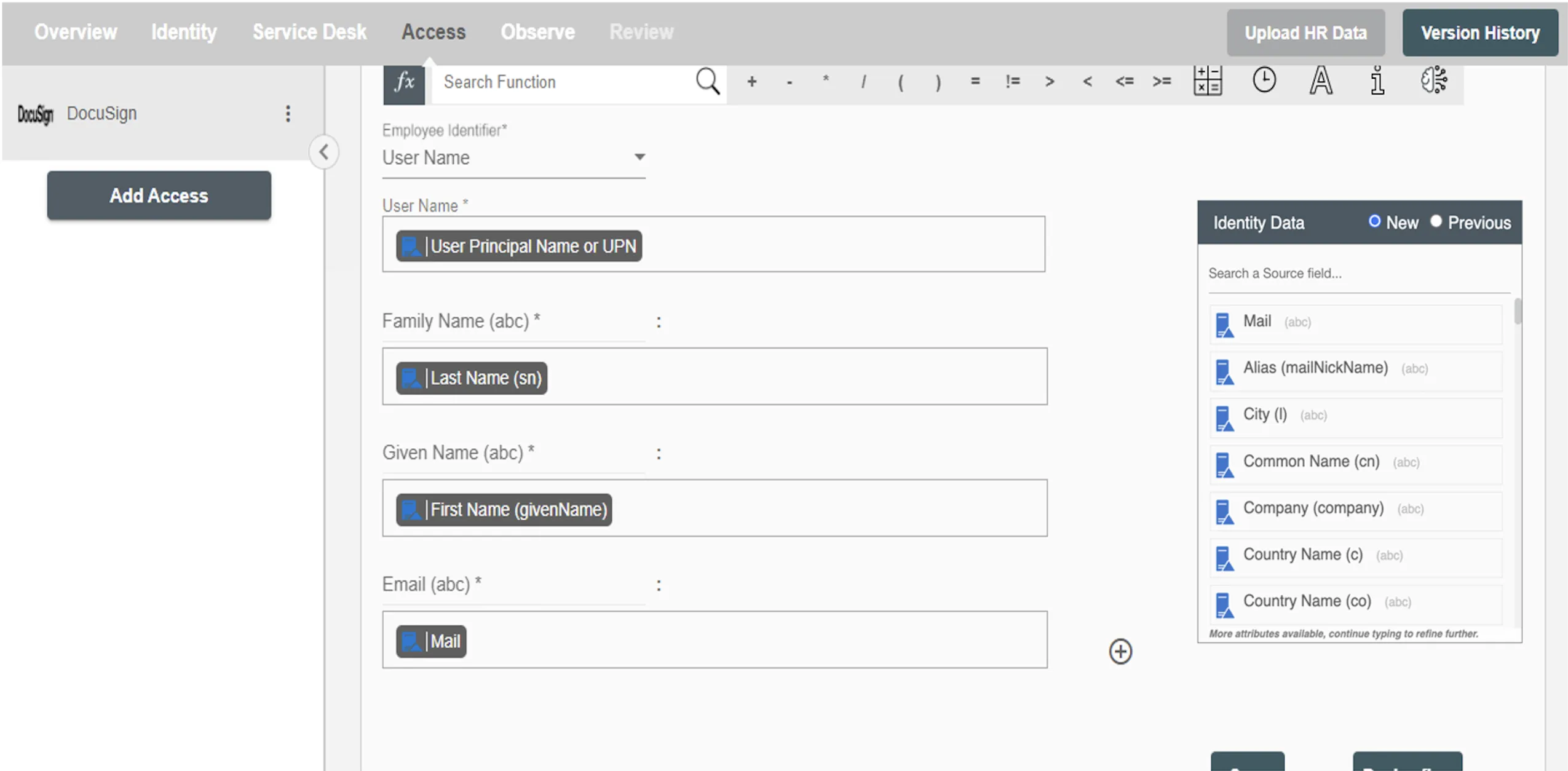
Vous pouvez sélectionner les attributs fournis par Docusign que vous souhaitez renseigner. Vous pouvez mapper les valeurs de AD/Entra ID/Hybrid/HRIS pour renseigner ces attributs. Vous pouvez également utiliser les puissantes fonctionnalités de transformation des données de Hire2Retire à l'aide des fonctions de style Excel.