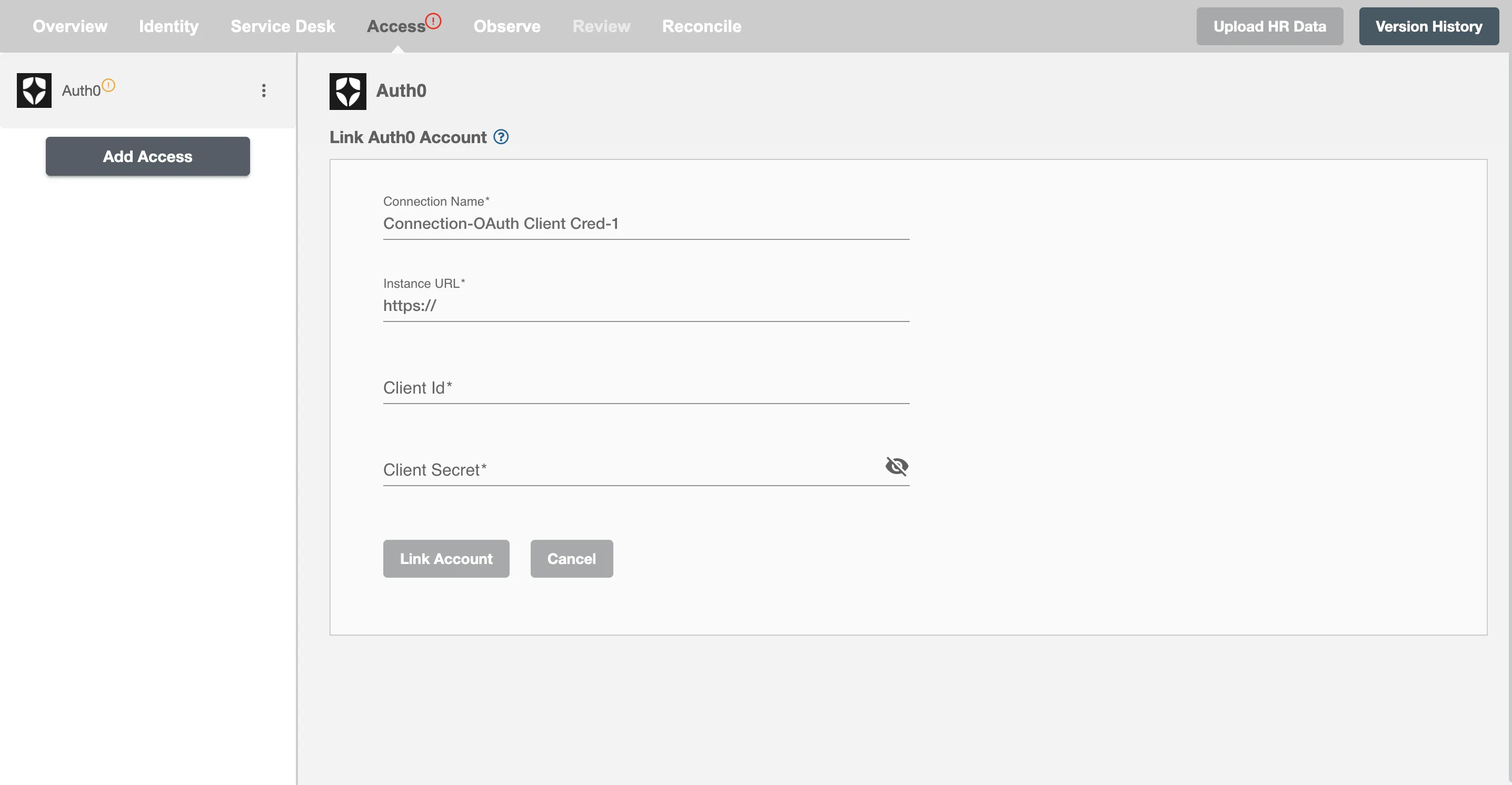
Connexion
Auth0 sur Hire2Retire prend en charge OAuth Client Credentials Authentication.
Chez RoboMQ, nous accordons la plus grande attention à la sécurité de votre compte. Consultez notre Sécurité et Confidentialité Politiques pour en savoir plus sur la manière dont RoboMQ gère l'accès à votre compte.
Obtenir les informations d'identification du client sur Auth0
L'application Auth0 sur Hire2Retire utilise l'authentification des informations d'identification du client OAuth qui nécessite l'ID client et le secret client de l'application OAuth créée Auth0. En associant votre compte Auth0 à Hire2Retire, vous pouvez autoriser RoboMQ à disposer d'un accès délégué en votre nom.
Veuillez suivre les étapes ci-dessous pour obtenir les informations d'identification du client sur Auth0 :
-
Connectez-vous à votre compte Auth0 avec votre accès administrateur en vous rendant sur ce lien
-
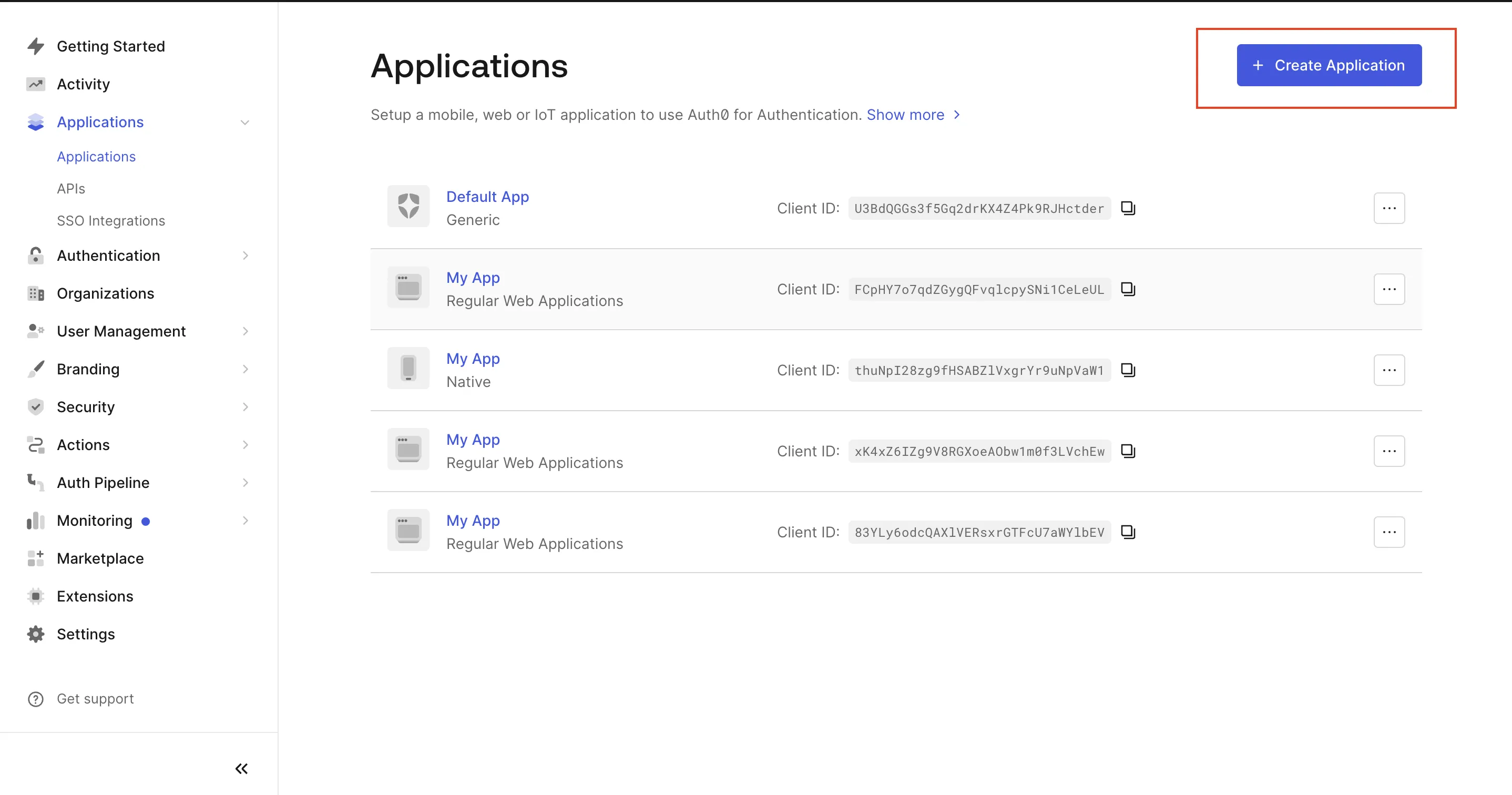
Accédez à
Applications>Applicationset cliquez surCreate Application.
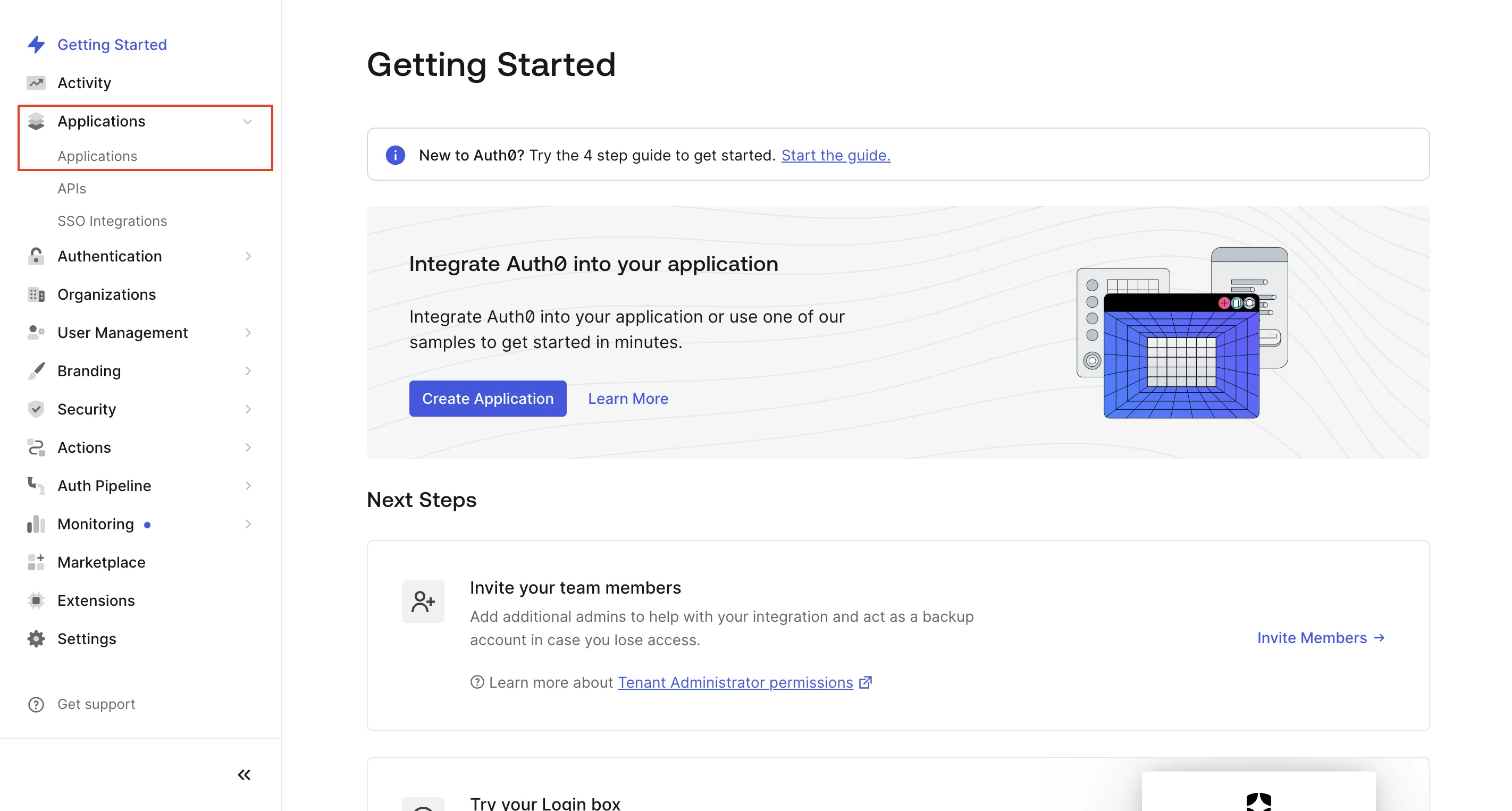
Figure 1. Applications Auth0
-
Donnez un nom à votre application OAuth et choisissez le type d'application
Regular Web Applications.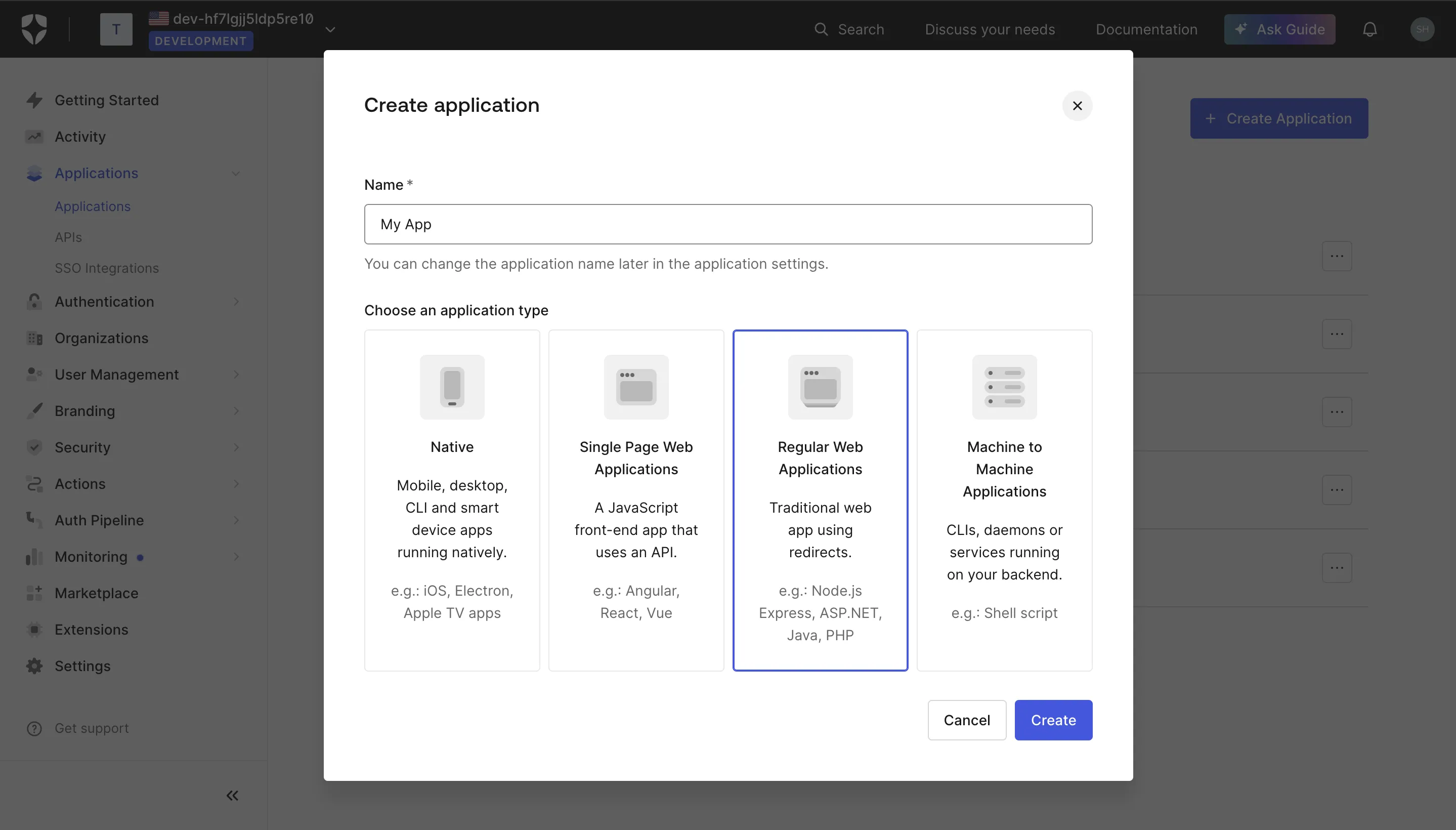
Figure 3. Indiquez le nom de l'application et choisissez le type d'application -
Accédez à l'onglet
Settingset copiez le nom de domaine, l'ID client et le secret client. Ces informations d'identification sont nécessaires lors de la création d'une connexion avec Auth0 sur Hire2Retire Access.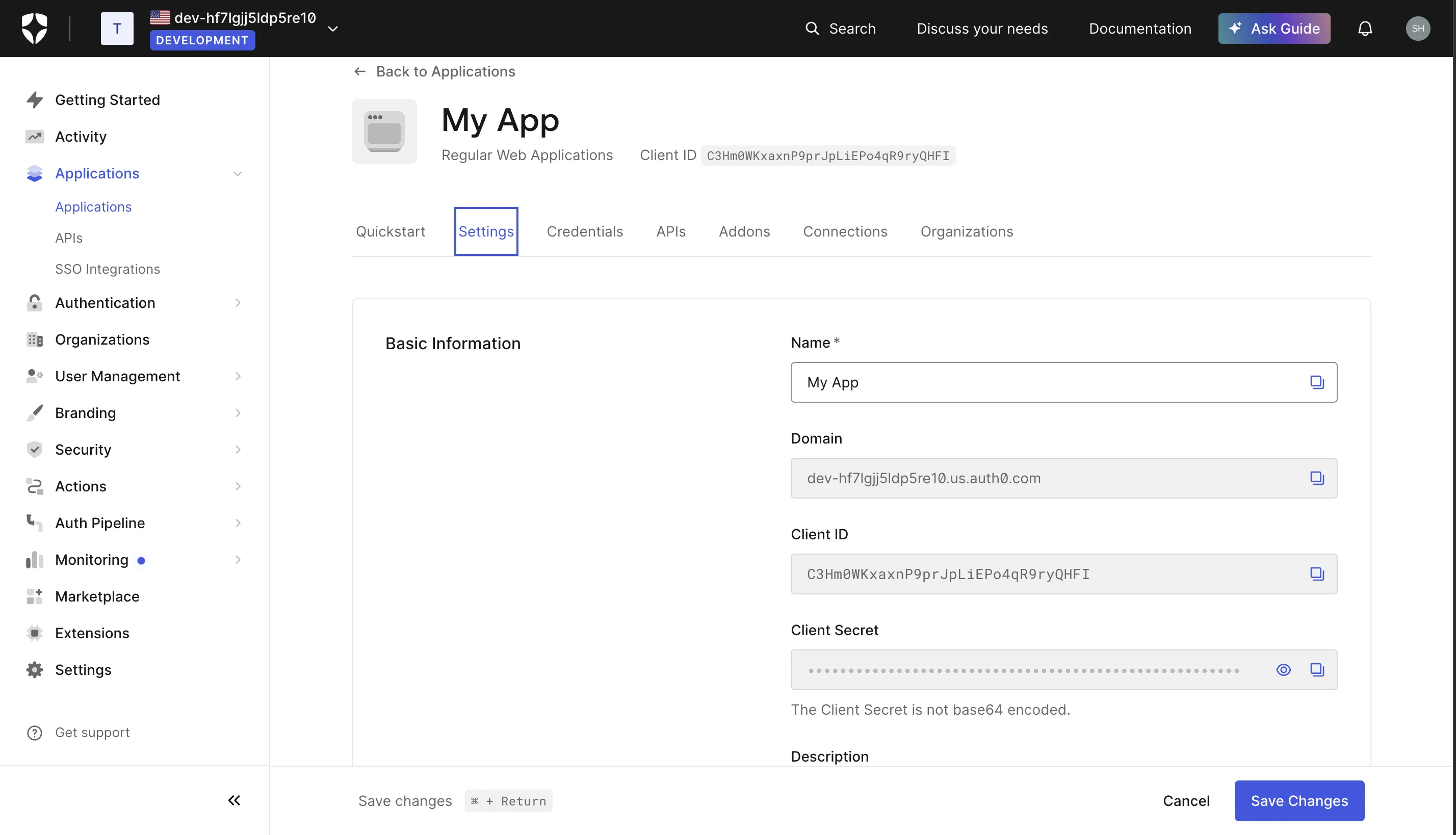
Figure 4. Obtenir les informations d'identification du client -
Accédez à l'onglet APIS et autorisez le Auth0 Management API et développez-le. Accordez les autorisations suivantes read:users, update:users, delete:users, create:users, read:roles, create:roles, delete:roles et update:roles.
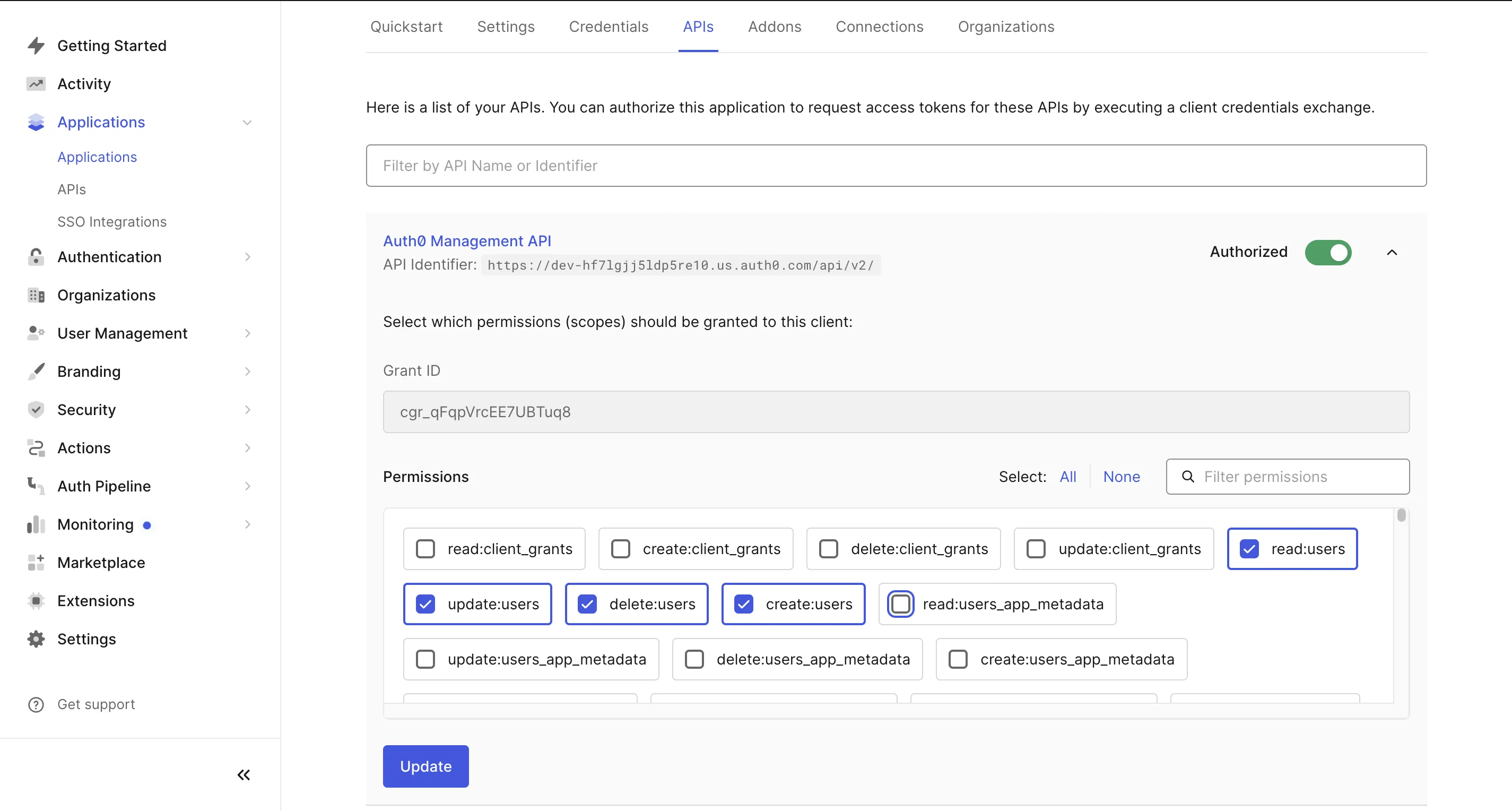
Figure 5. Fournir les autorisations nécessaires
Associer le compte Auth0 à Hire2Retire
Pour associer votre compte Auth0 à l'aide du mécanisme d'authentification des informations d'identification du client OAuth, vous devez fournir votre nom de domaine Instance URL, Client ID et Client Secret obtenu en suivant les étapes mentionnées ci-dessus.